6 חותכי MP4 מובילים לחיתוך הסרטונים שלך ללא אובדן איכות
מהו ה חותך MP4 הטוב ביותר?
עבור עריכות וידאו מהירות ובסיסיות, לעתים קרובות אתם זקוקים לכלי חיתוך MP4. בוודאי שאתם רוצים כלי חיתוך וידאו שבאמת שומר על האיכות. כלים רבים קשורים, כולל כלים מקוונים בחינם, טוענים שהם עוזרים לכם להסיר בקלות קטעים לא רצויים מקבצי MP4 שלכם מבלי לאבד איכות. עם זאת, רובם מקודדים מחדש את כל הקובץ לבלגן מטושטש או מסמנים את התוצאה בסימן מים. בהתחשב בכך, פוסט זה סוקר 6 כלי חיתוך MP4 בפירוט.

כיצד לבחור חותך MP4 מתאים
חותך הווידאו בפורמט MP4 שתבחרו קובע אם התהליך ייקח שלושים שניות או שלושים דקות מתסכלות. אם אתם צריכים לגזור קליפ עבור פוסט מהיר ברשתות חברתיות, עורך שולחני מלא הוא מוגזם. אם אתם חותכים קטעים עבור פרויקט של לקוח, כלי מקוון כנראה יתסכל אתכם. הנה מה שצריך לשקול:
- שימור איכותהאם חותך ה-MP4 מקודד מחדש את הסרטון שלך או משתמש בהעתקת זרם ללא אובדן נתונים? חותכי MP4 ללא אובדן נתונים חותכים את זרם הווידאו מבלי לקודד מחדש.
- קלות שימושאם הכלי מורכב לשימוש ולוקח זמן רב להבנה, הוא כבר עלה לכם יותר זמן מהמשימה עצמה.
- פורמטי פלטהאם חותך הווידאו יכול לייצא לפורמטים MP4 ופורמטים אחרים שאתה צריך?
- עיבוד אצווהחיתוך קובץ בודד הוא קל. מה אם אתם צריכים לטפל במספר סרטונים, במיוחד גדולים? ודאו שחותך ה-MP4 שבחרתם יכול לערוך אותם בבת אחת.
- תכונות עריכההאם אתה צריך רק חיתוך, או שאתה רוצה גם פונקציות עריכה אחרות כמו חיתוך, סיבוב, אפקטים, פילטרים או מעברים?
- פלטפורמההאם כלי חיתוך וידאו MP4 זה זמין ב-Windows, macOS, Linux או ככלי מקוון?
תוכן הדף
חלק 1. השוואה מהירה זו לצד זו של 6 חותכי MP4
החדשות הטובות הן שיש לכם אפשרויות אמיתיות - חלקן בחינם, חלקן בתשלום, חלקן פועלות במלואן בדפדפן שלכם. הרשו לי להדריך אתכם בששת כלי חיתוך ה-MP4 הטובים ביותר שבדקתי, החל מטבלת השוואה מהירה.
| חותך MP4 | שימור איכות | תבניות פלט | עיבוד אצווה | עריכת תכונות | קלות שימוש |
| ממיר וידאו Vidmore | מְעוּלֶה | 200+ פורמטים | כן | חיתוך, חיתוך, אפקטים, סימני מים, כתוביות ועוד | קל מאוד |
| חיתוך ללא אובדן | ללא אובדן נתונים (עותק סטרימינג) | MP4, MKV, MOV, AVI | כן (ייצוא מקטעים בנפרד) | חיתוך בסיסי, עריכת פרקים, חילוץ אודיו | קַל |
| נגן מדיה VLC | טוֹב | MP4, FLV, MOV, AVI וכו'. | לא | הקלטה/חיתוך בסיסיים | לְמַתֵן |
| Avidemux | ללא אובדן נתונים (חיתוך פריימים מרכזיים) | MP4, AVI, MPEG | כן (רשימת משרות) | חיתוך, סינון, קידוד | בינוני (ממשק מיושן) |
| קיצוץ | מצוין (לא הרסני) | מאות דרך FFmpeg | לא (ידני) | עריכה מלאה מרובת ערוצים, פילטרים, אפקטים | לְמַתֵן |
| קאפווינג | טוב (מקודד מחדש) | MP4, GIF, אחרים | לא | כתוביות AI, הסרת שתיקה, שינוי גודל | קַל |
חלק 2. 6 חותכי וידאו MP4 המובילים שנבדקו
סעיף זה יעזור לכם ללמוד עוד על 6 ההמלצות לחיתוך וידאו MP4. תוכלו גם לנווט אל חותך הווידאו הרצוי על סמך טבלת ההשוואה למעלה.
1. ממיר וידאו Vidmore
הכי טוב בשבילמשתמשים שרוצים חותך MP4 עוצמתי עם כל פונקציות העריכה ואפשרויות הייצוא הדרושות.
צִיוּן: 9.1/10
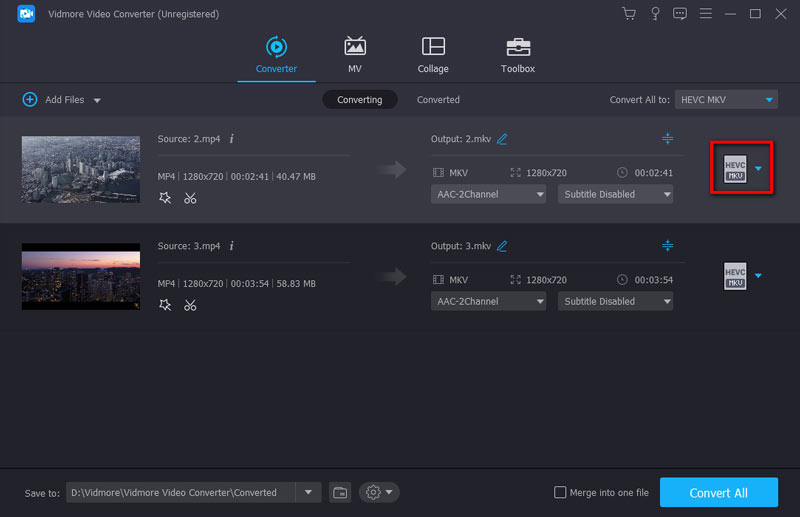
ממיר וידאו Vidmore היא חבילת עריכת והמרה עוצמתית שמתקדמת הרבה מעבר לחיתוך פשוט. היא מטפלת ביותר מ-200 פורמטי וידאו ואודיו, כולל MP4, AVI, MOV ו-MKV. כחותך וידאו MP4, התוכנה מציעה מהירויות עיבוד גבוהות פי 50 עם האצת חומרה של GPU.
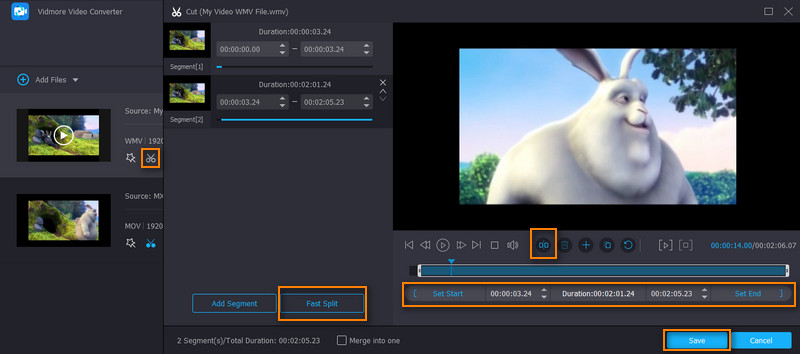
Vidmore מאפשר לך גם לחתוך, לסובב, להתאים אפקטים, להוסיף פילטרים, סימני מים, רצועות שמע וכתוביות, ואפילו יצירת קבצי GIF מסרטוניםVidmore מאפשר לך לייצא לעשרות פורמטים וקביעות מוגדרות מראש של מכשירים. יתר על כן, הוא תומך בעיבוד אצווה כדי לטפל בקבצים מרובים מבלי לאבד איכות.
יתרונות:
- תומך ביותר מ-200 פורמטי וידאו ואודיו
- שומר על איכות המקור לאחר חיתוך או עריכה
- תומך ביכולות חיתוך ועיבוד אצווה
- האצת חומרה מתקדמת לביצועים גבוהים
חסרונות:
- הגרסה החינמית מגיעה עם מגבלות
2. חיתוך ללא אובדן
הכי טוב בשבילמשתמשים הזקוקים לחיתוך מהיר כברק וללא אובדן איכות.
צִיוּן: 8.7/10
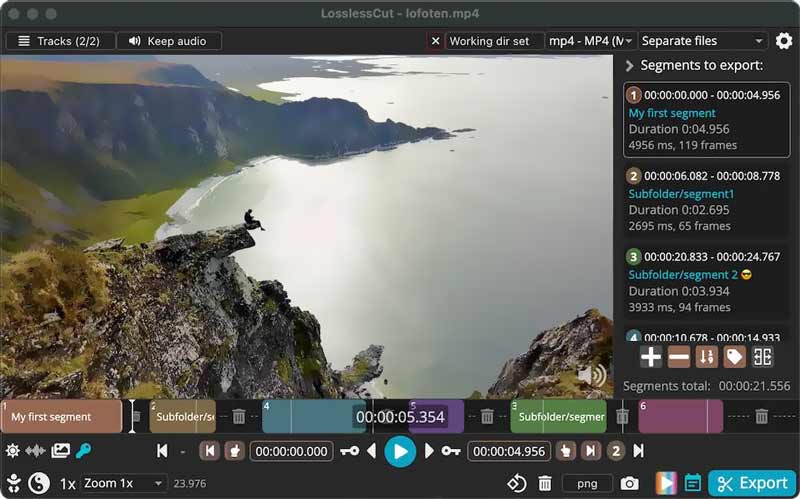
חיתוך ללא אובדן הוא הכלי שאני משתמש בו יותר מכל אחד אחר. הוא עושה בדיוק דבר אחד - חיתוך קטעים מקבצי וידאו - והוא עושה את זה בצורה מושלמת. מכיוון שהוא מעתיק את זרם הווידאו המקורי ישירות, אין שום אובדן איכות. קובץ 4K שנחתך ב-LosslessCut זהה ביט אחר ביט למקור מחוץ לקטעים שהוסרו.
יתרונות:
- אפס אובדן איכות
- מהיר במיוחד - החיתוכים כמעט מיידיים
- חינם וקוד פתוח
- זמין עבור Windows, macOS ו- Linux
חסרונות:
- מוגבל לחיתוך - ללא תכונות עריכה מתקדמות
- הממשק יכול להיראות עמוס במבט ראשון
3. נגן מדיה VLC
הכי טוב בשבילמשתמשים שכבר מותקנים אצלם VLC במחשב וזקוקים לחיתוך מהיר.
צִיוּן: 5.8/10
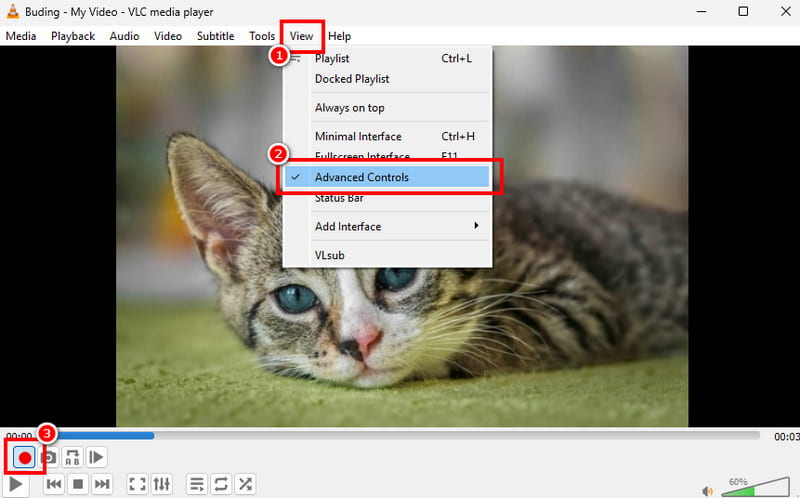
VLC אינו מיועד כחותך וידאו MP4 ייעודי. עם זאת, הוא מאפשר לך לחתוך וידאו ולשמור רק את התוכן העיקרי. הוא מציע תכונות חיתוך ב-VLCכדי לחתוך סרטון MP4 באמצעות VLC, עליך לעבור לפקדים מתקדמים מתפריט תצוגה, לאחר מכן ללחוץ על כפתור ההקלטה כדי ללכוד רק את החלקים הדרושים מהסרטון.
יתרונות:
- לגמרי בחינם
- ייתכן שכבר מותקן עבור רוב המשתמשים
- מספק תכונות השמעה והקלטה עוצמתיות
חסרונות:
- לא מיועד לחיתוך MP4 מדויק
- לא מציע תצוגה מקדימה של הגזירה שלך לפני הייצוא
- אין תמיכה בעיבוד אצווה
4. אבידומוקס
הכי טוב בשבילמשתמשים טכניים הזקוקים לכלי חיתוך בקוד פתוח וחינמי עם כמה פילטרים נוספים.
צִיוּן: 8.1/10
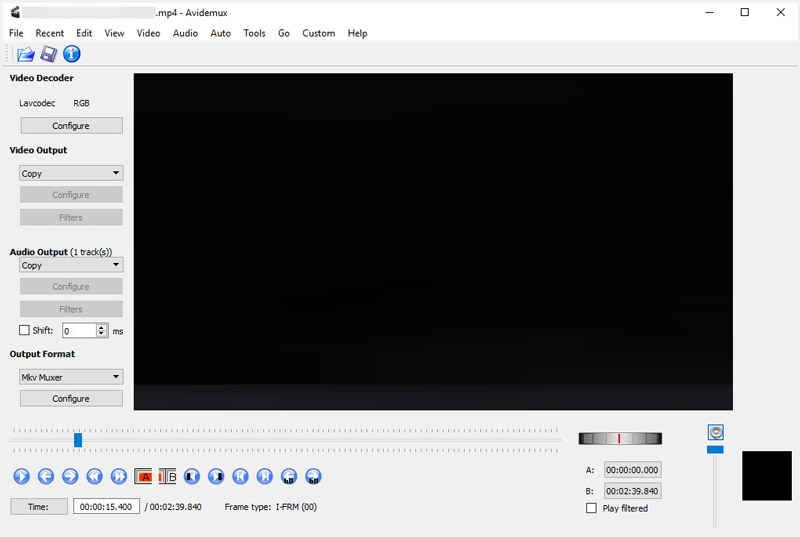
Avidemux הוא עורך וידאו חינמי בקוד פתוח שמבצע חיתוך ללא אובדן נתונים כברירת מחדל, כך שאיכות הווידאו שלך נשארת שלמה. בניגוד ל-LosslessCut, הוא גם נותן לך ערימת פילטרים - אתה יכול קטעי וידיאו או לסובב/לנטרל רעשים. בנוסף, ישנן מספר התאמות נוספות מבלי לקודד מחדש את הקובץ כולו.
יתרונות:
- חינמי, קוד פתוח
- חותך סרטונים ללא אובדן איכות
- מטפל בכל פורמטי הווידאו הנפוצים
חסרונות:
- עקומת לימוד תלולה
- הממשק מרגיש מיושן
- אין עריכה מבוססת ציר זמן
5. קיצוץ
הכי טוב בשבילמשתמשים שרוצים עורך וידאו חינמי ומלא תכונות שיכול להתמודד גם עם חיתוך.
צִיוּן: 7.9/10
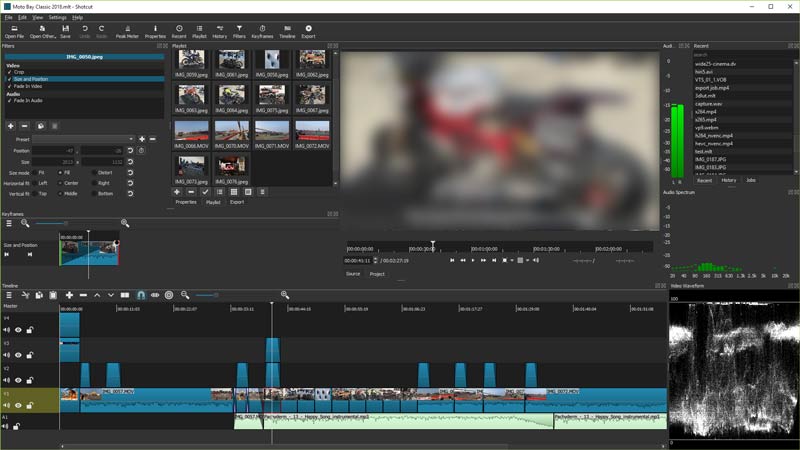
קיצוץ הוא עורך וידאו נוסף בקוד פתוח שיכול לעזור לך לחתוך MP4הוא יכול לחתוך ולייצא סרטונים ללא סימני מים או מגבלות זמן. אינך צריך לשדרג או לרכוש מנוי כדי לגשת לתכונות חיוניות. הוא מציע ציר זמן רב-ערוצי המאפשר לך לחתוך בקלות קליפים, להחיל מעברים ולבצע עריכות אחרות.
יתרונות:
- חבילת עריכה מלאה ללא עלות
- אפשרויות ייצוא איכותיות
- חוצה פלטפורמות
חסרונות:
- יכול להיות מורכב עבור חיתוכים פשוטים
- דורש יותר משאבי מערכת
6. קאפווינג
הכי טוב בשבילמשתמשים המעדיפים כלי חיתוך וידאו מבוסס אינטרנט ואינם רוצים להתקין תוכנה.
צִיוּן: 7.5/10
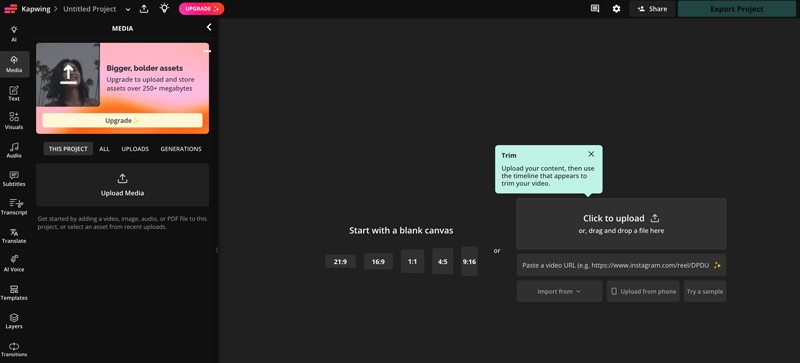
קאפווינג הוא עורך וידאו מקוון מפורסם שיכול להתמודד עם משימות חיתוך MP4 ישירות בדפדפן האינטרנט שלך. הוא נמצא בשימוש נרחב ליצירת תוכן חברתי קצר. חותך וידאו MP4 זה מאפשר לך להעלות בקלות את הקובץ שלך, לגרור את ידיות החיתוך ולאחר מכן לייצא.
יתרונות:
- חותך קבצי MP4 מכל דפדפן
- לא דורש התקנה
- מספק מספר תכונות עריכה נפוצות
חסרונות:
- דרוש רשת טובה להעלאה והורדה של קבצים
- גרסת ניסיון חינמית מוסיפה סימן מים ויש לה מגבלות ייצוא
- דורש חיבור לאינטרנט
חלק 3. שאלות נפוצות של חותך MP4
שאלה 1. האם חיתוך קובץ MP4 יפחית את האיכות שלו?
כן, ייתכן שתאבדו איכות מסוימת במהלך החיתוך. אם תשתמשו בכלי חיתוך ללא אובדן נתונים, כגון LosslessCut או Avidemux, כדי לחתוך סרטון MP4, איכות הפלט תישאר זהה. Vidmore ו-Shotcut יכולים גם לשמר את האיכות אם תגדירו את אותו קצב סיביות או קצב סיביות גבוה מספיק.
שאלה 2. האם ניתן לחתוך סרטוני MP4 בחינם ללא סימני מים?
כן. תוכנות חיתוך MP4 בקוד פתוח כמו LosslessCut, Avidemux, Shotcut ו-VLC המומלצים לעיל, כולן חינמיות לחלוטין וללא סימני מים.
שאלה 3. האם אני יכול לחתוך סרטוני MP4 באייפון שלי?
כן, ניתן לפתוח את הסרטון באפליקציית התמונות באייפון, להשתמש בכלי המובנה כדי לחתוך אותו ולשמור רק את החלק הדרוש. אפליקציות חיתוך ועריכה של וידאו נייד כמו CapCut פופולריות גם הן לעריכה תוך כדי תנועה.
סיכום
פוסט זה מציג בפניכם 6 מתמודדים חזקים לחיתוך וידאו. בחרו את המתאים חותך MP4 לצרכים שלך. אם אתה זקוק למהירות ואיכות ללא אובדן נתונים, התחיל עם LosslessCut. אם אתה רוצה חבילת עיבוד וידאו הכל-באחד עם יכולות חיתוך, המרה ועריכה, Vidmore Video Converter הוא מנצח ברור. אם אתה זקוק לחיתוך מהיר וכבר מותקן לך VLC, אתה יכול להשתמש בתכונת ההקלטה שלו כדי לבצע את העבודה.