סקירת Shotcut אמיתית: תכונות, תמחור ומגבלות
קיצוץ הפך לאחד מעורכי הווידאו האמינים ביותר שתוכלו לגשת אליהם במחשב השולחני שלכם. בעזרת כלי העריכה השונים שלו, יוצרי תוכן, אנשי מקצוע ומשתמשים מזדמנים יכולים לשפר סרטונים ביעילות ובצורה חלקה. אז, האם אתם רוצים לחקור עוד על היכולות הכוללות של הכלי? אז יש לכם סיבה לקרוא את הסקירה הזו. מהממשק הפשוט והתכונות המרכזיות ועד לביצועים ואפשרויות הייצוא, אנו מבטיחים לספק לכם את כל הפרטים הדרושים. תגלו גם את האלטרנטיבה הטובה ביותר ל-Shotcut שתוכלו להשתמש בה לתהליך עריכת וידאו יעיל. לכן, בדקו הכל בסקירה מפורטת זו וקבלו תובנות נוספות בנושא.

תוכן הדף
חלק 1. מה זה Shotcut (סקירה כללית של תכונות עיקריות)
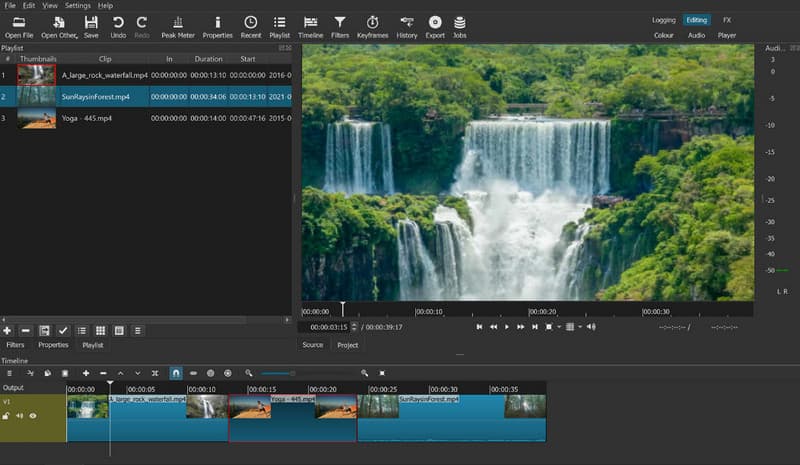
עורך הווידאו Shotcut הוא בין התוכנות החינמיות לשימוש תוכנת עריכת וידאו בקוד פתוח הטובה ביותר שפותח מאז 2011. עורך זה מציע ערכת כלים חזקה לתוכנית ללא עלות, מה שהופך אותו לנגיש לכל המשתמשים. זהו גם עורך וידאו חוצה פלטפורמות הזמין עבור Mac ו-Windows, המציע מגוון כלי עריכה בסיסיים ומתקדמים לעריכת וידאו. הוא אף יכול לתמוך בפורמטים שונים של וידאו, אודיו ותמונה באמצעות שילובי FFmpeg. החלק הטוב ביותר כאן הוא שהוא מציע ממשק משתמש מקיף, מה שהופך אותו לעורך וידאו מומלץ עבור חובבים, משתמשים מזדמנים, סטודנטים ויוצרי תוכן. לכן, אם אתם זקוקים לעורך וידאו אמין שיכול להציע את כל הכלים הדרושים, שימוש ב-Shotcut הוא הבחירה הנכונה.
פלטפורמות
Shotcut הוא עורך וידאו מושלם עבור Windows, Mac ו-Linux. עם יכולתו להציע כלים מגוונים, תוכלו להבטיח עריכה ושיפור של הסרטונים שלכם לאחר התהליך. עם זאת, שימו לב שהוא זמין רק במחשבים שולחניים. הוא אינו זמין עבור מכשירים ניידים, כמו iOS ואנדרואיד.
תכונות עיקריות של עורך הווידאו Shotcut
האם אתם מעוניינים לחקור עוד על התכונות המרכזיות של עורך הווידאו Shotcut? אם כן, קראו את הכל למטה וגלו את היכולות הכוללות שלו.
עריכת וידאו
התכונה העיקרית של התוכנה היא עריכת סרטונים. היא מציעה מגוון כלי עריכה בסיסיים אליהם ניתן לגשת. חלק מהכלים בהם ניתן להשתמש הם גזיזת תמונות, גזירה, כוונון מהירות, פריימים מרכזיים, פילטרים ועוד. תהליך עריכת הסרטונים שלכם הוא גם פשוט, הודות לממשק המשתמש הידידותי שלה, מה שהופך אותה לטובה ביותר. תוכנת עריכת וידאו למתחיליםזה מבטיח שתוכלו לשפר את הסרטון בהתאם להעדפותיכם.
מעברים
Shotcut מציע גם את תכונת המעבר. זה מושלם אם אתם מתמודדים עם מספר סרטונים. במיוחד כשאתם משלבים או מאחדים אותם. אתם יכולים גם לגשת למעברים שונים, כגון dissolve, cut, iris, clock ועוד. אתם יכולים אפילו לכוונן את רכות האפקטים להפעלה טובה ומושכת יותר.
ציר זמן רב-מסלולי
עורך הווידאו אידיאלי לטיפול ביותר מקובץ מדיה אחד. מכיוון שהוא יכול להציע מספר מקטעי ציר זמן, ניתן לצרף קבצי מדיה רבים, כגון וידאו ואודיו. היתרון כאן הוא שניתן להוסיף סרטונים ברזולוציות וקצבי פריימים שונים ללא צורך בהמרה.
רזולוציית 4K ותמיכה בהאצת חומרה
תוכנת עריכת הווידאו יכולה לתמוך ברזולוציות של עד 4K, מה שהופך אותה לכלי מתאים ליצירת סרטונים באיכות גבוהה, וכתוצאה מכך ניגון וידאו טוב יותר. מלבד זאת, היא יכולה גם להציע האצת חומרה מלאה. בעזרת תכונה זו, ניתן לעבד את הסרטון בצורה חלקה מבלי לבזבז זמן רב.
תמיכה בפורמט רחב
הוא יכול גם לתמוך בפורמטים רבים של וידאו, אודיו ותמונה. חלקם הם MP4, AVI, MOV, FLV, MP3, AAC, AC3, FLAC, JPG, PNG, GIF, BMP ועוד. עם גמישות זו, תוכלו להבטיח עריכה ושיפור של הקבצים שלכם מבלי להיתקל בבעיות תאימות.
כלי עריכת אודיו
בנוסף לעריכת סרטונים, Shotcut מציעה גם כלי עריכת אודיו מובנים. ניתן להוסיף אפקט של fade-in ו-fade-out לאודיו להשמעה טובה יותר של השמע. ניתן אפילו להוסיף פילטרים, כגון מדחס, שער רעשים, אקולייזר וסראונד. בעזרת תכונה זו, תוכלו להבטיח שתקבלו את פלט השמע הטוב ביותר, שיוביל לחוויית צפייה והאזנה מספקת.
אין סימן מים
Shotcut יכול לשמור את הסרטון שלך מבלי להוסיף סימן מים. זה מבטיח שתוכל לייצא את הסרטונים הערוכים ולצפות בהם מבלי להיתקל באלמנטים מעצבנים, כגון טקסט, סימני מים, לוגואים או תמונות.
חלק 2. תוכניות תמחור של Shotcut: האם זה בחינם?
עורך הווידאו Shotcut הוא בחינם. משמעות הדבר היא שתוכלו לגשת לכל התכונות של העורך מבלי להוציא שקל. לכן, אם אתם זקוקים ל... עורך וידאו בחינם עבור Mac ו-Windows, אל תחפשו רחוק יותר מ-Shotcut.
חלק 3. מגבלות של Shotcut
למרות שעורך הווידאו יכול להציע מגוון תכונות, ישנן גם כמה מגבלות שעליכם להיות מודעים להן. בסעיף זה, נחקור כמה מהחסרונות שאתם עשויים להיתקל בהם בעת השימוש בעורך.
אין תיקון צבע מתקדם
Shotcut אינו מסוגל להציע תכונות תיקון צבע מתקדמות שחלק מהמקצוענים מסתמכים עליהן. הוא יכול להציע רק פילטרים בסיסיים לכוונון גוון וצבע וידאו.
בעיות עם פרויקטים מורכבים
ישנם מקרים בהם עורך הווידאו לא מתפקד היטב. במהלך תהליך העריכה, הוא עלול לקרוס או להשהות, דבר שמעצבן את המשתמשים. בנוסף, עליכם להיות בעלי מחשב חזק כדי להתמודד עם פרויקטים כבדים יותר על מנת שתהליך עריכה יהיה חלק יותר.
ללא תכונות בינה מלאכותית ופריסה שנראית מיושנת
ל-Shotcut אין טכנולוגיה המונעת על ידי בינה מלאכותית. משמעות הדבר היא שעליכם לערוך את קבצי המדיה שלכם באופן ידני, מה שהופך את התהליך לארוך מדי בהשוואה לתוכנות עריכת וידאו חדשות יותר. בנוסף, הממשק הראשי של העורך נראה מיושן, מה שאינו מושך את עיני המשתמש.
אין תבניות מובנות
עורך הווידאו אינו מגיע עם תבניות מוכנות לעריכה, פתיחה ומעברים מיידיים. עליכם לערוך ולבנות הכל מאפס, מה שלוקח יותר זמן בהשוואה לתוכנות עריכת וידאו אחרות המציעות תבניות מובנות.
חלק 4. האלטרנטיבה הטובה ביותר ל-Shotcut - ממיר וידאו Vidmore
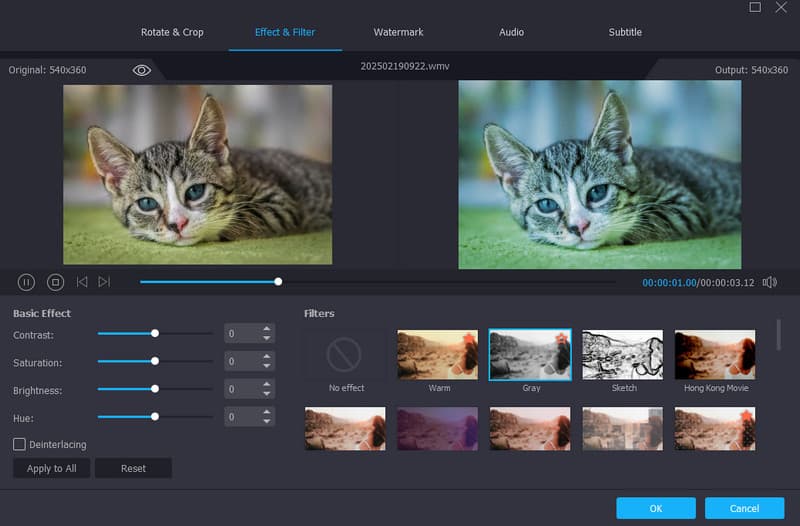
עורך הווידאו Shotcut הוא כלי אידיאלי לעריכת סרטונים. עם זאת, עם מגבלותיו השונות, ייתכן שתזדקקו לתחליף הטוב ביותר כדי לערוך סרטונים בצורה חלקה. לכן, אם אתם מחפשים את האלטרנטיבה הטובה ביותר ל-Shotcut, אנו ממליצים להשתמש ב... ממיר וידאו Vidmoreתוכנה זו יכולה להציע מגוון כלי עריכת וידאו ממה שדמיינתם. היא יכולה להציע כלי חיתוך וידאו, גזירה, סיבוב, מיזוג, כוונון מהירות, תיקון צבע ועוד. בנוסף, היא מציעה ממשק משתמש מקיף, המאפשר לכם לערוך סרטונים ללא כל טרחה. מלבד זאת, היא יכולה גם לתמוך במאות פורמטים, כולל MP4, WMV, AVI, FLV, VOB, M4V, MP3, FLAC, WAV, M4A ועוד. היא יכולה אפילו לשפר את הסרטונים שלכם על ידי הסרת רעשי וידאו, הפחתת רזולוציית השיפור של רעידות וידאו ואופטימיזציה של הבהירות והניגודיות. לכן, אם אתם זקוקים לתוכנת עריכת הווידאו החזקה ביותר שיכולה להחליף את Shotcut, אל תחפשו רחוק יותר מ-Vidmore Video Converter.
תכונות עיקריות
- התוכנה מציעה כלי עריכת וידאו בסיסיים ומתקדמים.
- הוא תומך ברזולוציית 4K להפקת וידאו טובה יותר.
- זה יכול להמיר קבצי מדיה למאות פורמטים.
- התוכנה יכולה להציע תבניות מוכנות ליצירת קליפים.
- עורך הווידאו תומך בהאצת חומרה מתקדמת עם NVIDIA CUDA, Intel QSV, NVENC ו-AMD APP כדי להשיג עיבוד והמרה מהירים של וידאו.
יתרונות
- השימוש בעורך הווידאו קל, הודות לממשק המשתמש המובן שלו.
- השימוש בו הוא חינמי בכל פלטפורמה, במיוחד Windows ו-Mac.
- זה יכול לספק את כל כלי העריכה הדרושים לשיפור קבצי מדיה.
- התוכנה יכולה להמיר קבצי מדיה במהירות המרה של ×50.
חסרונות
- אם אתם רוצים גישה לתכונות נוספות לעריכת וידאו טובה יותר, תוכלו להשיג את הגרסה בתשלום.
חלק 5. שאלות נפוצות על סקירת Shotcut
האם שוטקאט בטוח?
לאחר השימוש בעורך הווידאו Shotcut, נוכל לומר שהוא בטוח לשימוש לעריכת סרטונים. מכיוון שמדובר בכלי עריכת וידאו במצב לא מקוון, תוכלו להבטיח שהנתונים לא ישותפו עם משתמשים אחרים ללא הסכמתכם.
איך להוריד את שוטקאט?
אם ברצונכם לגשת לתוכנת Shotcut, הדבר הראשון שעליכם לעשות הוא לבקר באתר האינטרנט הראשי שלה. לאחר מכן, לחצו על כפתור ההורדה כדי להתחיל בתהליך ההורדה. לאחר שתסיימו, התחילו להתקין אותה כדי להריץ אותה במחשב שלכם. לאחר שתסיימו, תוכלו להתחיל לערוך את קבצי המדיה שלכם.
האם Shotcut היא תוכנת עריכת הווידאו הטובה ביותר כיום?
עורך הווידאו מועיל בכל הנוגע לעריכה בסיסית. עם זאת, בכל הנוגע לעריכה מתקדמת, אין ספק שישנם עורכים נוספים שיכולים לעקוף את Shotcut, במיוחד תוכנות המונעות על ידי בינה מלאכותית, כמו Vidmore Video Converter, Premiere Pro, DaVinci Resolve ועוד.
סיכום
עם הפירוט הזה סקירת Shotcut, למדתם את כל המידע הדרוש, כגון תיאורו, תכונותיו העיקריות, מגבלותיו ועוד. בנוסף, אם אתם זקוקים לתחליף הטוב ביותר לכלי לתהליך עריכת וידאו טוב וחלק יותר, אנו ממליצים להשתמש ב-Vidmore Video Converter. עם תכונות עריכת הווידאו הרבות שלו, אין ספק שתוכלו להשיג את התוצאה הרצויה לכם לאחר תהליך העריכה.