










איך לשדרג וידאו ב-After Effects בלי אובדן איכות
רוצה ללמוד איך להגדיל את הרזולוציה של וידאו ב-After Effectsובכן, התוכנה של אדובי היא בין עורכי הווידאו הטובים ביותר שתוכלו לסמוך עליהם בכל הנוגע לשדרוג קנה המידה של סרטונים. היא מבטיחה שתקבלו את פלט הווידאו הטוב ביותר, וכתוצאה מכך ניגון וידאו טוב ומספק יותר. לכן, אם אתם מעוניינים ללמוד את הדרכים לשדרג את הסרטונים שלכם, עיינו במדריך זה וחקרו עוד.
תוכן הדף
חלק 1. כיצד לשדרג וידאו ב-After Effects
האם אתם רוצים לשדרג סרטונים ב-After Effects? החדשות הטובות הן שהתוכנה יכולה לעשות זאת. After Effects היא אפליקציה שפותחה על ידי אדובי; המטרה העיקרית שלה היא עריכה ושיפור סרטונים, על מנת להבטיח שתוכלו לקבל גרסה טובה יותר של הצילומים שלכם. בנוסף, הממשק הראשי שלה מרתק, ומציע מגוון תכונות, כרטיסיות, מקטעים וצירי זמן, מה שהופך אותו לעורך הטוב ביותר עבור כל המשתמשים, במיוחד עבור אנשי מקצוע.
יתרה מכך, הוא מציע אפשרויות ברמה מקצועית לשיפור סרטונים. ניתן לחדד את הקליפים, להפחית רעשי וידאו ולשמר פרטים. ניתן אפילו לשמור ולייצא את הסרטון עד 4K. לכן, אם אתם זקוקים למשפר וידאו מתקדם שיאפשר לכם להשיג את התוצאה הרצויה, יהיה זה אידיאלי לגשת ל-Adobe After Effects במחשב השולחני שלכם.
תכונות נוספות
Adobe After Effects יכולה להציע מגוון תכונות מובנות של שדרוג גדלים שניתן לגשת אליהן במהלך התהליך. אלו הן:
- אפקטים יוקרתיים לשמירה על פרטים - תכונה זו משפרת את הרזולוציה תוך שמירה על חדות הקצוות.
- כלי קנה מידה ושינוי צורה כלים אלה יכולים לאפשר לך להתאים את ממדי הסרטון בצורה מדויקת.
- חידוד אפקטים - תכונה זו מסייעת בשיפור פרטים עדינים לאחר תהליך ההגדלה.
- כלי להפחתת רעש - זה מושלם להפחתת ארטיפקטים וגרעינים מהווידאו, וכתוצאה מכך תקבל פלט חד ונקי יותר.
מעבר לתכונות שדרוג הגודל, After Effects מציעה יותר ממה שאתם עשויים לדמיין. תכונות נוספות שתוכלו לגשת אליהן כוללות:
- כלי עריכת וידאו בסיסיים - התוכנה גם מאפשרת לך גישה לכלי עריכה בסיסיים שונים. אתה יכול חיתוך וידאו ב-After Effects, גזור, להפוך, להוסיף טקסט, להכניס אפקטים ועוד.
- מעקב תנועה - תכונה זו יכולה להחיל אפקטים על נושאים או כל אלמנט נע בסרטונים.
- תיקון צבע ודירוג עורך הווידאו מאפשר לך להתאים את גוון הווידאו, הניגודיות, הבהירות והרוויה לקבלת פלט קולנועי.
- משולב עם פרמייר פרו ופוטושופ - ניתן לשלב אותו גם עם אפליקציות אחרות של אדובי, כגון פרמייר פרו ופוטושופ.
כדי ללמוד כיצד להגדיל את איכות הסרטון מבלי לאבד אותו ב-After Effects, תוכלו לבצע את השלבים הבאים.
שלב 1. הורד והתקן את Adobe After Effects במחשב שלך. לאחר מכן, הפעל אותו והוסף את הסרטון שברצונך לשדרג.
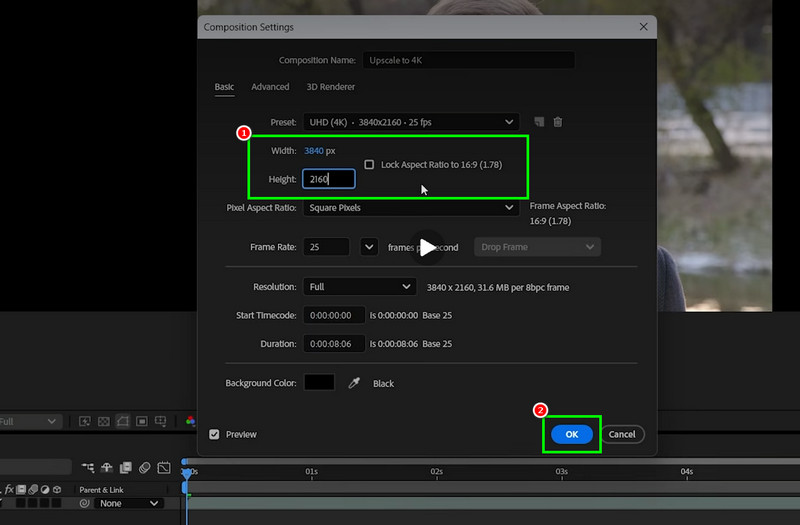
שלב 2. נווט אל הרכב הכרטיסייה למעלה ולחצו הגדרות קומפוזיציהלאחר מכן, תוכלו להתחיל להתאים את רוֹחַב ו גוֹבַה של הסרטון. ניתן אפילו להתאים אותו ל-4K. לאחר מכן, לחצו בסדר.
שלב 3. אתה יכול גם ללכת ל אפקטים וקביעות מוגדרות מראש מקטע מהממשק הימני. לאחר מכן, חפש את יוקרתיות תוך שמירה על פרטים.
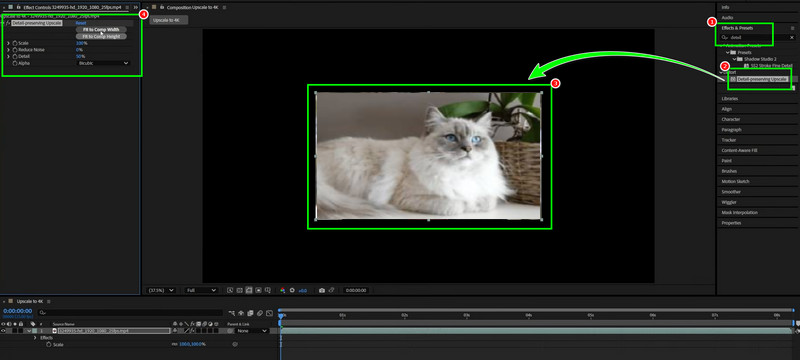
לחצו ושחררו אותו על הסרטון. לאחר שתסיימו, גשו לממשק השמאלי והתאימו את קנה המידה, הפחתת הרעש, רמת הפרטים ועוד.
שלב 4. דרך נוספת לשדרג את הווידאו שלך היא להשתמש ב- לְחַדֵד כלי מן ה- אפקטים וקביעות מוגדרות מראש לאחר מכן, לחץ ושחרר אותו על הסרטון.
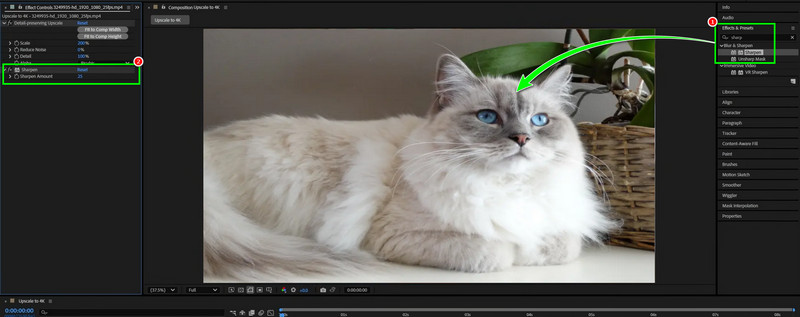
פעם ה לְחַדֵד כאשר הכרטיסייה מופיעה בממשק השמאלי, התחל להתאים אותה. לאחר שתסיים, תוכל כעת ייצא After Effects ל-MP4 או כל פורמט וידאו שתרצו.
חלק 2. האלטרנטיבה הטובה ביותר לאפטר אפקטס לשדרוג סרטונים
After Effects הוא תוכנת שיפור וידאו אידיאלית מכיוון שהיא מציעה דרכים שונות לשיפור ושיפור סרטונים. עם זאת, אי אפשר להתעלם מהעובדה שהיא אינה מתאימה למשתמשים שאינם מקצועיים. לכן, אם אתם זקוקים לשיטה קלה יותר לשיפור סרטונים, תוכלו להשתמש בכל תוכנות השיפור שיש לנו כאן בסעיף זה.
1. שדרוג סרטונים באמצעות VidHex Video Enhancer
אם אתם רוצים דרך פשוטה לשדרג את הסרטונים שלכם, תוכלו לגשת משפר וידאו VidHexתוכנית זו אידיאלית למתחילים, הודות לממשק המשתמש הפשוט שלה. בנוסף, בעזרת תכונת מודל השיפור הכללי שלה, תוכלו לשדרג את הסרטונים שלכם ביעילות. תוכלו אפילו לשמור את הסרטון עד 4K, מה שמבטיח הפעלה מספקת. מה שהופך את השדרוג לאידיאלי הוא הטכנולוגיה המונעת על ידי בינה מלאכותית. זה עוזר לכם לשדרג את הסרטונים שלכם בדיוק גבוה. לכן, אם אתם רוצים להחליף את After Effects לתהליך שדרוג קל יותר, גשו ל-Vidmore מיד!
תכונות נוספות
- הוא יכול להציע מודלים שונים של שיפור בינה מלאכותית, כגון מודל הסרת רעש בוידאו, מודל אנימה, מודל צביעה ועוד.
- התוכנית מציעה תהליך שדרוג חלק ומהיר.
- הוא יכול להציע את תכונת התצוגה המקדימה שלו כדי לבדוק את הסרטונים המשופרים.
- ניתן לגשת למגדיל התוכן ב-Windows וב-Mac.
ראה את השלבים הבאים ולמד כיצד להגדיל את הרזולוציה של הסרטונים שלך.
שלב 1. הורד והפעל את VidHex Video Enhancer במחשב שלך. תוכל ללחוץ על הכפתורים למטה כדי לגשת בקלות לתוכנה.
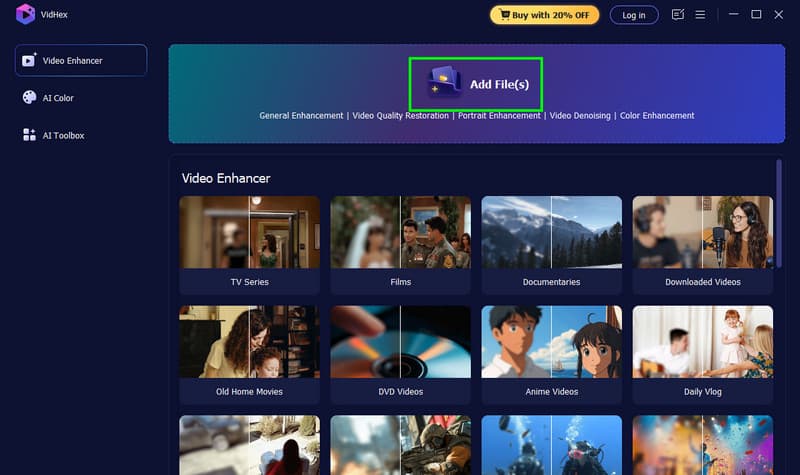
שלב 2. הוסף את הסרטון שברצונך להגדיל על ידי לחיצה על הוסף קבצים כפתור. ניתן גם להוסיף יותר מקובץ אחד.
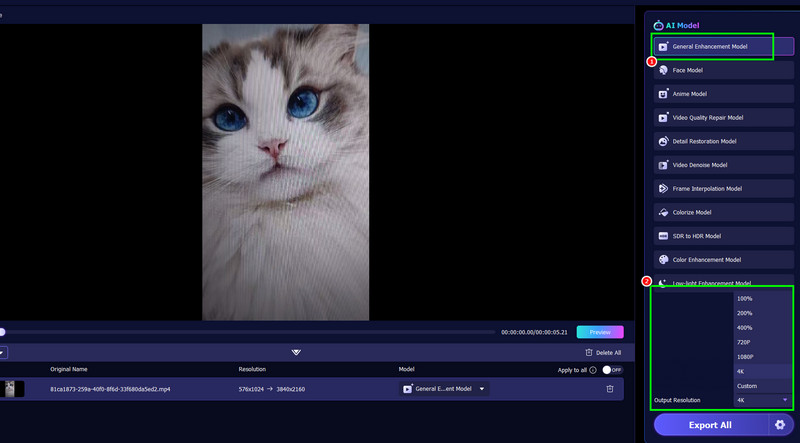
שלב 3. לחץ על מודל שיפור כללי תכונה כדי להתחיל בשיפור קנה המידה של הסרטונים שלך. לאחר מכן, המשך ל רזולוציית פלט כדי לבחור את רזולוציית הווידאו המועדפת עליך.
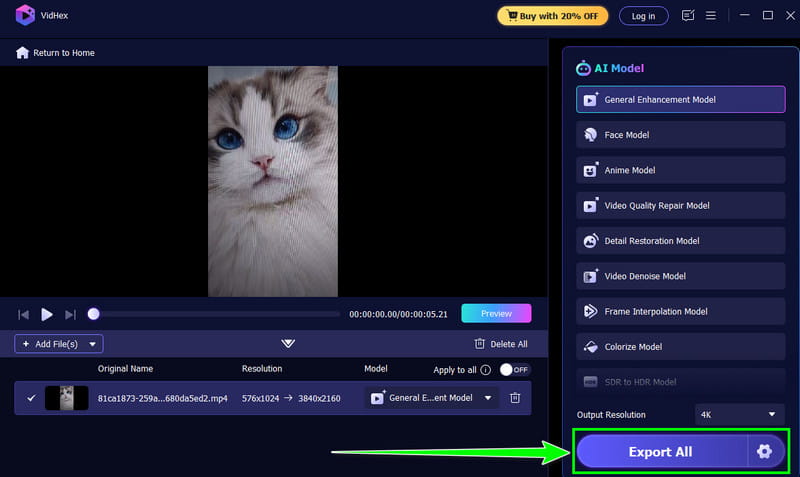
שלב 4. לבסוף, לחץ על ייצא הכל כפתור למטה כדי להתחיל לשמור את הגרסה המשודרגת של הקובץ שלך.
2. שדרוג סרטונים באמצעות Topaz Video Enhancer
טופז וידאו שיפור בינה מלאכותית הוא גם כלי אידיאלי לשיפור התמונה שיכול להחליף את After Effects. בעזרת הטכנולוגיה המופעלת על ידי בינה מלאכותית, הוא יכול לעזור לכם להגדיל את גודל הסרטונים שלכם. בנוסף, תוכלו לייצב את הצילומים, להפחית גרגירים ולהתאים את קצב הפריימים. תוכנה זו מבטיחה שתוכלו להגדיל ולשפר את הסרטונים שלכם ביעילות ובהצלחה.
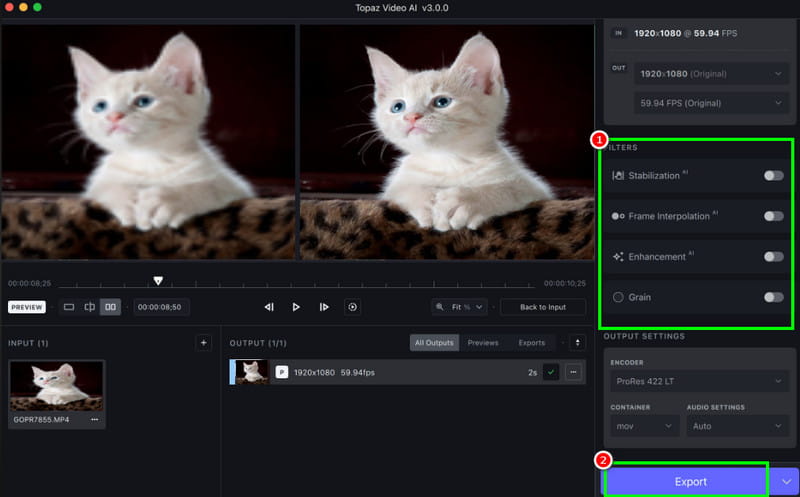
שלב 1. הורד טופז משפר וידאו בינה מלאכותית במחשב שלך. לאחר מכן, התחל להוסיף את הסרטון שברצונך לשפר.
שלב 2. לאחר מכן, עבור לממשק הימני ולחץ על הלחצן הַגבָּרָה תכונה. התוכנית תתחיל לשדרג את קנה המידה של הסרטונים שלך באופן אוטומטי. ניתן גם לייצב ולהסיר גרגירי וידאו אם תרצו.
שלב 3. לבסוף, לחצו יְצוּא כדי לשמור את הסרטון המשודרג במחשב שלך.
חלק 3. שאלות נפוצות על שדרוג קנה מידה של וידאו ב-After Effects
האם השימוש ב-After Effects הוא חינמי?
התוכנית מציעה גרסת ניסיון בחינם למשך 7 ימים בלבד. לאחר מכן, עליכם להירשם לתוכנית מנוי כדי לגשת לכל התכונות ללא כל הגבלה.
איך אני יכול לשדרג סרטונים ב-SD ב-After Effects?
לאחר התקנת העורך, הפעילו אותו והוסיפו את הסרטון. לאחר מכן, גשו למקטע אפקטים וקביעות מוגדרות מראש והקלידו "חידוד". לחצו ושחררו אותו בסרטון, ולאחר מכן התאימו אותו בהתאם לתוצאה הרצויה.
האם קל להגדיל את הרזולוציה של סרטונים ב-After Effects?
עבור משתמשים מנוסים, After Effects עשוי להיות פשוט לתפעול. עם זאת, עבור מתחילים, התוכנה עשויה להיות מורכבת מדי מכיוון שיש לה ממשק משתמש מסובך.
סיכום
כדי בהצלחה סרטונים משודרגים ב-After Effects, תוכלו להשתמש בכל השיטות במדריך זה. תוכלו לשדרג סרטונים באמצעות הגדרות הקומפוזיציה, שדרוג לשמירה על פרטים וחידוד. בנוסף, אם אתם רוצים דרך קלה יותר לשדרג את הסרטונים שלכם, תוכלו להשתמש ב-VidHex Video Enhancer. הודות לפריסה המקיפה שלו, תוכלו לשדרג סרטונים ביעילות ללא כל טרחה, מה שהופך אותו למשפר הווידאו המתאים למתחילים ולמקצוענים כאחד.




