סקירה מפורטת של WaveSpeeAI: האם זהו משפר הווידאו הטוב ביותר
WaveSpeed AI הוא כלי המופעל על ידי בינה מלאכותית שניתן לגשת אליו באינטרנט. הוא מציע מגוון תכונות שיעזרו לכם להתמודד עם הסרטונים שלכם וקבצי מדיה אחרים. תוכלו לשפר סרטונים, להסיר את הרקע, להסיר את סימן המים ועוד. בעזרת תכונות אלו, אנו יכולים לומר שהכלי יכול לאפשר לכם להשיג את התוצאה הרצויה. לכן, אם אתם רוצים לקבל תובנות נוספות לגבי הכלי, עליכם לקרוא מאמר זה. אנו מציעים סקירה כנה של WaveSpeedAI, כולל התכונות העיקריות שלו, המגבלות, אופן השימוש בו והאלטרנטיבה הטובה ביותר. לכן, קראו כאן ולמדו עוד.

תוכן הדף
חלק 1. סקירה כללית של WaveSpeedAI
WaveSpeedAI הוא כלי מבוסס אינטרנט שנועד ליצירה ועריכה של סרטונים ותמונות. כלי זה מציע ממשק משתמש פשוט המאפשר גישה נוחה לכל התכונות הדרושות לטיפול בכל קבצי מדיה. חלק מהתכונות שהוא מציע כוללות שכפול וידאו, הסרת סימני מים, החלפת פנים ועוד. אם אתם מעוניינים ללמוד עוד על התכונות העיקריות שלו, תוכלו למצוא את כל המידע למטה.
שדרוג וידאו ותמונה
אחת התכונות שהכלי מציע היא שדרוג הווידאו והתמונות שלו. תכונה זו מושלמת אם ברצונכם להגדיל את הרזולוציה של הסרטונים והתמונות שלכם. כשאתם מתמודדים עם סרטונים, תוכלו לשדרג אותם ל-4K, וכתוצאה מכך ליהנות מהפעלה טובה ומספקת יותר. בנוסף, תהליך שדרוג המדיה פשוט, מה שהופך אותו לאידיאלי עבור כל סוגי המשתמשים.
מחולל וידאו ותמונות
מלבד הטיפול בסרטונים שלכם, תוכלו גם לגשת לתכונת מחולל הווידאו והתמונות של הכלי. יוצרי תוכן ואנשי מקצוע אחרים עשויים למצוא תכונה זו אידיאלית, מכיוון שהיא מאפשרת להם לעצב וליצור סרטונים ותמונות באמצעות הנחיות. היתרון כאן הוא שלאחר תהליך היצירה, תוכלו לבצע כמה שינויים. תוכלו לשנות את יחס הגובה-רוחב, הגודל, האיכות ופרמטרים נחוצים אחרים. בעזרת תכונה זו, תוכלו להשיג את התוצאה הרצויה לכם מבלי להיתקל בבעיות.
מסיר סימני מים לסרטונים ולתמונה
האם יש לכם סימן מים על הסרטונים והתמונות שלכם? ובכן, אפשר לראות שזה מעצבן כשצופים במדיה, נכון? היתרון של WaveSpeedAI הוא שהוא כולל תוכנה להסרת סימני מים. בעזרת תכונה זו, תוכלו להסיר את סימן המים מהסרטונים והתמונות שלכם. בנוסף, הוא יכול להסיר אלמנטים מיותרים מבלי לפגוע באיכות הסרטונים והתמונות שלכם.
החלפת פנים
תכונה מועילה נוספת של הכלי היא החלפת פנים. תכונה זו מאפשרת לך לשנות או להחליף את הפנים בסרטונים ובתמונות שלך. אתה יכול אפילו להשתמש בכל פנים שעוצבו על ידי בינה מלאכותית שתוכל להכניס לפנים המקוריות. תכונה זו מושלמת אם אתה רוצה לשמור את הפנים המקוריות מהסרטון והתמונות.
אתה יכול גם לאהובגלו את משפר פנים AI הטוב ביותר להשמעה טובה יותר.
מסיר רקע
מסיר הרקע אחראי על מחיקת הרקע מהתמונות והסרטונים שלך. בעזרת תכונה זו, תוכל לשנות את הרקע של הקובץ שלך בהתאם להעדפותיך. תוכל אפילו להשתמש ברקע שעוצב על ידי בינה מלאכותית תוך הבטחת שילוב נקי וקומפוזיציה טבעית.
בואו לבקרשיטה פשוטה ל שיפור GIF בְּהַצלָחָה.
מגבלות של WaveSpeedAI
WaveSpeedAI הוא כלי אידיאלי לעריכה ויצירת תמונות וסרטונים. הוא יכול אפילו להבטיח שתשמרו את המדיה שלכם באיכות הטובה ביותר. עם זאת, ישנם כמה חסרונות שכדאי להיות מודעים אליהם בעת השימוש בכלי. חלקם:
תלות באינטרנט
מכיוון שהכלי מחובר לאינטרנט, עליך להיות בעל חיבור אינטרנט יציב ומהיר. חיבור אינטרנט גרוע יכול רק לגרום לביצועים ירודים ולתהליך טעינה איטי יותר.
עלות עבור תכונות מתקדמות
עליך לדעת שהכלי אינו חינמי. אם ברצונך לגשת לכל התכונות המתקדמות של הכלי, מומלץ לרכוש את הגרסה בתשלום.
עקומת למידה קטנה
חלק מהתכונות של הכלי עשויות להיות מכריעות עבור משתמשים שאינם מקצועיים. כדי להשתמש בכלי בצורה חלקה, ייתכן שיהיה צורך בהדרכה של אנשי מקצוע.
דיוק לא עקבי
בעת יצירת תמונות וסרטונים, הכלי לפעמים מניב תוצאות שונות. יוצרי תוכן חייבים לתת מגע אנושי נוסף לתוכן כדי להפוך את התוצאה לטובה וטבעית יותר.
חלק 2. כיצד להשתמש ב-WaveSpeedAI
האם ברצונך להשתמש ב-WaveSpeedAI כדי לעדכן את הסרטון שלך? במקרה כזה, בצע את השלבים הבאים כדי להתחיל בתהליך.
שלב 1. לך ל WaveSpeedAI אתר האינטרנט הראשי וצור את החשבון שלך. תוכל לחבר את חשבון ה-Gmail שלך אם תרצה.
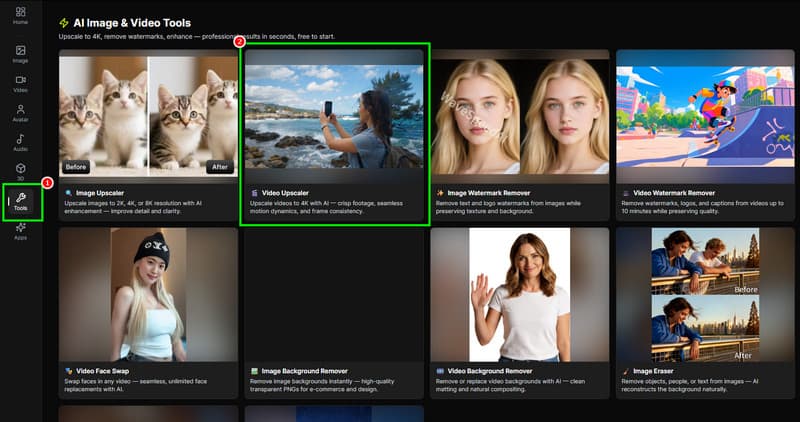
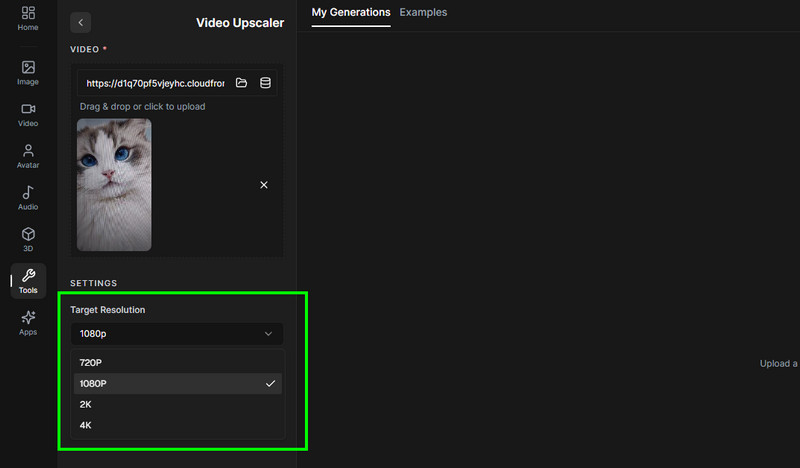
שלב 2לאחר מכן, המשך למקטע כלים והקש על הלחצן שדרוג וידאו תכונה. לאחר מכן, הממשק ייטען ויופיע על המסך שלך.
שלב 3כעת תוכלו להתחיל להעלות את הסרטון שברצונכם לשדרג על ידי לחיצה על תיקיה אפשרות מהממשק.
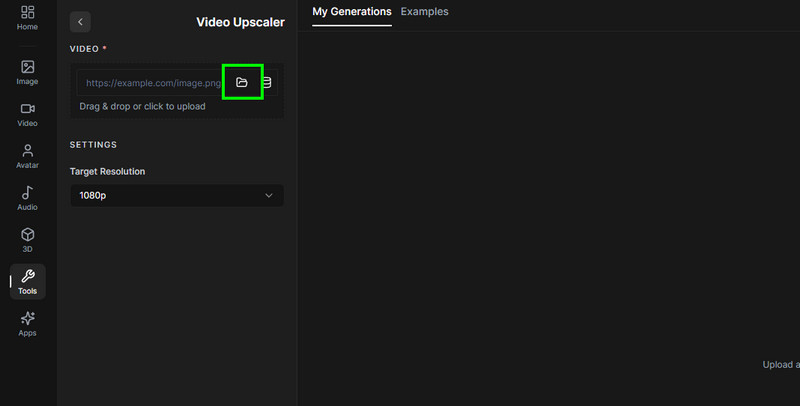
שלב 4מהממשק השמאלי, עבור אל רזולוציית היעד כדי לשנות את רזולוציית הסרטון שלך. אתה יכול לבחור 100, 2K ואפילו 4K.
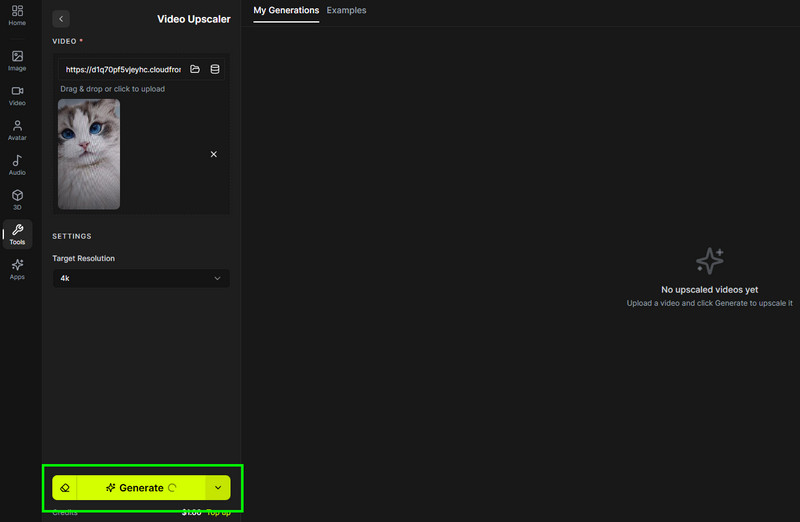
שלב 5לתהליך הסופי, לחצו על לחצו על כפתור "צור" למטה. לאחר השלמת התהליך, תוכלו להתחיל להוריד את הסרטון למחשב שלכם.
בואו לבקרמפורט סקירה של ה-Tensorpix כלי בינה מלאכותית.
חלק 3. תוכנית תמחור של WaveSpeedAI
כפי שצוין, הכלי אינו חינמי. אם ברצונך לגשת לכל התכונות מבלי להיתקל במגבלות כלשהן בעת עבודה עם התוכן שלך, עליך לרכוש את הגרסה בתשלום. הכלי מציע ארבע רמות חשבון שיתאימו לדרישות שימוש שונות. עיין בטבלה שלהלן ולמד עוד על תמחור WaveSpeedAI.
| רָמָה | תמונות/דקה | סרטונים/דקה | משימה נוכחית מקסימלית | הַפעָלָה |
| בְּרוֹנזָה | 2 | 2 | 2 | ברירת מחדל עבור משתמשים חדשים |
| כֶּסֶף | 300 | 300 | 300 | טעינה חד פעמית של $100 |
| זָהָב | 3,000 | 3,000 | 3,000 | טעינה חד פעמית של $1,000 |
| אוּלְטרָה | 5,000 | 5,000 | 10,000 | טעינה חד פעמית של $10,000 |
חלק 4. האלטרנטיבה הטובה ביותר ל-WaveSpeedAI
כשמדובר בהגדלת קבצים (upscaling), אין ספק ש-WaveSpeedAI הוא בין הכלים שתוכלו לסמוך עליהם. עם זאת, לא ניתן להגדיל ולשפר את הסרטון כמה פעמים שתרצו מבלי לשלם אגורה. הסיבה לכך היא שהכלי אינו חינמי. בנוסף, הוא מסתמך על האינטרנט כדי לשפר את הקבצים שלכם. לכן, אם אתם רוצים את האלטרנטיבה הטובה ביותר ל-WaveSpeedAI, אנו ממליצים להשתמש ב-Vidmore Video Enhancer.
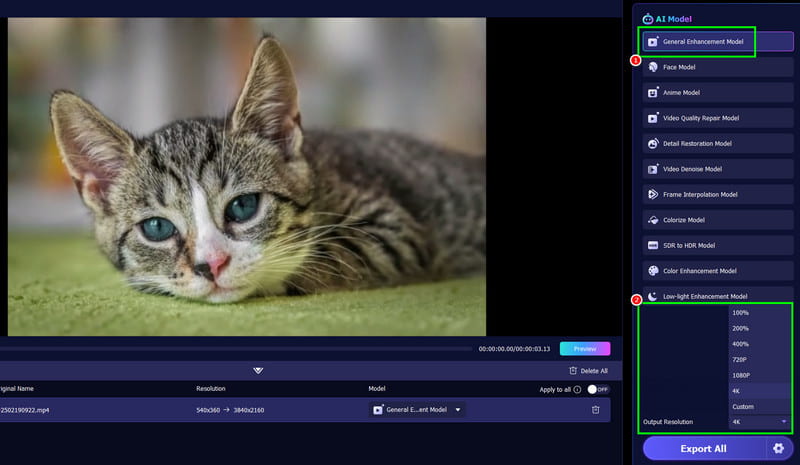
משפר וידאו לא מקוון זה מושלם, מכיוון שהוא מבטיח שהסרטון שלכם ישופר וישודרג בחינם. מה שאנחנו אוהבים כאן הוא שהתהליך פשוט, הודות לממשק המשתמש המקיף שלו. תוכלו גם לגשת למודלים שונים של שיפור, המאפשרים לכם לשדרג כל חלק מהסרטון. ישנן גם אפשרויות רזולוציה שונות לבחירה. הוא כולל את 100%, 200%, 400%, עד 4K. תוכלו גם לשנות פרמטרים שונים במהלך התהליך, כגון מקודד וידאו, פורמט, קצב סיביות ועוד. לכן, אם אתם רוצים דרך חלקה וחינמית לשדרג את הסרטונים שלכם, אל תחפשו רחוק יותר מ-Vidmore Video Enhancer.
דגמי AI
- • מודל שיפור כללי
- • מודל פנים
- • מודל שיפור צבע
- • מודל שחזור פרטים
- • מודל הסרת רעשים בווידאו
- • מודל אנימה
- • מודל תיקון איכות וידאו
- • מודל אינטרפולציה של פריימים
- • צביעת מודל
- • מודל SDR ל-HDR
- • מודל שיפור תאורה חלשה
כדי להתחיל בהגדלת קנה המידה של הסרטונים שלך, פעל לפי ההוראות הבאות.
שלב 1. הורד Enhancer וידאו Vidmore במחשב שלך. לאחר מכן הפעל אותו כדי להתחיל את תהליך שדרוג הווידאו.
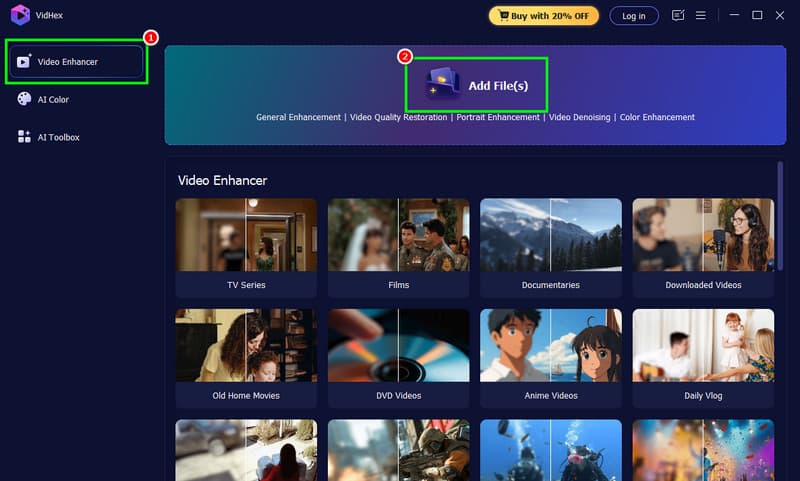
שלב 2בממשק, לחץ על משפר וידיאו, לאחר מכן סמנו את האפשרות "הוסף קבצים" כדי להוסיף את הסרטון שברצונכם לשפר.
שלב 3לאחר הוספת הסרטון, לחצו על הלחצן מודל שיפור כללילאחר מכן, עבור לממשק התחתון ובחר את רזולוציית הפלט המועדפת עליך.
שלב 4אתה יכול גם ללכת ל- הגדרות אפשרות לשנות את פורמט פלט הווידאו, קצב סיביות, מקודד הווידאו והתיקייה הייעודית.
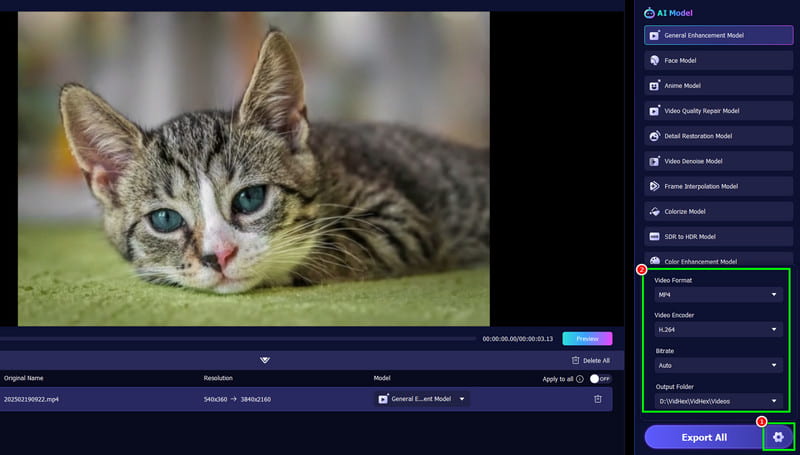
שלב 5לשלב האחרון, הקש על ייצא הכל כדי להתחיל לשמור את הסרטון המשופר.
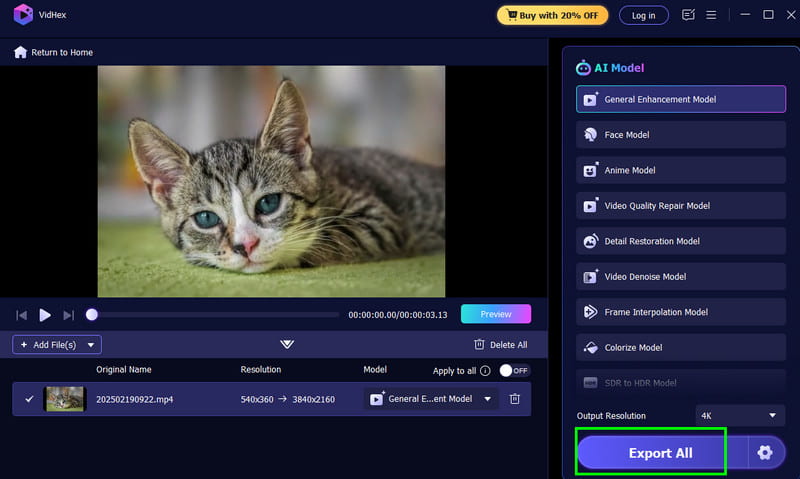
לאחר שימוש בשיטה זו, תוכלו לראות שהתוכנה הזו עדיפה על WaveSpeedAI. היא אף יכולה להציע מודלים שונים של בינה מלאכותית כדי להבטיח שתשפרו את הסרטונים שלכם בהתאם להעדפותיכם. לכן, לקבלת תוצאות טובות יותר, הורידו את התוכנה והתחילו תהליך חלק יותר של שדרוג וידאו!
חלק 5. שאלות נפוצות על WaveSpeedAI
האם WaveSpeeAI בטוח לשימוש?
לאחר השימוש בכלי, נוכל לומר שהוא בטוח לשימוש. הוא מאפשר לך לשפר וליצור סרטונים ללא כל בעיות. הוא גם מבטיח שהסרטונים שלך נשמרים ומאובטחים.
מי יכול להשתמש ב-WaveSpeedAI?
הכלי מתאים במיוחד למשתמשים מזדמנים, אנשי מקצוע ויוצרי תוכן. הם יכולים לשפר ביעילות את הסרטונים שלהם וליצור סרטונים ותמונות תוך הבטחת איכות אופטימלית לצפייה טובה יותר.
האם יש גרסה לא מקוונת עבור WaveSpeedAI?
למרבה הצער, לא. הכלי נועד ליצור ו שיפור סרטונים באינטרנט. אם אתם זקוקים לשיפור וידאו מקוון, אנו ממליצים להשתמש ב-Vidmore Video Enhancer. תוכנה זו מאפשרת לכם לשפר את הסרטונים שלכם לרזולוציית 4K, מה שהופך אותה לכלי אידיאלי בשולחן העבודה שלכם.
פסק דין סופי
WaveSpeed AI הוא אחד הכלים הטובים ביותר לעריכה ויצירת סרטונים. הוא אף יכול להציע מגוון תכונות כדי להבטיח שתשיגו את התוצאה הרצויה. עם זאת, כדי לגשת לתכונות הכלליות שלו, עליכם להשיג את הגרסה בתשלום. לכן, אם אתם זקוקים לתחליף הטוב ביותר ל-WaveSpeedAI, אנו ממליצים להשתמש ב-Vidmore Video Enhancer. כלי זה ניתן לשימוש בחינם ומציע מודלים רבים של בינה מלאכותית, מה שהופך אותו לאידיאלי לשיפור הסרטונים שלכם.