WonderShare DemoCreator: האם זה מקליט מסך אידיאלי?
יוצר הדגמות של WonderShare נוצר כפתרון הכל כלול להקלטת המסך ועריכת סרטונים, המיועד ליוצרי תוכן, משווקים, מחנכים ואנשי מקצוע אחרים. הממשק הפשוט שלו מאפשר למתחילים ללכוד ולערוך תוכן בקלות, תוך מתן גמישות ליוצרי תוכן מתקדמים יותר. האם זהו הכלי הטוב ביותר בו תוכלו להשתמש כדי ללכוד את המסך שלכם בצורה חלקה? אם אתם רוצים לגלות, עליכם לקרוא מאמר זה. סקירה זו תעזור לכם לחקור את כל היכולות של התוכנה, כולל התכונות שלה, המגבלות שלה, תוכניות התמחור ועוד. לאחר מכן, תגלו גם את האלטרנטיבה הטובה ביותר לתהליך הקלטה מיידי. לכן, קראו את הסקירה הכנה הזו ולמדו עוד על WonderShare DemoCreator.
תוכן הדף
חלק 1. מבוא ותכונות של WonderShare DemoCreator
WonderShare DemoCreator היא תוכנת הקלטת מסך ועריכת וידאו המופעלת על ידי בינה מלאכותית. היא נועדה ליצירת תוכן באיכות מקצועית באמצעות הליך פשוט. תוכנה זו מאפשרת למשתמשים להקליט/ללכוד את המסך, המיקרופון, מצלמת הרשת ושמע המערכת שלהם, מה שהופך אותה לכלי אידיאלי ליצירת הדרכות, הקלטת משחקיות ולכידת סמינרים מקוונים. החלק הטוב ביותר כאן הוא שהיא תומכת ב-4K UHD ו-120 פריימים לשנייה, מה שמבטיח ויזואליה חדה והשמעה חלקה עבור כל סוג פרויקט.
בנוסף לכך, מעבר להקלטה, התוכנה מציעה גם כלי עריכה שונים לשיפור/שיפור סרטונים. היא מאפשרת לכם להוסיף אנימציה, אפקטים, פילטרים, מעברים ועוד. היא אפילו כוללת פונקציות עריכת אודיו, המאפשרות שליטה מדויקת על צלילי המערכת ופלט המיקרופון. עם זאת, WonderShare DemoCreator הוא בין מקליטי המסך ועורכי הווידאו החזקים ביותר שתוכלו לגשת אליהם ב-Mac וב-Windows.
האם ברצונך לקבל הסבר מפורט על היכולות הכוללות של התוכנית? לאחר מכן, תוכל לבדוק את כל המידע שלהלן ולחקור את התכונות המועילות שלה.
הקלטת מסך
אחת התכונות המרכזיות של התוכנה היא הקלטת מסך. תכונה זו מאפשרת לך ללכוד כל תוכן ממסך המחשב שלך. אתה יכול להקליט סרטונים, וובינרים, פגישות ומשחקים. אתה יכול אפילו ליצור הדרכה בתוכנה זו מכיוון שאתה יכול להקליט את מצלמת הרשת שלך. בנוסף, הקלטת המסך שלך היא פשוטה, הודות לממשק המשתמש האינטואיטיבי שלה. אתה יכול אפילו להבטיח לשמור את הפלט הסופי שלך באיכות הטובה ביותר. לכן אתה יכול לגשת לתוכנה זו אם אתה זקוק לפתרון מעולה. מקליט מסך ואודיו עבור Windows ומק.
הקלטת אווטארים של בינה מלאכותית
תכונה שימושית נוספת שתוכלו לגשת אליה בתוכנית זו היא הקלטת אווטארים מבוססת בינה מלאכותית. עם יותר מ-30 אווטארים מבוססי בינה מלאכותית, DemoCreator מספק מקליט אווטארים חדשני. בעזרת אווטארים אלה, משתמשים יכולים להפיק סרטוני אווטארים במצלמת רשת שנראים מקצועיים על ידי חיקוי הבעות ותנועות פנים טבעיות. מורים, מאמנים ומציגים המעוניינים להוסיף מגע אישי מבלי להיות מול מצלמה עשויים למצוא פונקציה זו מועילה ביותר.
עריכת וידאו
מלבד הקלטת מסך ואודיו, ניתן להשתמש בתוכנה גם כעורך וידאו מעולה. היא מציעה מגוון כלי עריכת וידאו אליהם ניתן לגשת כדי לשפר את הסרטונים שלכם. חלק מהכלים בהם ניתן להשתמש הם חיתוך, פילטר, גזירה, אפקטים, כתוביות, אנימציה, מעברים, הוספת מוזיקה ועוד. מה שאנחנו אוהבים כאן הוא שהיא תומכת בעריכת מסך ירוק, התאמות אודיו וזיהוי פנים מבוסס בינה מלאכותית, מה שמציע ליוצרים את הגמישות לשפר וללטש את התוכן שלהם לשימוש מקצועי.
מסנן יופי של בינה מלאכותית
DemoCreator מציעה גם את תכונת מסנן היופי מבוסס בינה מלאכותית. תכונה זו מושלמת עבור יוצרים שרוצים להקליט את המסך שלהם עם הפנים שלהם במצלמת רשת. היא מאפשרת לכם לשפר את המראה שלכם על ידי התאמת פרמטרים שונים. זה כולל גוון עור, עור אחיד, הבהרת עור, הצרת פנים, נפח, גודל סנטר, גודל עיניים ועוד. זה מבטיח שתוכלו להשיג את התפוקה הרצויה לאחר שינוי כל הפרמטרים הדרושים.
חלק 2. כיצד להשתמש ב-WonderShare DemoCreator
רוצים ללמוד כיצד להשתמש בתוכנה כדי להקליט את המסך שלכם? לאחר מכן, תוכלו להשתמש בהוראות המפורטות שסיפקנו להלן.
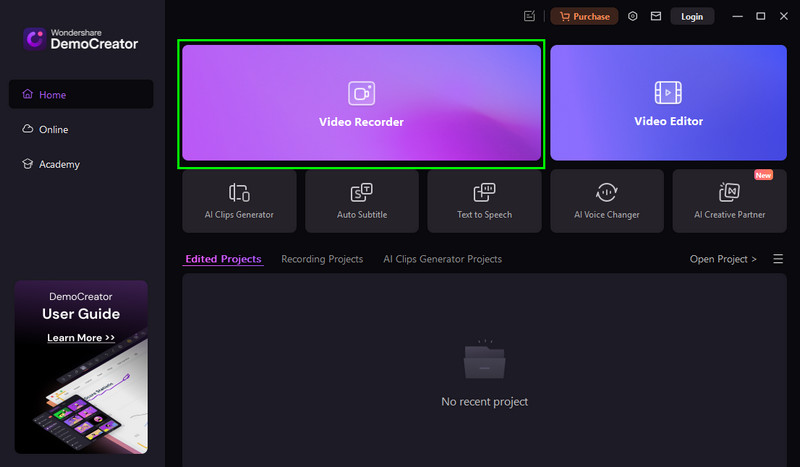
שלב 1. ראשית, הורד וונדר Share יוצר הדגמה במחשב שלך. לאחר מכן, לאחר תהליך ההתקנה, הפעל אותו והקש על התכונה 'מקליט וידאו'.
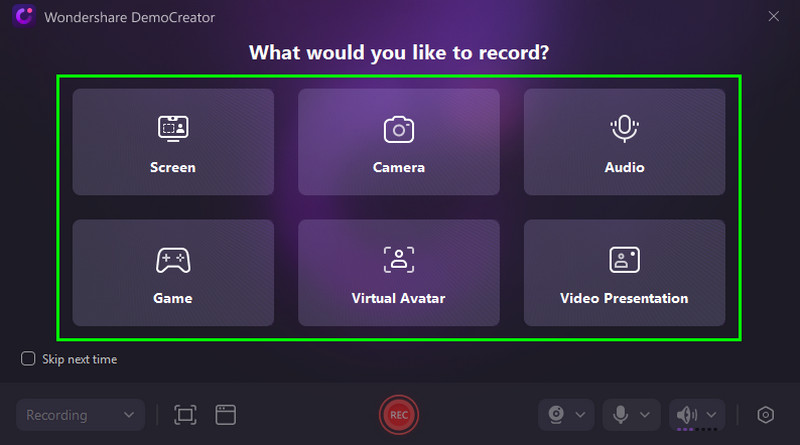
שלב 2. לאחר מכן, תוכלו לבחור את התוכן שברצונכם להקליט. תוכלו להקליט את המסך, המשחק, המצלמה, האודיו, מצגת הווידאו ועוד.
שלב 3. ניתן להתאים את המסגרות על המסך כדי להקליט את אזור המסך המועדף עליכם. לאחר מכן, הקישו על REC כדי להתחיל את תהליך ההקלטה. ניתן גם ללחוץ על F9 כקיצור דרך.
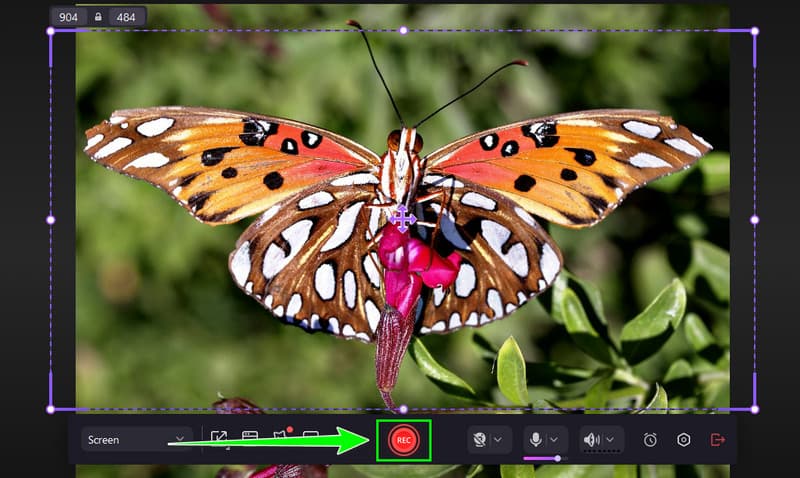
הקש על תפסיק או לחץ על מקש F10 כדי לסיים את תהליך ההקלטה.
שלב 4. לבסוף, תוכלו ללחוץ על ה- יְצוּא לחצו על הכפתור למטה כדי להתחיל בתהליך השמירה. לאחר שתסיימו, תוכלו לצפות בסרטון שלכם במכשיר שלכם.
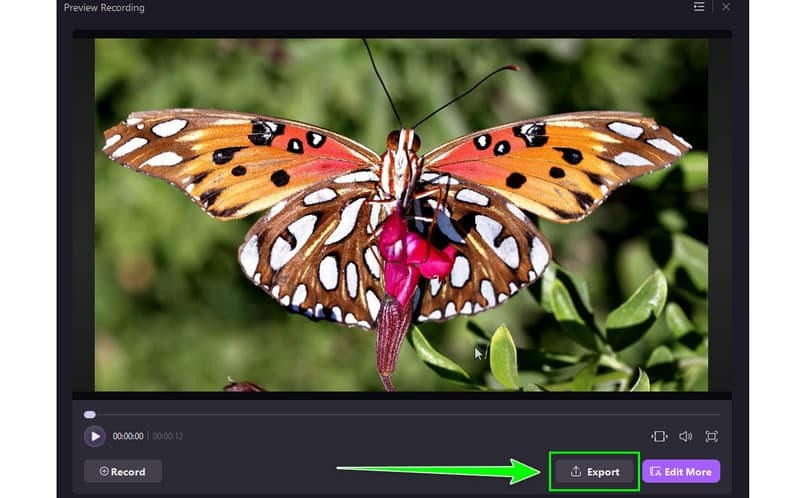
בעזרת תהליך זה, אנו יכולים לומר ש-DemoCreator הוא בין מקליטי המסך הטובים ביותר שיכולים להציע תהליך חלק ופלט באיכות מעולה. לכן, שקלו להשתמש בכלי כדי להשיג את התוצאה הרצויה.
חלק 3. תוכניות תמחור של WonderShare DemoCreator
רוצים לראות את המחיר של DemoCreator? לאחר מכן, תוכלו לבדוק את הטבלה למטה, שכן אנו מציעים את כל התוכניות לקבלת תובנות טובות יותר.
| תוכניות | תוכנית רבעונית חוצת פלטפורמות | תוכנית שנתית חוצת פלטפורמות | תוכנית נצחית |
| תמחור | $19.99 | $29.99 | $49.99 |
| תכלילים | ● הישאר מעודכן בגרסאות עתידיות ● שמירה ללא סימן מים ● הקלט/לכידת וידאו עד 4K UHD ו-120 פריימים לשנייה ●10+ כלי בינה מלאכותית לצילום ועריכה של וידאו ● הקלטה/צילום ועריכה של המיקרופון, המסך והמצלמה בנפרד ● מעל 50,000 נכסים יצירתיים | ● הישאר מעודכן בגרסאות עתידיות ● שמירה ללא סימן מים ● הקלט/לכידת וידאו עד 4K UHD ו-120 פריימים לשנייה ●10+ כלי בינה מלאכותית לצילום ועריכה של וידאו ● הקלטה/צילום ועריכה של המיקרופון, המסך והמצלמה בנפרד ● מעל 50,000 נכסים יצירתיים | ● גישה בלתי מוגבלת ל-V8.X ● שמירה ללא סימן מים ● הקלט/לכידת וידאו עד 4K UHD ו-120 פריימים לשנייה ● הקלטה/צילום ועריכה של המיקרופון, המסך והמצלמה בנפרד ●10+ כלי בינה מלאכותית לצילום ועריכה של וידאו ● מעל 50,000 נכסים יצירתיים |
חלק 4. מגבלות של WonderShare DemoCreator
DemoCreator הוא כלי מקליט ועורך אידיאלי למשתמשים. עם זאת, ישנן גם מגבלות/חסרונות שעליכם להיות מודעים אליהם. תוכלו לקרוא את הפרטים שלהלן ולגלות כמה ממגבלותיו.
תכונות עריכה מתקדמות מוגבלות
למרות שהתוכנה יכולה להציע סט מוצק של כלי עריכה, היא עדיין חסרה כמה תכונות עריכה מתקדמות שתמצאו ב-Camtasia או Premiere Pro. חלק מתכונות העריכה שהיא לא יכולה להציע הן עריכה מורכבת מרובת ערוצים, גרפיקה בתנועה ודירוג צבע מתקדם.
עתיר משאבים
התוכנה דורשת משאבים רבים. עליכם להיות בעלי מחשב מתקדם כדי להריץ אותה בצורה חלקה בזמן ההקלטה והעריכה.
התאמה אישית מוגבלת של תבניות ואפקטים
למרות ש-DemoCreator מציע אוסף של תבניות ואפקטים, אין הרבה אפשרויות לשינוי. בהשוואה לפלטפורמות הניתנות להגדרה רבה יותר, האלמנטים המוכנים מראש עשויים להיות גנריים מדי עבור אלו המעוניינים בתמונות מותאמות אישית מאוד, מה שמגביל את הפוטנציאל היצירתי.
חלק 5. האלטרנטיבה הטובה ביותר ל-WonderShare DemoCreator
בכל הנוגע להקלטה, DemoCreator היא אחת האפשרויות הטובות ביותר. עם זאת, אם יש לכם מחשב בעל מפרט טכני נמוך, הוא אינו מתאים מכיוון שהתוכנה צורכת משאבים רבים. ישנן גם כמה מגבלות בשימוש בגרסה החינמית. יחד עם זאת, אם אתם זקוקים לחלופה מצוינת ל-WonderShare, אנו ממליצים להשתמש מקליט מסך Vidmore.
תוכנה זו מושלמת אם אתם רוצים להקליט כל תוכן מהמסך שלכם ללא כל הגבלה. אתם יכולים ללכוד משחקים, וובינרים, מוזיקה, מצלמת רשת ועוד. היא יכולה גם להציע פריסה מקיפה, מה שהופך אותה לאידיאלית למשתמשים לא מקצועיים. מה שאנחנו אוהבים כאן הוא שהיא מבטיחה לספק לכם את איכות הווידאו והשמע הטובה ביותר, כך שתוכלו לקבל חוויית צפייה והאזנה טובה יותר. בנוסף, תוכלו לשפר את המסך שצילמתם באמצעות עורכים מוכנים מראש, כגון חיתוך, חיתוך, אפקטים ועוד. היא יכולה גם להציע את תכונת הצילום שלה לצילום מסך במהלך תהליך ההקלטה. לכן, אם אתם זקוקים לחלופה יוצאת דופן ל-DemoCerator, אין ספק שמקליט המסך Vidmore הוא הכלי הטוב ביותר לשקול.
תכונות נוספות
- התוכנית יכולה להציע תהליך הקלטה חלק.
- הוא מציע כלי ביאור שונים כדי להפוך את ההקלטה למרתקת.
- מקליט המסך יכול לספק מקשי קיצור לתהליך הקלטה מיידי.
- הוא תומך בציור בזמן אמת, אידיאלי בעת יצירת סרטון הדרכה.
כדי להתחיל להקליט את המסך שלך באמצעות התוכנה, השתמש בשיטה שלהלן.
שלב 1. הורד והתקן וידמור מקליט מסך. לאחר מכן, הפעל אותו כדי להתחיל את תהליך ההקלטה.
שלב 2. מהממשק, תוכלו לבחור כיצד תרצו להקליט את המסך. לחצו מלא כדי להקליט את המסך כולו. הקש על 'מותאם אישית' כדי להקליט אזור מסוים במסך.
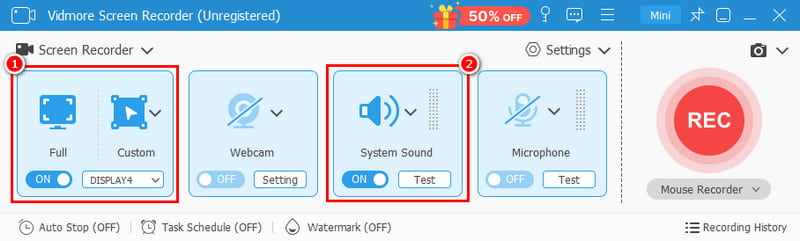
ניתן גם להפעיל את סאונד מערכת כדי להקליט את האודיו מהמסך שלך.
שלב 3. כדי להתחיל את תהליך ההקלטה, לחצו על הלחצן REC כפתור. לאחר שתסיים, לחץ על עצור כדי לסיים את ההקלטה.
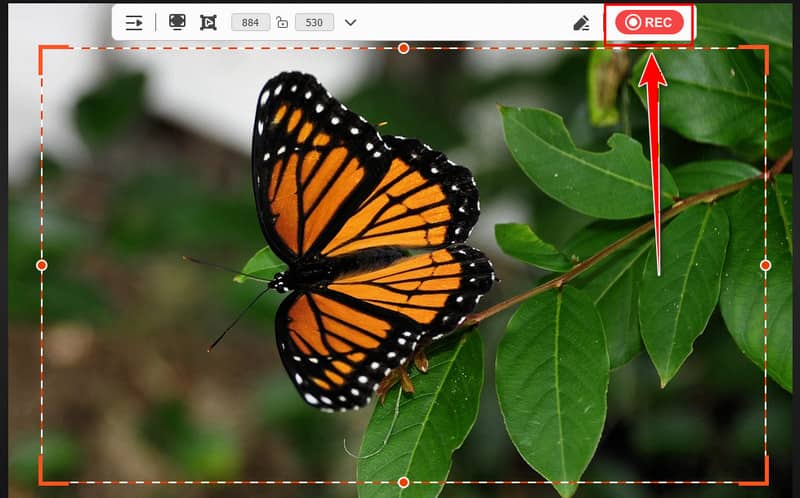
שלב 4. לתהליך האחרון, לחץ על יְצוּא כפתור למטה כדי לשמור את המסך שצולם בשולחן העבודה שלך.
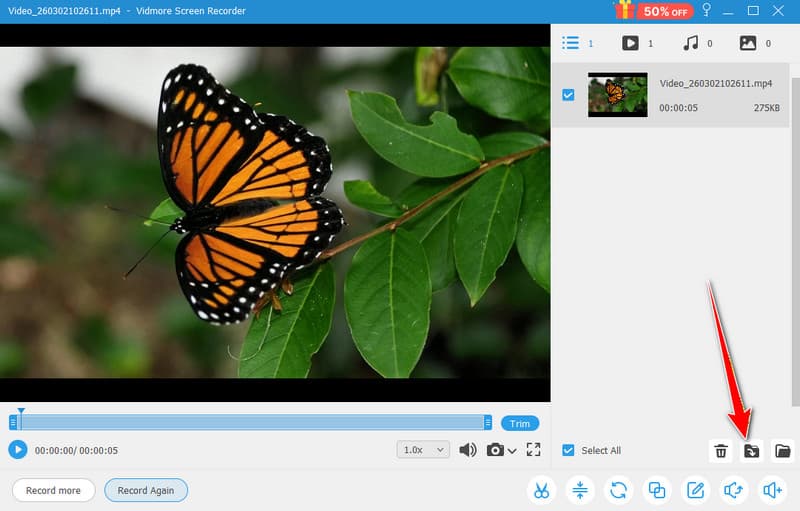
הודות לשיטה זו, תוכלו ללכוד את המסך שלכם בצורה יעילה וחלקה. היא אף מציעה מגוון פונקציות עריכה, שיעזרו לכם לשפר את הסרטונים שלכם. בעזרת זה, אם תרצו... הקלט את המסך שלך במק ו-Windows, פעל לפי ההוראות הבאות.
פסק דין סופי
יוצר הדגמות של WonderShare הוא מקליט מסך ועורך וידאו מדהים. הודות לסקירה זו, בחנתם את היכולות, התכונות, המגבלות והתמחור שלו. אפילו גיליתם כמה מהחסרונות שלו. בנוסף, אם אתם זקוקים לתחליף הטוב ביותר ל-DemoCreator, אנו ממליצים להשתמש ב-Vidmore Screen Recorder. הוא מבטיח להציע את כל התכונות הדרושות לכם, ועוזר לכם להשיג את התוצאה הרצויה לאחר תהליך ההקלטה.