प्रीमियर प्रो [वैकल्पिक के साथ] में वीडियो की चमक कैसे बढ़ाएं
आजकल वीडियो या मूवी का चलन है जिसमें बहुत से लोग लगे हुए हैं। इसके अलावा, जब वीडियो या मूवी में उत्कृष्ट और संतुलित वीडियो रंग गुणवत्ता होती है, तो यह देखना अधिक संतोषजनक होता है। क्या आपके पास एक डार्क वीडियो है और उसे हल्का करना चाहते हैं? तब यह जानकारीपूर्ण गाइडपोस्ट आपके लिए थी। यह लेख आपको सर्वोत्तम तरीके देगा प्रीमियर में वीडियो को कैसे चमकाएं. इसके अलावा, आप इस एप्लिकेशन के सर्वोत्तम विकल्पों के बारे में भी जानेंगे। इस तरह, आपको अपने वीडियो को संपादित करने का सबसे आसान तरीका मिल जाएगा। इसलिए, यदि आप अपने वीडियो के रंग को बढ़ाने की तरकीब सीखना चाहते हैं, तो इस लेख को पढ़ें।
पृष्ठ सामग्री
भाग 1: प्रीमियर में वीडियो को कैसे उज्ज्वल करें
क्या आप Premiere Pro में वीडियो को ब्राइट करना सीखना चाहते हैं? अगर आप Premiere Pro का इस्तेमाल करके अपने वीडियो को ब्राइट बनाना चाहते हैं, तो आप बिल्कुल सही जगह पर हैं! इस भाग को पढ़ें, और यह सॉफ्टवेयर अपनी उन्नत तकनीक से आपके डार्क वीडियो को ब्राइट और अधिक विजिबल बना सकता है।
हालांकि, यह टूल केवल पेशेवरों या उन्नत उपयोगकर्ताओं के लिए ही उपयुक्त है और शुरुआती लोगों को यह जटिल लगेगा। साथ ही, प्रीमियर प्रो को चलाने के लिए सदस्यता की आवश्यकता होती है, हालांकि इसमें 7 दिन का निःशुल्क परीक्षण उपलब्ध है।
बुनियादी जानकारी प्राप्त करने के बाद, आइए नीचे दी गई प्रक्रिया का उपयोग करके जानें कि प्रीमियर प्रो में किसी डार्क वीडियो को कैसे ब्राइट किया जाए।
चरण 1: अपने कंप्यूटर पर सॉफ़्टवेयर स्थापित करें। वह वीडियो जोड़ें जिसे आप संपादित करना चाहते हैं और इसे टाइमलाइन पर छोड़ दें।
चरण 2: दबाएं प्रभाव प्रीमियर प्रो के बाएँ भाग के पैनल पर विकल्प। इसके बाद सर्च करें प्रकाश खोज बॉक्स में प्रभाव, और इसे क्लिक करें।
चरण 3: प्रकाश प्रभाव को क्लिप पर खींचें। बाद में, पर नेविगेट करें प्रभाव नियंत्रण इंटरफ़ेस के ऊपरी भाग पर विकल्प, और क्लिक करें प्रकाश प्रभाव.
चरण 4: आपको अपनी स्क्रीन पर कई विकल्प मिलेंगे। का चयन करें रोशनी1 ड्रॉपडाउन मेनू देखने के लिए बटन और देखें सुर्खियों विकल्प। फिर स्पॉटलाइट को इसमें बदलें दिशात्मक.
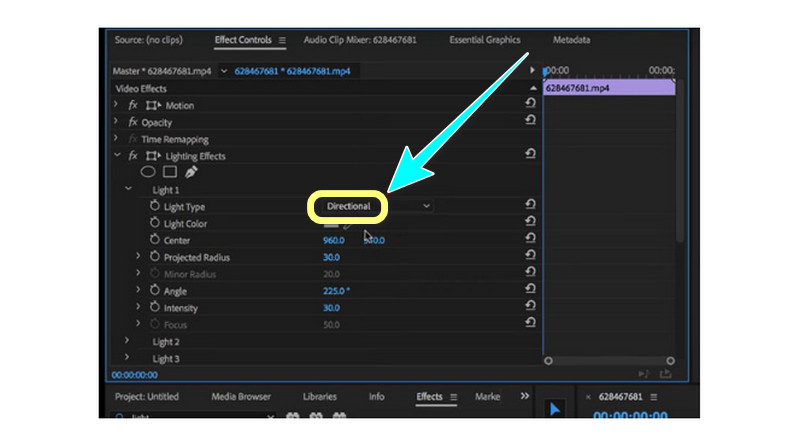
चरण 5: आप देखेंगे कि आपके वीडियो के डार्क सेक्शन तुरंत चमकने लगेंगे। उसके बाद, आप अपने अंतिम वीडियो को अपने कंप्यूटर पर सहेज सकते हैं और उज्जवल संस्करण देख सकते हैं।
भाग 2: वीडियो को ब्राइट करने के लिए प्रीमियर प्रो का सबसे अच्छा विकल्प
अपने वीडियो को बेहतर बनाने का सबसे अच्छा विकल्प विडमोर वीडियो कन्वर्टर है। यह ऑफलाइन सॉफ्टवेयर आपके धुंधले वीडियो को आसानी से चमकदार और अधिक स्पष्ट बना सकता है। इसमें फेस मॉडल, वीडियो रिपेयर मॉडल, कलर एन्हांसमेंट मॉडल और लो-लिट एन्हांसमेंट मॉडल जैसे कई एआई मॉडल हैं, जो आपके वीडियो की चमक को आसानी से बढ़ा सकते हैं।
साथ ही, यह आपके वीडियो के रंगों को संतुलित करने का सबसे अच्छा तरीका है। वीडियो की चमक को समायोजित करने के अलावा, आप वीडियो के ह्यू, कॉन्ट्रास्ट और सैचुरेशन को भी बदल सकते हैं। सरल इंटरफ़ेस और आसान प्रक्रियाओं के साथ, इसे हर कोई आसानी से उपयोग कर सकता है।
चरण 1: VidHex डाउनलोड करें
इस वीडियो ब्राइटनर को अपने विंडोज या मैक कंप्यूटर पर डाउनलोड करके चलाएं।
चरण 2: एक वीडियो जोड़ें
बाएं मोड में, क्लिक करें एआई कलर > कम रोशनी में बेहतर प्रदर्शन > अभी शुरू करेंफिर, उस वीडियो को चुनें जिसे आप ब्राइट करना चाहते हैं।
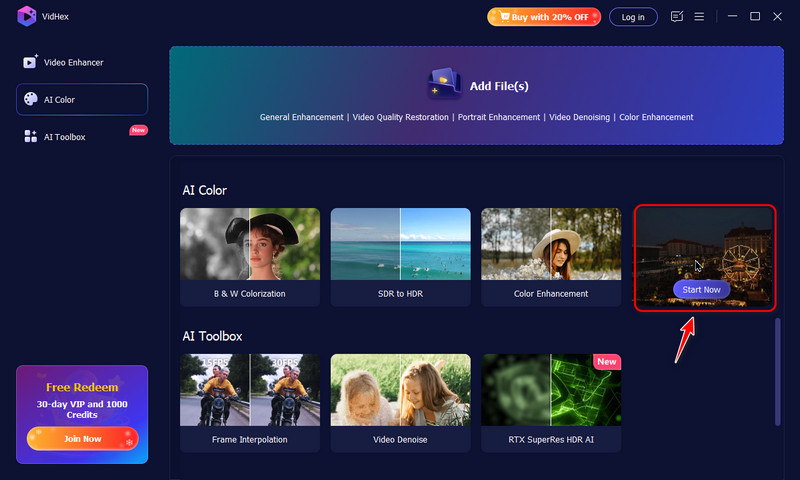
चरण 3: वीडियो को ब्राइट करें
सुनिश्चित करें कि कम रोशनी में प्रदर्शन बढ़ाने वाला मॉडल सही एआई मॉडल सूची में चुना गया है, और VidHex स्वचालित रूप से आपके वीडियो की चमक में सुधार करेगा। आप क्लिक कर सकते हैं। पूर्वावलोकन ब्राइटनिंग इफेक्ट्स देखने के लिए बटन दबाएं।

चरण 4: ब्राइट किए गए वीडियो को एक्सपोर्ट करें
अंत में, अपना रिज़ॉल्यूशन, आउटपुट फ़ॉर्मेट, बिटरेट और सेविंग पाथ सेट करें। फिर, क्लिक करें। पूरा वीडियो बेहतर करें ब्राइट किए गए वीडियो को सेव करने के लिए।

भाग 3: प्रीमियर में वीडियो को कैसे चमकाएं, इसके बारे में अक्सर पूछे जाने वाले प्रश्न
1. क्या डार्क वीडियो को हल्का करने का कोई शानदार तरीका है?
बिल्कुल हाँ। विभिन्न अनुप्रयोगों की मदद से अब एक वीडियो को हल्का करना संभव है। अगर आपका कैमरा या लाइटिंग खराब है तो आपको चिंता करने की जरूरत नहीं है। विडमोर वीडियो कन्वर्टर का उपयोग करके आप अपने वीडियो को आसानी से हल्का कर सकते हैं। इसमें एक रंग सुधार उपकरण है जिसका उपयोग आप अपने डार्क वीडियो को उज्जवल बनाने के लिए कर सकते हैं।
2. एडोब प्रीमियर प्रो की कीमत कितनी है?
7-दिन के नि:शुल्क परीक्षण के बाद, आपको एप्लिकेशन का लगातार उपयोग करने के लिए सदस्यता खरीदनी होगी। Adobe Premiere की कीमत $20.99 प्रति माह है। यदि आप पूरे वर्ष के लिए सदस्यता खरीदना पसंद करते हैं, तो इसकी कीमत $239.88 है। यह काफी महंगा है लेकिन इसके लायक है।
3. क्या Adobe Premiere Pro का उपयोग करना आसान है?
इस एप्लिकेशन की कठिनाई उपयोगकर्ताओं पर निर्भर करती है। यदि उपयोगकर्ता कुशल है, तो यह एप्लिकेशन आसान हो सकता है। दूसरी ओर, यदि उपयोगकर्ता के पास अभी तक कोई कौशल नहीं है, तो यह एप्लिकेशन अनुपयुक्त है।
निष्कर्ष
जैसा कि आप देख सकते हैं, यह लेख आपको बताता है कि कैसे करना है Premiere में एक वीडियो को रोशन करें. लेकिन यह प्रीमियर नौसिखियों के लिए बहुत उन्नत है। इस प्रकार, यदि आप अपने वीडियो को हल्का करने के लिए एक सरल विधि चाहते हैं, तो इसका उपयोग करें Vidmore वीडियो कनवर्टर. इसमें उपयोगकर्ता के अनुकूल इंटरफेस और सरल प्रक्रिया है, जो गैर-पेशेवर उपयोगकर्ताओं के लिए एकदम सही है।