iPhone पर वीडियो की चमक कैसे बढ़ाएं [2026 अपडेट]
मैं iPhone 7 प्लस पर एक अंधेरे वीडियो को कैसे हल्का कर सकता हूं? मुझे क्लिप पर स्तरों को समायोजित करने की क्षमता नहीं लगती है जैसे मैं अपने डेस्कटॉप पर कर सकता हूं। इसके अलावा क्षैतिज रूप से एक शॉट फ्लिप करने में सक्षम होना चाहते हैं, लेकिन मेनू या वीडियो प्रभाव नहीं मिल सकता है। मैं कैसे करूं iPhone पर एक वीडियो को रोशन करें iMovie ऐप में?
iPhone आपको किसी भी समय वीडियो कैप्चर करने का एक सरल तरीका प्रदान करता है। हालांकि, मंद वातावरण में, आपको एक अंधेरे वीडियो मिलने की अधिक संभावना है। बिना यह कहे कि प्रकाश उच्च गुणवत्ता वाले वीडियो का एक प्रमुख बिंदु है। अंधेरे में कैद वीडियो सामग्री और वीडियो की गुणवत्ता को प्रभावित कर सकता है। पता है कैसे सीधे iPhone पर एक वीडियो को रोशन करने के लिए?
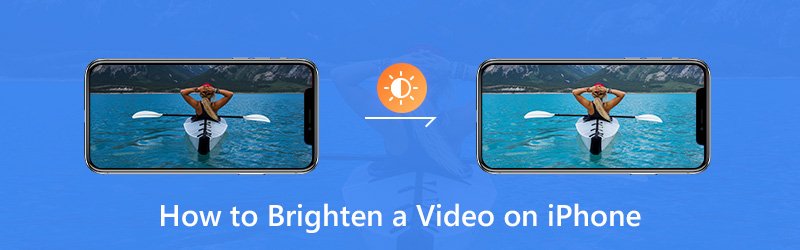
सच्चाई यह है कि तस्वीरों के विपरीत, iPhone पर वीडियो को डिफ़ॉल्ट रूप से सीधे उज्ज्वल नहीं किया जा सकता है। आपको कुछ वीडियो चमक संपादकों पर भरोसा करना होगा। यहाँ इस पोस्ट में, हम आपको दिखाएंगे कैसे iPhone पर एक वीडियो को संपादित करने और हल्का करने के लिए iMovie और तीसरे पक्ष के ऐप के साथ।
पृष्ठ सामग्री
भाग 1. iMovie के साथ iPhone पर एक वीडियो को कैसे उज्ज्वल करें
iMovie Apple का डिफ़ॉल्ट और बहुत ही वीडियो संपादन ऐप है। यह मीडिया फ़ाइल को संपादित करने और इसके प्रभावों को समायोजित करने के लिए आपके लिए कई बुनियादी संपादन सुविधाएँ प्रदान करता है। यदि आप अपने iPhone पर एक वीडियो को हल्का करने के लिए एक वीडियो चमक संपादक ऐप की तलाश कर रहे हैं, तो आप इसे आज़मा सकते हैं। दरअसल, iMovie कई वीडियो फिल्टर प्रदान करता है जिनका उपयोग आप अपने iPhone वीडियो की चमक को समायोजित करने के लिए कर सकते हैं।
चरण 1। अपने iPhone को अनलॉक करें और iMovie ऐप खोलें। फिर उस वीडियो को आयात करें जिसे आप इसे हल्का करना चाहते हैं।
चरण 2। अपने प्रोजेक्ट के खुलने के साथ, स्क्रीन के नीचे निरीक्षक को प्रकट करने के लिए समयरेखा में वीडियो क्लिप चुनें।
चरण 3। "फ़िल्टर" बटन पर टैप करें और अपने iPhone वीडियो को रोशन करने के लिए एक फ़िल्टर चुनें। आपको दर्शक के परिवर्तनों का पूर्वावलोकन करने की अनुमति है। यदि आप फ़िल्टर बंद करना चाहते हैं तो "कोई नहीं" टैप करें।
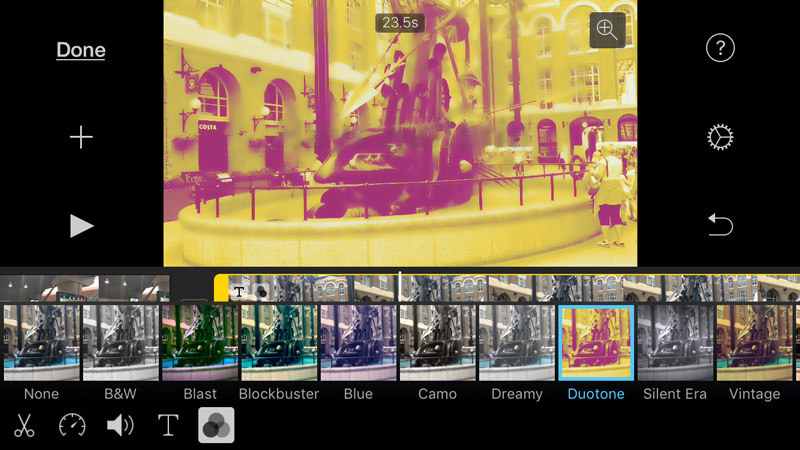
चरण 4। आपके द्वारा एक ऐसा फ़िल्टर करने के बाद, जो आपके वीडियो को रोशन करने में आपकी मदद कर सकता है, आप उन्हें खारिज करने के लिए फ़िल्टर के बाहर टैप कर सकते हैं।
भाग 2. VidHex के माध्यम से iPhone पर वीडियो को कैसे ब्राइट करें
आप iPhone पर वीडियो की चमक बढ़ाने के लिए iMovie पर भरोसा कर सकते हैं। लेकिन आप देख सकते हैं कि iMovie सीधे ब्राइटनेस एडजस्ट करने में आपकी मदद नहीं कर सकता। यह केवल आपके iPhone वीडियो में एक फ़िल्टर जोड़कर उसे और चमकदार बनाता है। यहाँ हम आपको एक आसान-से-उपयोग वीडियो ब्राइटनेस एडिटर, VidHex Video Enhancer से परिचित कराते हैं, जो आपको डार्क iPhone वीडियो को चमकदार बनाने में मदद करेगा।
VidHex वीडियो एन्हांसर यह एक सर्व-सुविधा संपन्न वीडियो गुणवत्ता सुधारक और कनवर्टर है। इसे कई शक्तिशाली AI मॉडल जैसे एन्हांसिंग मॉडल, कलरराइजिंग मॉडल, HDR कन्वर्टिंग मॉडल और फ्रेम इंटरपोलेशन मॉडल आदि के साथ डिज़ाइन किया गया है। यह आपको iPhone वीडियो को आसानी से ब्राइट करने में सक्षम बनाता है।
चरण 1. VidHex को निःशुल्क डाउनलोड करें
अपने iPhone वीडियो को ब्राइटनेस देने के इस तरीके का इस्तेमाल करने के लिए, आपको पहले अपने वीडियो को अपने iPhone से कंप्यूटर पर ट्रांसफर करना होगा। फिर अपने कंप्यूटर पर इस वीडियो ब्राइटनेस एडिटर को इंस्टॉल और लॉन्च करने के लिए नीचे दिए गए डाउनलोड बटन पर क्लिक करें।
चरण 2. उन वीडियो को जोड़ें जिन्हें आप चमकाना चाहते हैं
जब आप मुख्य इंटरफ़ेस में प्रवेश करें, तो क्लिक करें फाइलें जोड़ो उस वीडियो को आयात करने के लिए आइकन जिस पर आप चमक बढ़ाना चाहते हैं।

चरण 3. iPhone वीडियो को हल्का करें
चुनना कम रोशनी में प्रदर्शन बढ़ाने वाला मॉडल दाईं ओर एआई मॉडल सूची पर क्लिक करें। गियर आउटपुट की गुणवत्ता, बिटरेट, एनकोडर, फॉर्मेट आदि को समायोजित करने के लिए नीचे दाएं कोने में स्थित आइकन का उपयोग करें।

चरण 4. ब्राइट किए गए वीडियो को एक्सपोर्ट करें
दबाएं पूर्वावलोकन ब्राइटनिंग इफ़ेक्ट देखने के लिए बटन दबाएँ। यदि आप संतुष्ट हैं, तो अपना आउटपुट फ़ॉर्मेट चुनें और क्लिक करें। पूरा वीडियो बेहतर करें उच्च गुणवत्ता वाली फ़ाइल को सहेजने के लिए।

भाग 3. रिकॉर्डिंग करते समय iPhone पर एक वीडियो को कैसे समायोजित करें और रोशन करें
ऊपर बताए गए दोनों तरीकों से आप iPhone और PC/Mac दोनों पर वीडियो की चमक आसानी से बढ़ा सकते हैं। दरअसल, कई मुफ्त ऑनलाइन वीडियो ब्राइटनर ऐप्स उपलब्ध हैं, जैसे कि Kapwing तथा वीडियो को समायोजित करें iPhone वीडियो को और अधिक हल्का बनाने में आपकी सहायता कर सकता है।
अपने iPhone के साथ, आप मानक वीडियो को 60 एफपीएस पर सुचारू रूप से रिकॉर्ड कर सकते हैं, और नए मॉडल 30 के एफपीएस पर 4K गुणवत्ता पर भी कब्जा कर सकते हैं। आप एक शांत वीडियो रिकॉर्ड करने के लिए धीमी गति, ऑटो लो लाइट एफपीएस, लॉक कैमरा और अन्य सुविधाओं का भी उपयोग कर सकते हैं। यह भाग आपको दिखाएगा कि कैप्चर करते समय वीडियो कैसे चमकाएं।
रिकॉर्डिंग रिज़ॉल्यूशन और फ्रेम दर निर्धारित करें
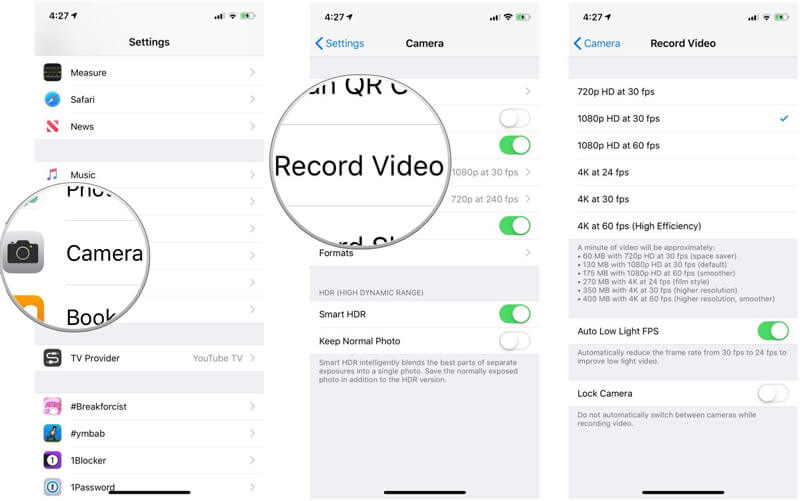
चरण 1। अपने iPhone पर "सेटिंग" ऐप खोलें। "कैमरा" विकल्प का पता लगाने और टैप करने के लिए नीचे स्क्रॉल करें।
चरण 2। "रिकॉर्ड वीडियो" का चयन करें और यहां आप अपनी पसंदीदा फ्रेम दर और रिज़ॉल्यूशन चुन सकते हैं।
IPhone पर एक वीडियो को हल्का करने के लिए एक्सपोज़र लॉक का उपयोग करें
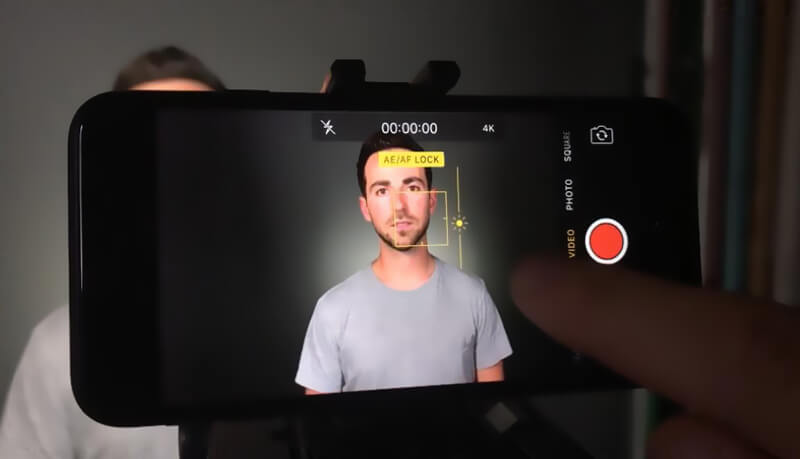
iPhone में स्वचालित रूप से आपके शॉट को फोकस करने और उजागर करने की क्षमता है। यह सुविधा आपको त्वरित फ़ोटो शूट करने में मदद कर सकती है। लेकिन जब आप अपने iPhone के साथ एक वीडियो रिकॉर्ड करते हैं, तो आप वीडियो को रोशन करने के लिए मैन्युअल रूप से कुछ ऑपरेशन कर सकते हैं।
चरण 1। "कैमरा" ऐप खोलें और वीडियो कैप्चर करना शुरू करें।
चरण 2। रिकॉर्डिंग करते समय, उस विशिष्ट भाग पर टैप करें जिसे आप फ़ोकस करना चाहते हैं और हल्का करना चाहते हैं। स्क्रीन पर “AE / AF LOCK” विकल्प दिखाई देगा। आप इसके बगल में एक प्रकाश आइकन देख सकते हैं। वीडियो को रोशन करने के लिए आइकन को पुश करने के लिए आप उंगली का उपयोग कर सकते हैं।
निष्कर्ष
हमने मुख्य रूप से इस बारे में बात की कि iPhone पर वीडियो को चमकदार बनाएँ इस पृष्ठ पर। हम आपको iMovie की मदद से iPhone पर वीडियो को हल्का करने में मदद करने के लिए विस्तृत चरण दिखाते हैं। हम आपको वीडियो रिकॉर्ड करते समय ज़्यादा रोशनी पाने में मदद करने के लिए कुछ सुझाव भी देते हैं। फिर भी, हम आपको iPhone पर रिकॉर्ड किए गए वीडियो को हल्का करने के लिए शक्तिशाली VidHex वीडियो एन्हांसर की पुरज़ोर सिफ़ारिश करते हैं। आप इसे मुफ़्त में डाउनलोड करके आज़मा सकते हैं।
वीडियो संपादन
-
वीडियो को उज्ज्वल करें
-
iPhone वीडियो संपादित करें
-
iPhone पर वीडियो चलाएं