एक वीडियो को रोशन करने के 3 सरल तरीके
मैं वीडियो की चमक कैसे बदलूं? मुझे अपने iPhone के साथ चीजों को पकड़ना पसंद है। लेकिन अक्सर, मुझे अंधेरे चित्रों के साथ वीडियो मिलते हैं, खासकर कम रोशनी और मंद वातावरण में शूटिंग। क्या वीडियो को रोशन करने का कोई सरल तरीका है? कृपया सहायता कीजिए!
क्या आप एक अच्छा तरीका खोज रहे हैं अंधेरे वीडियो को उज्जवल और स्पष्ट बनाएं?

दरअसल, प्रकाश या चमक एक उच्च गुणवत्ता वाले वीडियो का एक प्रमुख बिंदु है। यदि आपका वीडियो स्पष्ट रूप से देखने के लिए बहुत अंधेरा है, तो यह निस्संदेह वीडियो की गुणवत्ता को प्रभावित करेगा। उस मामले में, आपको एक अंधेरे वीडियो को रोशन करना होगा। परंतु आप एक वीडियो कैसे हल्का करते हैं? कौन कौन से वीडियो चमक संपादक आपको उपयोग करना चाहिए?
यह पोस्ट आपको वीडियो को शानदार बनाने में मदद करने के 3 सरल और प्रभावी तरीके दिखाता है। आप अपना पसंदीदा समाधान चुन सकते हैं एक वीडियो को हल्का करें और इसे और अधिक आकर्षक और सुंदर बनाते हैं।
पृष्ठ सामग्री
भाग 1. एक वीडियो को ब्राइट कैसे करें (सबसे अच्छा तरीका)
सबसे पहले, हम आपको वीडियो को हल्का और चमकदार बनाने का सबसे अच्छा तरीका दिखाएंगे। यहाँ हम एक आसानी से इस्तेमाल होने वाले वीडियो ब्राइटनर की पुरजोर सलाह देते हैं। VidHex वीडियो एन्हांसरयह ऐप आपको अंधेरे वीडियो को रोशन करने में मदद करता है। इसमें क्लिप, क्रॉप, मर्ज, इफेक्ट्स एडजस्ट करना, क्वालिटी बढ़ाना आदि जैसी कई आम तौर पर इस्तेमाल होने वाली वीडियो एडिटिंग सुविधाएं मौजूद हैं। इसकी मदद से आप अपने कंप्यूटर पर आसानी से वीडियो को रोशन कर सकते हैं।
- वीडियो प्रभाव समायोजित करें और AI के साथ वीडियो को उज्जवल बनाएं।
- 4K, H.265 / HEVC, आदि तक अपस्केल रिज़ॉल्यूशन
- वीडियो की गुणवत्ता बढ़ाएं, वीडियो शोर निकालें और वीडियो हिलाना कम करें।
- MP4, MOV, AVI, GIF, आदि का समर्थन करें।
चरण 1. वीडियो ब्राइटर को मुफ्त में डाउनलोड करें
दबाएं मुफ्त डाउनलोड अपने कंप्यूटर पर इस वीडियो ब्राइटनर को तुरंत इंस्टॉल और लॉन्च करने के लिए ऊपर दिए गए बटन का उपयोग करें।
चरण 2. वह वीडियो जोड़ें जिसे आप हल्का करना चाहते हैं
चुनें एआई कलर > कम रोशनी में रंग निखारया बस क्लिक करें फाइलें जोड़ो उस वीडियो को लोड करने के लिए क्षेत्र जहां आप उसे ब्राइट करना चाहते हैं।

चरण 3. वीडियो को ब्राइट करें
जब आप मुख्य संपादन विंडो में प्रवेश करें, तो क्लिक करें कम रोशनी में प्रदर्शन बढ़ाने वाला मॉडल अपने वीडियो को और अधिक चमकदार बनाने के लिए दाईं ओर दी गई AI मॉडल सूची में से किसी एक को चुनें। फिर, VidHex स्वचालित रूप से आपके वीडियो की चमक में सुधार करेगा।

चरण 4. ब्राइट किए गए वीडियो को एक्सपोर्ट करें
दबाएं पूर्वावलोकन ब्राइटनिंग इफ़ेक्ट देखने के लिए बटन दबाएँ। यदि आप संतुष्ट हैं, तो अपना आउटपुट फ़ॉर्मेट चुनें और क्लिक करें। पूरा वीडियो बेहतर करें उच्च गुणवत्ता वाली फ़ाइल को सहेजने के लिए।

भाग 2। पावरपॉइंट में वीडियो कैसे लाइट करें
वास्तव में, आप भी पर भरोसा कर सकते हैं माइक्रोसॉफ्ट पावरप्वाइंट एक वीडियो उज्जवल बनाने के लिए। यह एक वीडियो की चमक (सापेक्ष लपट) और एक वीडियो के सबसे गहरे और सबसे हल्के क्षेत्रों (विपरीत) के बीच अंतर को समायोजित करने के लिए एक सरल तरीका प्रदान करता है। अब आप PowerPoint के साथ एक वीडियो को रोशन करने के लिए निम्नलिखित गाइड ले सकते हैं।
चरण 1। अपने कंप्यूटर पर PowerPoint खोलें और फिर उस वीडियो को जोड़ें जिसे आप इसे हल्का करना चाहते हैं।
चरण 2। स्लाइड पर वीडियो चुनें, और फिर "वीडियो उपकरण" के तहत "प्रारूप" टैब पर क्लिक करें और "समायोजन" में "सुधार" विकल्प चुनें। जब आप सुधार पैनल खोलते हैं, तो आप देखेंगे कि चमक और कंट्रास्ट सामान्य पर सेट हैं। आप इसे यहां बदल सकते हैं।
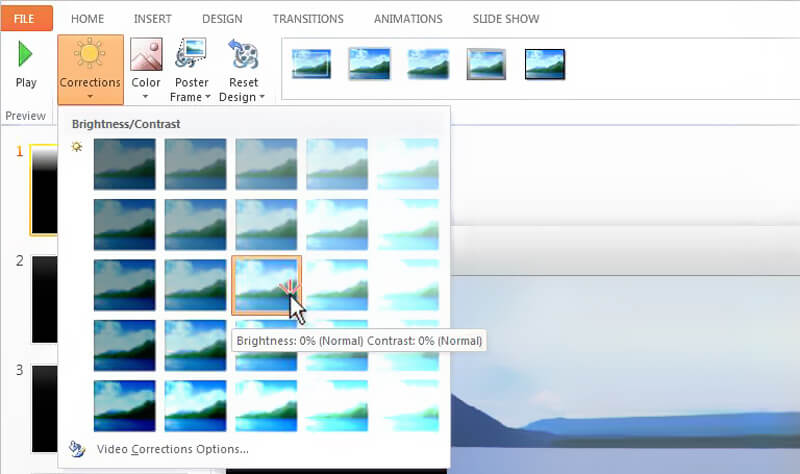
अब आप वीडियो की चमक को समायोजित कर सकते हैं। आपको "ब्राइटनेस / कंट्रास्ट" के तहत वहां विकल्प दिए जाते हैं। अपने माउस पॉइंटर को रीकॉल इफेक्ट्स पर ले जाते समय, आप लाइव प्रीव्यू फीचर के साथ बदलाव देख सकते हैं।
भाग 3। कैसे एक वीडियो उज्जवल ऑनलाइन बनाने के लिए नि: शुल्क
कुछ छोटे आकार के वीडियो के लिए, आप अंधेरे वीडियो को रोशन करने के लिए ऑनलाइन वीडियो चमक संपादक का उपयोग कर सकते हैं। इंटरनेट पर कई ऑनलाइन वीडियो एडिटिंग टूल भी दिए गए हैं जो यह दावा करते हैं कि वे आसानी से वीडियो को हल्का करने में आपकी मदद कर सकते हैं। यहाँ हम आपको एक लोकप्रिय ऑनलाइन वीडियो एडिटर से मिलवाते हैं, Kapwing। यह आपको कभी भी ब्राउज़र छोड़ने के बिना आपके वीडियो की चमक, कंट्रास्ट और संतृप्ति को बदलने में मदद कर सकता है।
https://www.kapwing.com/adjust-video
चरण 1। अपना ब्राउज़र खोलें और ऑनलाइन वीडियो ब्राइटनेस एडिटर साइट पर जाएँ। यहां आपको डार्क वीडियो को हल्का करने के लिए एक स्थानीय फ़ाइल या ऑनलाइन वीडियो URL अपलोड करने की अनुमति है।
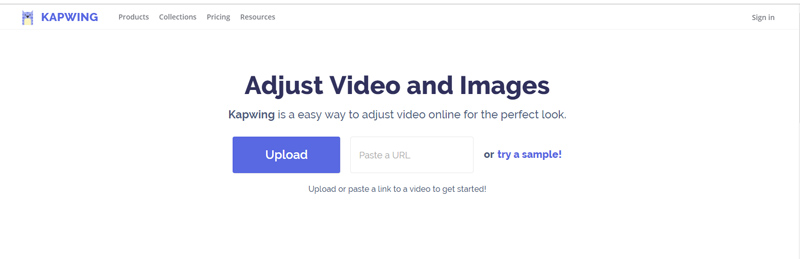
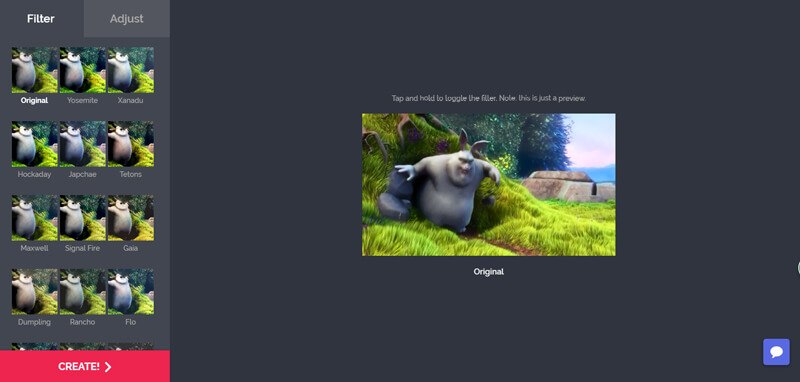
चरण 2। लोड करने के बाद वीडियो अपने आप प्ले हो जाएगा। आपको बाईं ओर कई फ़िल्टर प्रदान किए गए हैं। आप जाँच कर सकते हैं कि आपके लिए अच्छा है या नहीं।
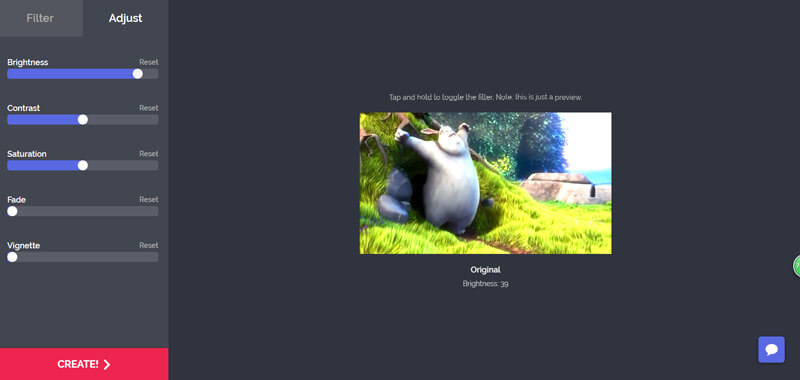
चरण 3। फ़िल्टर के बगल में समायोजित करें पर क्लिक करें। अब आप चमक, इसके विपरीत, संतृप्ति, फीका प्रभाव और अधिक समायोजित कर सकते हैं। आप अपने वीडियो को रोशन करने के लिए स्लाइडर को "ब्राइटनेस" विकल्प के तहत स्थानांतरित कर सकते हैं।
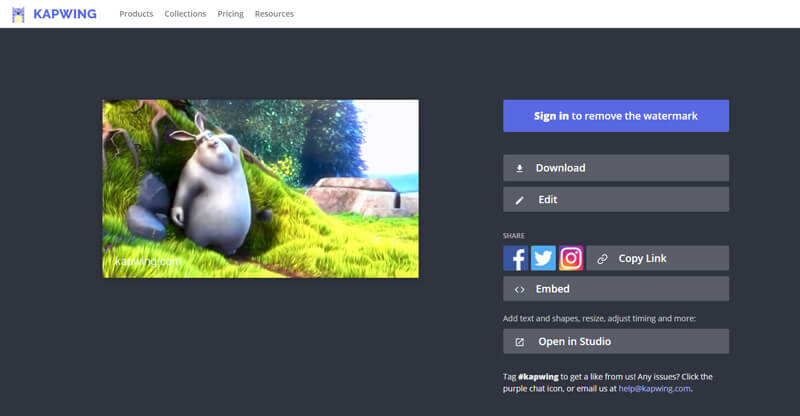
चरण 4। संपादित वीडियो के उत्पादन के लिए "बनाएँ" बटन पर क्लिक करें। उसके बाद, आपको अपने कंप्यूटर पर रोशन वीडियो को बचाने के लिए "डाउनलोड" बटन पर क्लिक करना होगा। वीडियो में एक वॉटरमार्क होगा। यहां आप इसे हटाने के लिए साइन इन कर सकते हैं।
निष्कर्ष
हमने मुख्य रूप से बात की कैसे एक वीडियो को रोशन करने के लिए इस पेज पर। हम आपको वीडियो को हल्का करने के 3 आसान तरीके बता रहे हैं। वीडियो को हल्का करने के लिए हम आपको शक्तिशाली VidHex Video Enhancer की सलाह देते हैं। आप इसे मुफ़्त में डाउनलोड करके आज़मा सकते हैं।
वीडियो संपादन
-
वीडियो को उज्ज्वल करें
-
फसल वीडियो
-
मर्ज वीडियो