5 metoda za popravak mutnih videozapisa poslanih na iPhone
Očito je da je video snimljen jasno i živopisno, pa zašto je verzija koju sam poslao nekome drugome ispala mutna? Ako i vas muči ovaj problem, pročitajte ovaj vodič kako biste pronašli odgovor. Analizirat ćemo uzroke pogoršanja kvalitete videa i naučiti vas. Kako popraviti mutne videozapise poslane na iPhoneBit će prikazano ukupno 5 opcija, a također ćemo vam reći kako izbjeći slanje mutnih videozapisa nakon toga. Samo jedna objava riješit će sve vaše probleme.

SADRŽAJ STRANICE
- Dio 1. Zašto su mi videozapisi poslani mutni na iPhoneu
- Dio 2. Najbolja metoda za popravak mutnog videa poslanog na iPhone
- Dio 3. Ostali savjeti za rješavanje mutnih videozapisa poslanih meni na iPhoneu
- Dio 4. Savjeti - Kako spriječiti mutan video kada se šalje na iPhone
- Dio 5. Često postavljana pitanja o tome kako popraviti mutne videozapise poslane na iPhone
Dio 1. Zašto su mi videozapisi poslani mutni na iPhoneu
Zašto su mi videozapisi poslani na iPhoneu mutni? Moramo shvatiti problem prije nego što se možemo više usredotočiti na pronalaženje rješenja. U ovom odjeljku bit će navedene tri mogućnosti. Pogledajte koja od njih odgovara situaciji s kojom se suočavate.
Ovaj video je snimljen u tmurnom okruženju.
Ako je poslani videozapis snimljen u slabo osvijetljenom okruženju, kamera može povećati ISO vrijednost kako bi kompenzirala svjetlo. Ovaj parametar utječe na razlučivost videozapisa, uzrokujući mutan izgled slike.
Video je bio komprimiran prilikom slanja.
Neke platforme, posebno platforme za e-poštu i društvene mreže, imaju ograničenja veličine poslanih slika ili videozapisa. Smanjuju veličinu videozapisa komprimiranjem kako bi se datoteka brže prenijela. Kompresija dovodi do gubitka kvalitete, što uzrokuje zamućenje videozapisa.
Nestabilna internetska veza.
Zašto su videozapisi mutni kada se šalju s iPhonea na iPhone? Imajte na umu da brzina i stabilnost interneta mogu utjecati na jasnoću poslanog videozapisa. Poslani videozapis neće se ispravno učitati ako ste povezani sa sporom ili nestabilnom WiFi mrežom. To također utječe na jasnoću slike, uzrokujući pikselizaciju videozapisa.
Također, ako je videozapis snimljen u niskoj rezoluciji, rezultat na vašem telefonu će vjerojatno biti mutan.
Dio 2. Najbolja metoda za popravak mutnog videa poslanog na iPhone
Najjednostavniji način za rješavanje problema mutnog videa je korištenje Vidmore Video Fix popraviti sliku. Ovaj softver može obraditi bilo koju vrstu oštećenog videa, bilo da se potpuno ne može reproducirati ili je kvaliteta slike mutna i zrnata. Lako je popraviti videozapise snimljene iPhoneima, Samsung telefonima, kamerama, GoPro kamerama, dronovima i drugim uređajima.
Evo kako popraviti mutne videozapise poslane s iPhonea pomoću Vidmore Video Fixa.
Korak 1. Preuzmite i instalirajte Vidmore Video Fix na svoje računalo.

Korak 2. Nakon ulaska u glavno sučelje, kliknite crveni gumb s plusom za prijenos mutnog videa. Zatim pripremite uzorak videa. Uzorak videa po mogućnosti bi trebao biti jasan video snimljen istom opremom kao i mutni video. Također, format uzorka i mutnih videa trebao bi biti dosljedan.
Kliknite plavi gumb s plusom za prijenos uzorka videozapisa.
3. korak Klik Popravak za početak popravljanja mutnog videa.

Kada je proces popravka završen, kliknite Pregled za provjeru rezultata. Ako ste zadovoljni, odaberite Uštedjeti da biste ga sačuvali na svom uređaju.

Dio 3. Ostali savjeti za rješavanje mutnih videozapisa poslanih meni na iPhoneu
Kako popraviti mutne videozapise poslane na moj iPhone? Postoji nekoliko drugih metoda koje možete isprobati osim popravljanja videozapisa.
Primajte videozapise putem e-pošte
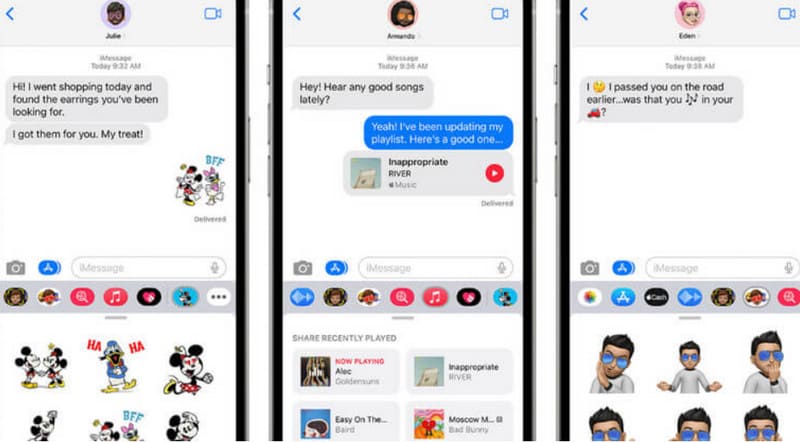
Kada ljudi koriste društveni softver za slanje videozapisa, te platforme, poput iMessagea, mogu komprimirati videozapis kako bi brže prenijele podatke. Dakle, kada vam netko želi poslati videozapis, zamolite ga da vam ga pošalje e-poštom. To će spriječiti mutnoću videozapisa na iMessageu.
Uređivanje videozapisa pomoću aplikacije za razmjenu poruka
Mnogi programi za razmjenu poruka imaju ugrađene alate za uređivanje slika i videa. Uzmimo iMessage kao primjer. Pronađite videozapis koji vam je netko poslao u poruci i kliknite gumb za reprodukciju. Gumb za uređivanje pojavit će se na sučelju. Dodirnite ga i možete izvršiti neke jednostavne operacije uređivanja, kao što su podešavanje svjetline, kontrasta, zasićenosti i tako dalje.
Koristite usluge u oblaku i Dropbox
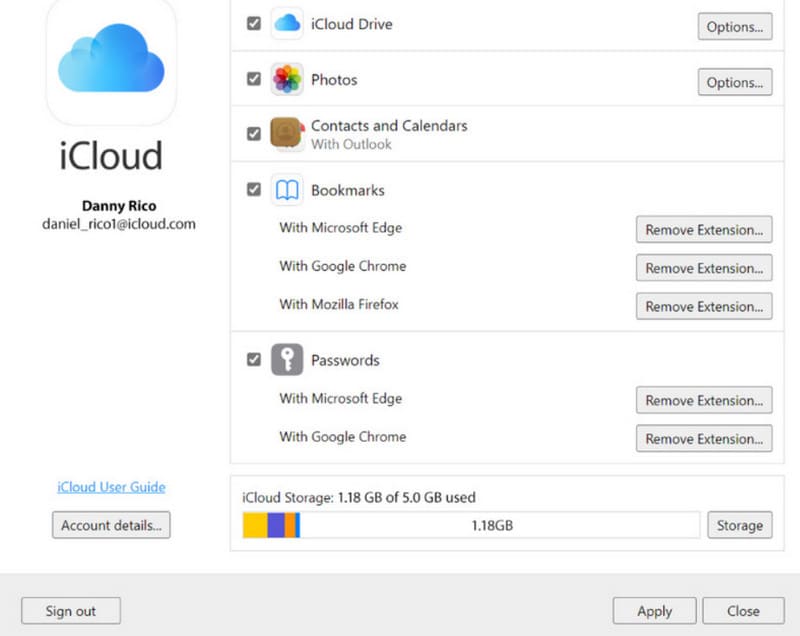
Ne želite da platforma komprimira videozapise koje šaljete? Možete pokušati pohraniti svoje videozapise na uslugu u oblaku kao što su iCloud ili Dropbox. To će vam pomoći smanjiti količinu kompresije i uštedjeti prostor za pohranu na telefonu.
Uzmimo iCloud kao primjer. Nakon što primite videozapis, prvo ga preuzmete lokalno. Zatim idite u aplikaciju Fotografije i odaberite prijenos videozapisa na iCloud.
Koristite online alat za brisanje videa
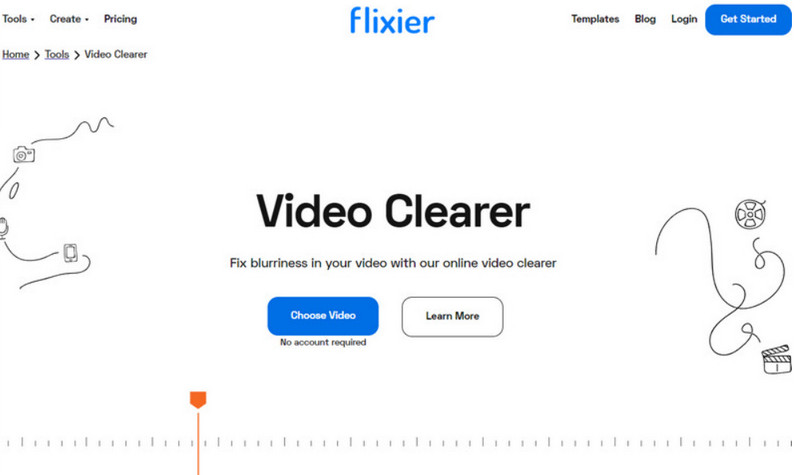
Postoji još jedan brz način za rješavanje mutnih videozapisa - korištenje online programa za uređivanje videozapisa povećati rezoluciju videaNa ovaj način ne morate preuzimati i instalirati softver, a videozapis možete i ručno uređivati ili dodavati svoje omiljene filtere i efekte.
Postoje mnoge platforme, kao što su Clideo i Flixier. Samo trebate prenijeti videozapis i otići u izbornik za uređivanje. Zatim, povlačenjem klizača možete napraviti neke osnovne prilagodbe boja i poboljšanja svjetline.
Nakon što završite s uređivanjem, ne zaboravite spremiti poboljšani video.
Dio 4. Savjeti - Kako spriječiti mutan video kada se šalje na iPhone
Problem se pojavio. Ne samo da moramo znati kako se nositi s njim, već moramo iz njega učiti i ne dopustiti da se ponovi. Zapamtite sljedeće savjete kako biste spriječili ponovno primanje mutnih videozapisa na svom iPhoneu.
Pazite da vam je telefon stabilan prilikom snimanja videa.
Snimanje videa iPhoneom u ruci može uzrokovati podrhtavanje i mutne slike. Stoga možete koristiti alat poput stativa za držanje telefona tijekom snimanja videa. Ako vaš telefon ima značajku stabilizacije videa, omogućite je.
Prilagodite razlučivost kamere i brzinu prijenosa.
Za dovršetak postavki idite na Postavke > Kamera > Snimi video. Pokušajte postaviti kameru da snima u najvećoj mogućoj rezoluciji i brzini prijenosa, kao što je 4K rezolucija.
Provjerite je li vaša mreža stabilna.
Prije slanja ili prijenosa videozapisa provjerite je li mreža na koju ste spojeni stabilna. Ako je trenutna WiFi mreža prespora, promijenite je.
Dijelite videozapise koristeći profesionalne platforme.
Datoteke možete prenositi putem profesionalnih video platformi poput YouTubea, Vimea itd. ili prvo pokušati prenijeti videozapis u oblak, a zatim podijeliti vezu s primateljem. Na taj način kvaliteta slike vašeg videozapisa može se maksimalno sačuvati.
Dio 5. Često postavljana pitanja o tome kako popraviti mutne videozapise poslane na iPhone
Kako odmutiti video koji vam je poslan na iPhone?
Profesionalni alati poput Vidmore Video Fixa mogu popraviti kvalitetu videa. Ako ste u žurbi, možete koristiti online video editor poput Flixiera za povećanje rezolucije videa.
Zašto su mi poslane slike mutne?
Prvo, uzmite u obzir da je vaš videozapis komprimiran tijekom slanja. Neke platforme to rade kako bi postigle veće brzine prijenosa. Također, nestabilna mreža prilikom slanja videozapisa može uzrokovati ovaj problem.
Možete li uređivati zamućenje na iPhoneu?
Aplikacija Fotografije za iPhone nudi neke osnovne značajke uređivanja videa. Na primjer, možete promijeniti dubinu videa kako biste smanjili efekt zamućenja na zaslonu.
Zaključak
Kako popraviti mutne videozapise poslane na iPhoneEvo 5 gotovih rješenja, uključujući popravljanje videa pomoću Vidmore Video Fixa, promjenu platforme za slanje i primanje videa te korištenje alata za uređivanje videa za rješavanje mutnih videa. Ali ako ste datoteke primili neko vrijeme, najtemeljitija metoda je dopustiti Vidmore Video Fixu da popravi videozapis u idealno stanje.