Pronađite najbolji Mac DVD snimač: Dostupno je 6 opcija
Ako trebate raditi s DVD-ima na vlastitom Mac uređaju i niste sigurni koji softver koristiti, onda je ovaj članak upravo ono što vam treba. Temeljito smo istražili proizvode na tržištu, testirali njihove značajke i provjerili korisničke recenzije. Na temelju rezultata odabrali smo 6 najboljih. Mac DVD snimači isprobati. Razlozi zašto smo ih odabrali prikazani su u uvodu u nastavku. Naravno, nećemo zanemariti probleme koje ovi alati imaju. Kao alternativu, nudimo i jedan od najboljih Windows DVD snimača. Nadamo se da će vam naši nalazi pomoći pri odabiru softvera.

SADRŽAJ STRANICE
1. dio. Pronađite 6 najboljih Mac DVD snimača
1. Express Burn: DVD snimač koji vrlo dobro radi s funkcijom povlačenja i ispuštanja.
2. Cisdem DVD snimač: Savršen za korisnike koji vole stvarati personalizirane DVD izbornike.
3. DVDStyler: Potpuno besplatno, snimajte video ili audio bez ikakvih troškova.
4. SimplyBurns: Idealan za početnike kojima je potrebno snimati audio CD-ove, i potpuno besplatan.
5. Roxio Toast 20 Pro: Savršen za one s ograničenim budžetom koji žele najopsežnije značajke.
6. Zarezivanje: Korisnici koji vole čiste stranice i glatki rad trebali bi odabrati ovaj alat.
Express Burn
Express je Mac DVD snimač koji vam omogućuje snimanje datoteka jednostavnim povlačenjem i ispuštanjem. Ovaj softver podržava snimanje zvuka s savršenom kvalitetom zvuka i stvaranje MP3 CD-a pomoću njega. Također podržava sve video formate temeljene na DirectShow kodeku i može pretvoriti vaše video datoteke u standardne filmske diskove. Postoji više od 20 predložaka DVD izbornika i stilova gumba koje možete odabrati. Međutim, neki korisnici su izvijestili da Express može iznenada prestati raditi prilikom snimanja velikih datoteka, a zatim izbacivanja praznog diska.
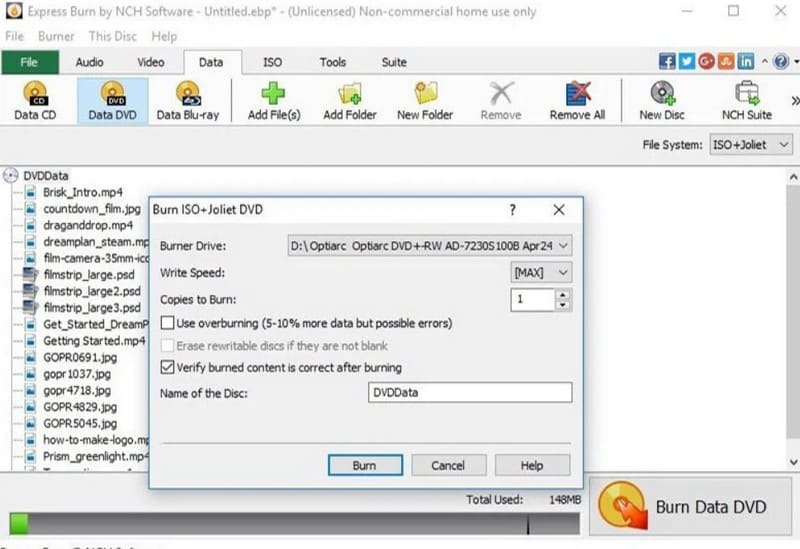
• Zapisivanje videozapisa ili zvuka u popularnim formatima na CD-ove ili DVD-ove.
• Snimanje zvuka savršene kvalitete zvuka.
• Podržava mnoge formate, uključujući MP3, MP4, MPEG, WMV, MOV, AVI, MPG, OGM itd.
• Izradite ili upravljajte poglavljima na CD-u
• Izradite sigurnosne kopije diskova ili generirajte ISO datoteke slika.
Pros
• Korištenje sučelja je dobro organizirano.
• Sveobuhvatniji je i može obraditi DVD, CD, Blu-ray i ISO datoteke.
Protiv
• Postoji problem kašnjenja pri obradi velikih datoteka.
• Ponekad će izravno izbaciti prazan disk i ne može dovršiti snimanje.
• Besplatna verzija podržava samo obradu CD-ova.
Cisdem DVD snimač
U usporedbi s drugim DVD snimačima za Mac, najistaknutija značajka Cisdem DVD Burnera je ta što korisnici mogu uživati u visokom stupnju slobode u dizajniranju DVD izbornika, a njegove ugrađene funkcije uređivanja videa su vrlo sveobuhvatne. To je previše prilagođeno onima koji vole optimizirati svaki detalj. Sučelje Cisdem DVD Burnera je moderno, a gumbi su lako dostupni. Cisdem DVD Burner podržava širok raspon vrsta diskova i može vam pomoći u snimanju DVD-ova pomoću bilo kojeg videa, čak i datoteka s prijenosnih uređaja i VHS kazeta.
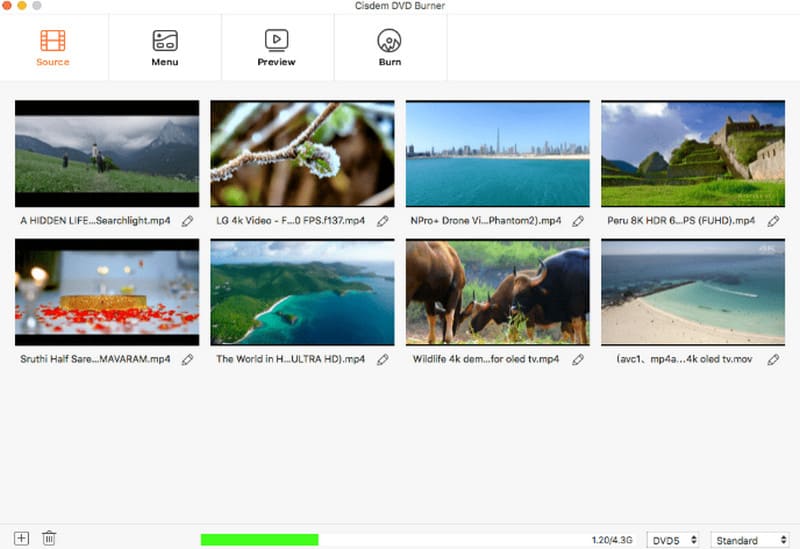
• Snimite 4K ili 5K UHD videozapise na DVD-ove.
• Preuzmite videozapise s YouTubea, Facebooka, Twittera, Vimea i drugih usluga.
• Pruža potpuni skup alata koji će vam pomoći da pažljivo uredite videozapise prije snimanja.
• Vrlo mnogo predložaka DVD izbornika koje možete izabrati, podrška za podešavanje gumba, pozadinskih slika, glazbe i drugih elemenata.
Pros
• Brzina gorenja je vrlo velika.
• Vrlo fleksibilan za korištenje, s visokom razinom personalizacije.
Protiv
• Alati za uređivanje videa su sveobuhvatni.
• Ne radi s verzijama sustava starijim od macOS 10.12.
DVDStyler
Za korištenje prva dva programa za snimanje DVD-ova za Mac možda ćete morati platiti pretplatu, ali za razliku od DVDStylera, potpuno je besplatan i otvorenog koda. Korisnici ga mogu koristiti za snimanje video datoteka na DVD ili za dizajniranje personaliziranog izbornika. Ako utvrdite da je vaš postojeći videozapis prevelik, možete primijeniti i gumbe koje nudi DVDStyler za podešavanje brzine prijenosa kako biste osigurali da DVD normalne veličine može primiti dulji videozapis. Kao besplatan alat, dovoljno je funkcionalan, ali ponekad postoje problemi s pretvaranjem snimljenih videozapisa u piksele.
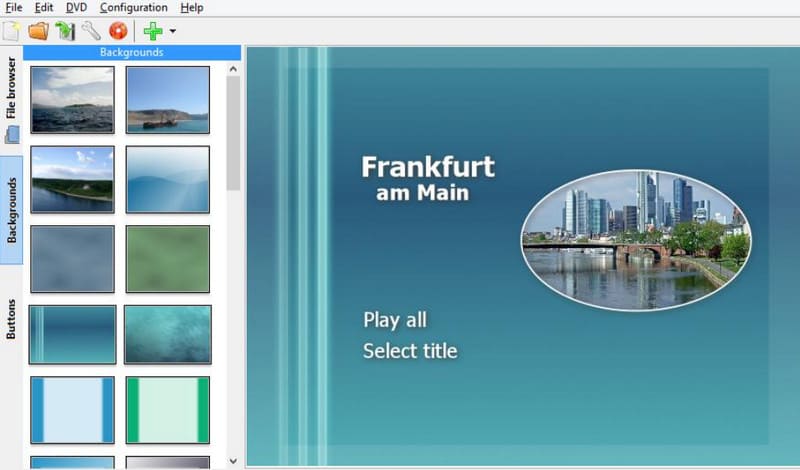
• Snimite videozapise u MP4 formatu na DVD.
• Podržava izradu interaktivnih izbornika i prilagođavanje gumba izbornika, teksta, slika i još mnogo toga.
• Izradite prezentacije pomoću slika.
• Dodajte titlove ili audiozapise snimljenim videozapisima.
Pros
• Potpuno besplatno i otvorenog koda.
• Postoji mnogo alata za prilagodbu izbornika.
Protiv
• Radi malo sporo.
• Ponekad izgori pikselizirani blokovi sadržaja ili poruke o pogreškama.
SimplyBurns
SimplyBurns je također potpuno besplatan program za snimanje DVD-ova za Mac, ali postoji već dugo vremena, pa je stil sučelja tradicionalniji. Jedan od njegovih vrlo jednostavnih dizajna je taj što nudi pet načina korištenja, što vam omogućuje da odlučite hoćete li snimati podatke, zvuk ili sav sadržaj, stvoriti ISO datoteku slike ili ripati postojeći disk. Na taj je način sve jasno na prvi pogled. Međutim, SimplyBurns je slab u uređivanju videa i DVD izbornicima te ne nudi predloške.
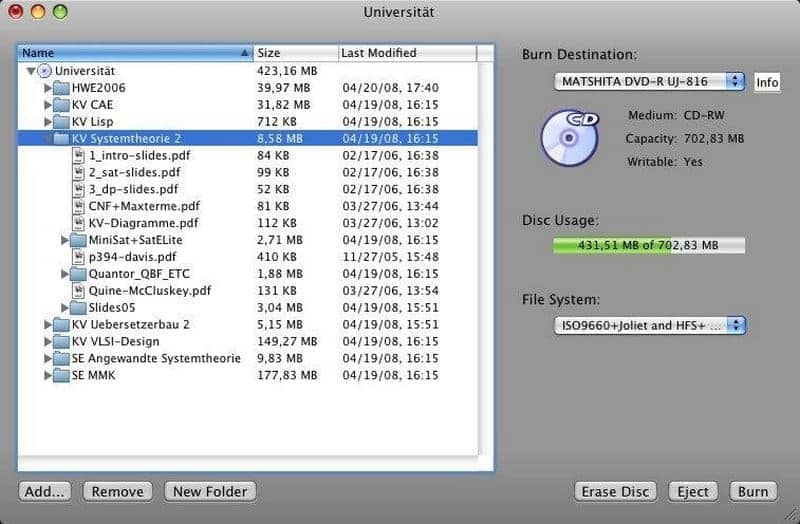
• Snimite zvuk, podatke i slike na CD ili DVD.
• Kopiranje audio zapisa s CD-ova.
• Podržava kopiranje podataka s CD-a u omjeru 1:1.
Pros
• Besplatno i otvorenog koda.
• Funkcije su podijeljene u 5 načina rada, koji su vrlo jasni i koncizni.
Protiv
• Ne mogu se stvarati video DVD-ovi.
• Ne nudi predloške DVD izbornika.
Roxio Toast 20 Pro
Ako imate dovoljno novca i samo želite pronaći moćan i sveobuhvatan DVD snimač za MacOS, preporučujemo Roxio Toast 20 Pro. Nudi toliko mnogo opcija snimanja da možete pretvoriti bilo koji videozapis s računala, mobitela, kasete ili bilo kojeg vanjskog uređaja za pohranu u profesionalni DVD. Roxio Toast 20 Pro nudi do 100+ predložaka DVD izbornika i, naravno, možete povući i ispustiti videoisječke kako želite, a zatim prilagoditi gumbe, glazbu, fontove, pozadine i tako dalje. Glazba, fontovi, pozadina itd. Softver će također koristiti tehnologiju šifriranja na razini banke podataka kako bi se osiguralo da su podaci na disku koje sigurnosno kopirate i snimate apsolutno sigurni.
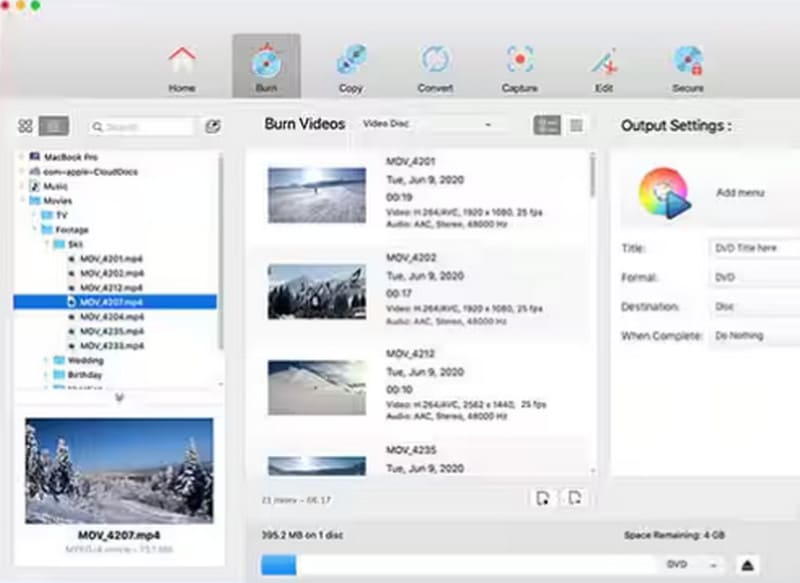
• Snimanje videozapisa s bilo kojeg uređaja za pohranu na DVD.
• Pruža više od 100 predložaka DVD izbornika za odabir i izmjenu.
• Sigurno napravite sigurnosnu kopiju važnih informacija na disk.
• Brzo uredite i skraćujte videoisječke.
Pros
• Njegovo sučelje je vrlo jednostavno za korištenje.
• Mjere šifriranja su vrlo dobre za korištenje.
• Stabilna ažuriranja.
Protiv
• Cijena je prilično visoka.
• Instalacija traje dugo.
Spaliti
Burn je besplatni DVD snimač samo za Mac računala. Njegove su funkcije jednostavne kao što i samo ime govori, tj. stvaranje video, audio i podatkovnih diskova te kopiranje sadržaja diskova. U ovom programu možete napraviti osnovni DVD izbornik. Kada je vaš video zapis prevelik, možete upotrijebiti DivX opciju za komprimiranje veličine datoteke kako biste osigurali da se može glatko snimiti.
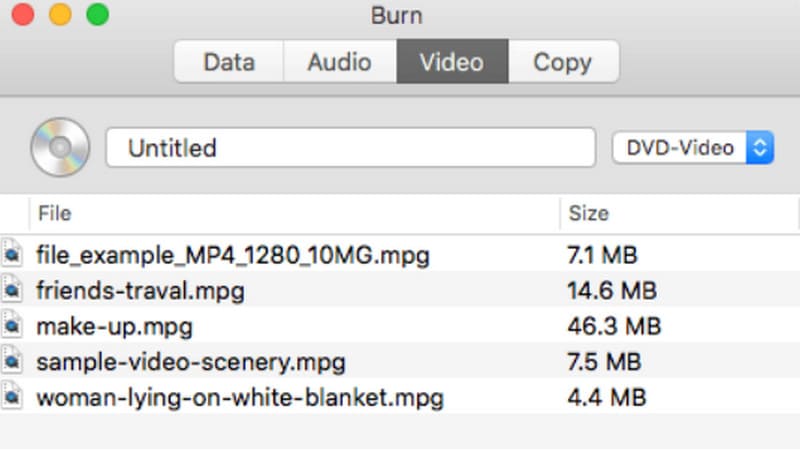
• Snimite video, audio i podatke na prazan CD-ROM.
• Napravite kopiju sadržaja CD-ROM-a ili ISO datoteke slike u omjeru 1:1.
• Postavite izlazne parametre za datoteku.
Pros
• Besplatno i jednostavno za korištenje.
• Radi glatko i brzo gori.
Protiv
• Nema više ažuriranja i održavanja nakon 2011.
• Rizik od gubitka kvalitete prilikom prijenosa videa.
Dio 2. Najbolji DVD snimač na Windowsima: Vidmore DVD Creator
Evo kako se prijaviti za Vidmore DVD Creator.
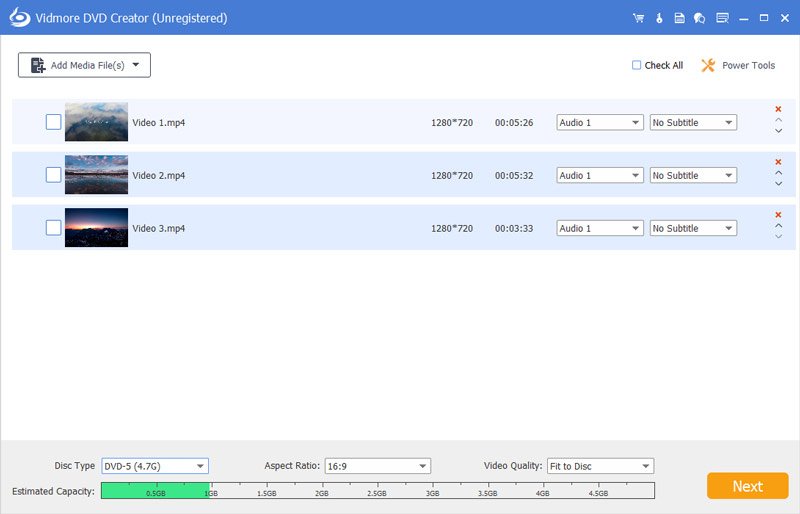
Korak 1. Preuzmite Vidmore DVD Creator na svoje Windows računalo. Otvorite ga i kliknite Dodaj medijske datoteke za prijenos datoteka koje pripremite.
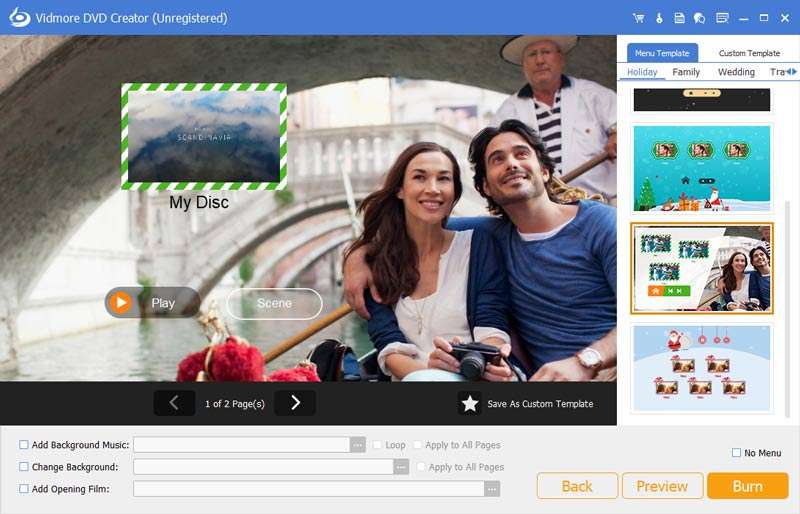
Korak 2. Odaberite predložak koji vam se sviđa. Stil možete prilagoditi kako želite. Zatim kliknite Spaliti.
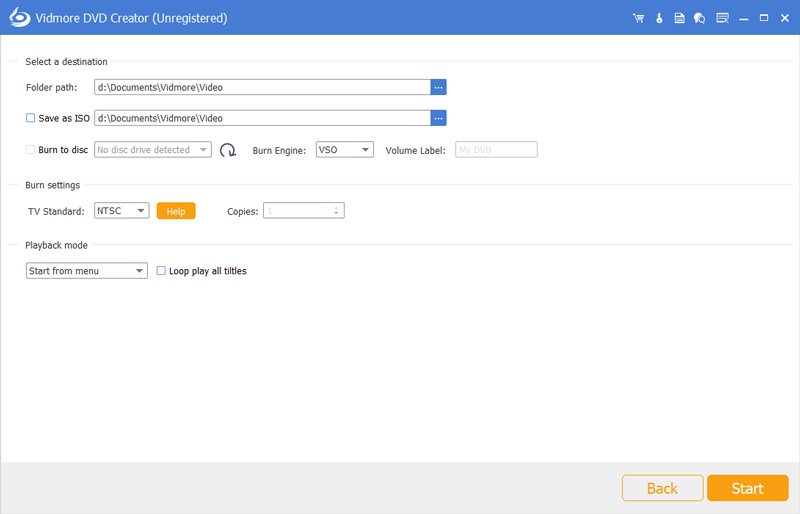
3. korak Umetnite prazan disk i odaberite ga pod Snimiti na disk. Na kraju kliknite Početak.
Dio 3. Često postavljana pitanja o Mac DVD snimačima
Koji je najbolji softver za snimanje DVD-ova?
Ovisi koji aspekt najviše cijenite. Ako vam je važnije besplatno, onda su DVDStyler, Burn itd. dobar izbor. Ako želite DVD snimač s punim značajkama, razmislite o Cisdemu. DVD snimač ili Roxio Toast 20 Pro.
Ima li Mac DVD snimač?
Da, Mac računala općenito podržavaju snimanje DVD-ova i CD-ove prema zadanim postavkama. Međutim, najnovija verzija uređaja možda nema optički pogon. Možda ćete trebati pripremiti vanjski optički pogon za čitanje CD-ova.
Zašto moje računalo ne čita DVD?
Prvo provjerite površinu diska ima li prljavštine ili ogrebotina, što može utjecati na čitanje diska. Ako to nije razlog, provjerite je li vaš disk kompatibilan s vašim računalom.
Zaključak
U ovom članku predstavljamo ukupno 6 najboljih Mac DVD snimačiNjihove značajke su označene na početku. Također možete kliznuti prema dolje kako biste pronašli njihove značajke, prednosti, nedostatke i ostale informacije. Gotovo svi su sposobni glatko obavljati zadatke snimanja DVD-a i svi podržavaju izbornik za postavljanje. Ako ste korisnik sustava Windows, evo i Vidmore DVD Creator koji vam može pomoći.