Pregled od kadra do kadra za alat TensorPix [ažurirano 2026.]
TensorPix je izvrstan alat za povećanje rezolucije videa, pokretan umjetnom inteligencijom. Pomoću ovog alata možete vratiti stare videozapise, pretvoriti videozapise loše kvalitete u visokokvalitetne i ukloniti šum iz videozapisa. Time je ovaj alat među najboljim alatima za poboljšanje kvalitete na koje se možete osloniti. Dobra stvar je što postoji još mnogo stvari koje biste trebali znati o ovom alatu za poboljšanje videa. Srećom, ovaj post nudi detaljan pregled TensorPixa. Uključit ćemo njegove glavne značajke, prednosti, korisnički vodič, ograničenja i cjenovne planove. Nakon toga, otkrit ćete i najbolju alternativu alatu. Stoga, dođite ovdje da istražite više o toj temi.

SADRŽAJ STRANICE
1. dio. Značajke i prednosti TensorPixa
Ako želite saznati više o mogućnostima alata, provjerite sve informacije u ovom odjeljku.
Povećanje skale umjetnom inteligencijom
Glavna značajka TensorPixa je povećanje kvalitete videa na najbolju moguću razinu. Omogućuje vam poboljšanje videa i njegovo pretvaranje u 4K rezolucijaOno što nam se ovdje sviđa jest to što alat pokreće umjetna inteligencija, što vam omogućuje da dobijete točan rezultat nakon procesa skaliranja. Osim toga, postupak poboljšanja vašeg videa je gladak i jednostavan, što ga čini idealnim za sve korisnike.
Restauracija videa
Još jedna sjajna značajka koju ovdje možete pronaći je mogućnost vraćanja starih videozapisa. Ovo je izvrsna značajka ako želite poboljšati svoje kolekcije videozapisa. Čak vam može osigurati da nakon procesa vraćanja dobijete potpuno novi videozapis.
Poboljšanje boja
TensorPix AI također može poboljšati boju vašeg videa. Možete poboljšati svjetlinu, zasićenost, kontrast, nijansu, ispraviti balans bijele i druge parametre. Ova je značajka idealna ako želite da vaš video bude realističan, zanimljiv i privlačan gledatelju.
Skupna obrada i podrška za formate
Alat može ponuditi značajku skupne obrade. Ova je značajka savršena ako želite raditi s više video datoteka. S time možete uštedjeti više vremena prilikom povećanja rezolucije svojih videozapisa. Još jedna stvar, TensorPix može čak podržavati razne ulazne i izlazne video formate. Neki od formata su MP4, MOV, AVI, PNG, JPG i drugi.
Poboljšajte sliku
Osim videozapisa, ovaj alat može i povećati rezoluciju vaših slika. Također možete povećati rezoluciju slike na 4K za bolje iskustvo gledanja. Stoga, za obradu video i slikovnih datoteka možete koristiti alat TensorPix.
Prednosti TensorPixa
• Možete postići izvrstan rezultat bez ikakvih poteškoća.
• Poboljšane videozapise možete koristiti na raznim uređajima i softveru, što je idealno za gledanje i uređivanje.
• S tehnologijom temeljenom na umjetnoj inteligenciji, možete glatko dobiti željeni rezultat.
2. dio. Kako koristiti TensorPix
Želite li koristiti TensorPix AI Video Enhancer za poboljšanje svojih videozapisa? Možete provjeriti ovaj odjeljak jer nudimo detaljne metode za povećanje rezolucije vaših videozapisa.
Korak 1. Idite u svoj glavni preglednik i posjetite glavnu web stranicu TensorPix umjetna inteligencija alat. Nakon toga možete povezati svoj Gmail račun za pristup alatu.
Korak 2. Kada završite, dodirnite Video Enhance značajku iz sučelja. Nakon postupka učitavanja, na vašem će se zaslonu pojaviti drugo sučelje.

3. korak Sada možete koristiti kursor/miš za povlačenje i ispuštanje videozapisa koji želite povećati na veću veličinu. Ako koristite plan, možete dodati više videozapisa.

4. korak Na kraju možete odabrati željenu kvalitetu videa. Zatim dodirnite Poboljšajte za pokretanje postupka povećanja rezolucije videa.
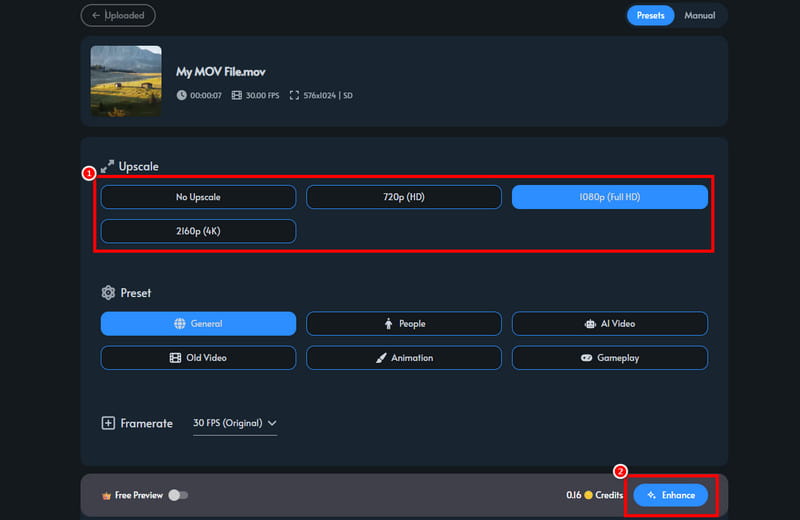
Zahvaljujući ovom procesu, možete učinkovito poboljšati svoje videozapise. Možete čak dobiti i najbolju kvalitetu, što dovodi do zadovoljavajuće reprodukcije videozapisa. S tim u vezi, ovaj alat možete koristiti za poboljšanje svojih videozapisa na mreži.
Dio 3. Ograničenja TensorPixa
Iako vam alat može pružiti izvrsne performanse, još uvijek postoje neka ograničenja na koja možete naići tijekom procesa. Neka od njih su:
• Kada koristite besplatnu verziju alata, možete koristiti samo zadane kredite, koji su ograničeni.
• Za nesmetano povećanje rezolucije videa potrebna vam je brza internetska veza.
• Zahtijeva stvaranje TensorPix računa, što može biti problem za neke korisnike.
• Za pristup funkciji Pregled morate nabaviti Premium plan alata.
• Ponekad poboljšivač videa ne radi dobro.
Dio 4. Cjenovni planovi TensorPixa
U ovoj recenziji TensorPixa uključili smo i njegove cjenovne planove. Možete provjeriti informacije iz donje tablice kako biste dobili više uvida u cijenu.
| Cjenovni plan | Besplatno | Standard | Premija |
| Cijena | $0.00 | Počinje od $5.5 | Počinje u $12.42 |
| Ograničenje video rezolucije | Do 720p | Do 4K | Do 4K |
| Pohrana videozapisa | 2 GB | 10 GB | 100 GB |
| Može prikazati pregled | Ne | Da | Da |
| Paralelno poboljšanje | 1 videozapis istovremeno | 3 videa odjednom | 5 videa odjednom |
Dio 5. Najbolja alternativa za TensorPix
TensorPix je izvrstan program za poboljšanje videa koji možete koristiti za postizanje zadovoljavajuće kvalitete videa. Međutim, zbog njegovih ograničenja, možda nećete uživati u procesu poboljšanja svojih videa. U tom slučaju, ako želite najbolju alternativu TensorPixu, slobodno ga koristite. Vidmore Video EnhancerOvaj video poboljšivač je savršen jer osigurava sve potrebne značajke. Možete dobiti glatki proces skaliranja, sveobuhvatno korisničko sučelje, korekciju boja i još mnogo toga. Dobra stvar je što možete poboljšati svoj video do 4K. Također podržava razne video formate, kao što su MP4, MOV, MKV, AVI i drugi. Dakle, ako želite najbolju zamjenu za TensorPix, korištenje Vidmore Video Enhancera je mudar izbor.
Više značajki
• Može ponuditi svoju značajku skupne obrade.
• Program može raditi s različitim vrstama videozapisa.
• Može optimizirati svjetlinu i kontrast videa.
• Dostupan je njegov alat za uklanjanje šuma iz videa.
Za provjeru mogućnosti softvera, pogledajte jednostavne korake u nastavku.
Korak 1. Preuzmi i pokreni Vidmore Video Enhancer na vašem računalu. Kada se pojavi korisničko sučelje, pokrenite postupak povećanja rezolucije.
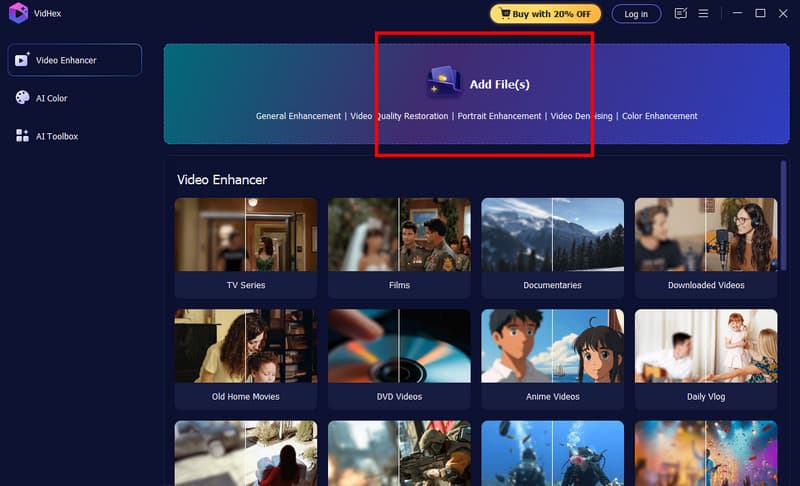
Korak 2. Pritisnite Dodaj datoteke opciju za umetanje videozapisa koji želite povećati na veličinu. Možete umetnuti više videozapisa ako želite.
3. korak Idite na Izlazna razlučivost ispod i odaberite željenu kvalitetu videa. Možete čak i povećati rezoluciju svojih videozapisa na 4K.

4. korak Za posljednji postupak dodirnite Izvoz funkciju u nastavku za početak spremanja videozapisa s povećanom razinom rezolucije.
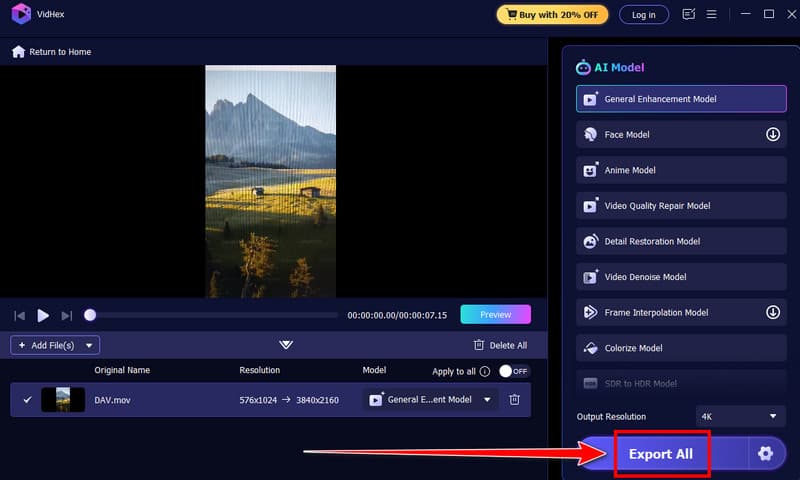
Zahvaljujući ovim uputama, možete vidjeti da je korištenje ovog programa bolje od TensorPixa. Može vam čak pružiti sve potrebne značajke bez ikakvih ograničenja. Stoga koristite ovaj program za poboljšanje videa i postignite željeni rezultat.
Pros:
- Program vam može pružiti najbolji proces poboljšanja zahvaljujući svojoj tehnologiji pokretanoj umjetnom inteligencijom.
- Glavni raspored softvera je sveobuhvatan.
- Omogućuje vam rad s raznim videozapisima, poput animea, dokumentaraca, tutorijala i mnogih drugih.
Protiv:
- Za više značajki, pokušajte pristupiti Premium verziji.
Dio 6. Često postavljana pitanja o pregledu TensorPixa
Je li TensorPix siguran?
Apsolutno, da. Alat je siguran za korištenje. Možete povećati rezoluciju svojih videozapisa bez ikakvih virusa. Također osigurava da se vaši podaci neće dijeliti s drugim korisnicima.
Isplati li se TensorPix?
Definitivno, da. Ako ste kreator sadržaja, možete se osloniti na ovaj alat za poboljšanje svojih videa. Možete čak dobiti i 4K video, što dovodi do bolje reprodukcije videa.
Kako otkazati pretplatu na TensorPix?
Sve što trebate učiniti je otići na stranicu za naplatu i dodirnuti opciju Otkaži plan. Time će premium plan nestati nakon razdoblja naplate.
Zaključak
TensorPix idealan je za povećanje rezolucije videa. Međutim, ne možemo sakriti činjenicu da postoje razna ograničenja na koja možete naići tijekom procesa. Stoga, ako vam je potrebna najbolja zamjena za alat, predlažemo korištenje Vidmore Video Enhancera. Ovaj program može pružiti sve potrebne značajke, što dovodi do glatkog i uspješnog procesa poboljšanja.