4 jednostavna načina za pretvaranje DivX-a u MP4 format: Metode za 2026. godinu
DivX je bio među vodećim digitalnim video formatima početkom 2000-ih zbog svoje učinkovite kompresije. Međutim, kako se video playeri razvijaju, tako se razvijaju i naši standardi kvalitete i kompatibilnosti. Postoje i neki programi koji više ne podržavaju taj format. Stoga, ako želite reproducirati DivX na svim media playerima, najbolje je prvo ga pretvoriti u MP4 format. MP4 je najpopularniji format kojem možete pristupiti za bolju reprodukciju videa. Može čak ponuditi i dobru kvalitetu. Ako tražite najbolje metode za pretvaranje DivX u MP4, morate posjetiti ovaj vodič. Ponudit ćemo vam najbolje online i offline metode koje možete provjeriti i slijediti kako biste postigli željeni rezultat. Stoga pročitajte ovaj članak i saznajte više.

SADRŽAJ STRANICE
Dio 1. Što je DivX format
DivX je digitalni video kodek. Riječ je o tehnologiji kompresije temeljenoj na standardu MPEG-4 Part 2, koji je stekao slavu početkom 2000-ih jer je omogućio visokokvalitetni video u malim datotekama, omogućujući snimanje cijelih filmova na jedan CD-R. Iako se često smatra 'formatom', DivX se obično pohranjuje unutar AVI datoteke spremnika. Postao je sinonim za ripane DVD-ove i rano dijeljenje videozapisa na internetu, ali od tada je uvelike zastario zbog učinkovitijih i univerzalno kompatibilnih modernih kodeka poput H.264 i HEVC-a, koji se obično vide u MP4 datotekama.
Dio 2. 3 besplatna načina za pretvaranje DivX-a u MP4
Želite li naučiti kako pretvoriti DivX u MP4? Ako je tako, možete provjeriti sve metode iz ovog posta, jer nudimo najbolji postupak pretvorbe online i offline.
Metoda 1. Pretvorite DivX u MP4 pomoću Vidmore besplatnog online video konvertera
Ako želite online pretvarač za pretvaranje DivX datoteke u MP4 format, možete koristiti Vidmore Besplatni Video Converter OnlineOvaj web-bazirani pretvarač savršen je ako želite glatkiji proces pretvorbe. Ono što nam se ovdje sviđa jest to što nakon postupka možete dobiti najbolju kvalitetu videa. Također možete izmijeniti neke parametre videa. Možete promijeniti/modificirati brzinu sličica u sekundi, brzinu uzorkovanja, brzinu prijenosa podataka, razlučivost, način zumiranja i još mnogo toga. Štoviše, alat također može podržati različite izlazne formate, uključujući MP4, FLV, M4V, VOB, MKV, AVI, WMV itd. Ako želite pretvoriti DivX u MP4 online, pogledajte jednostavne upute u nastavku.
Korak 1. Idite na svoj primarni preglednik i posjetite glavnu web stranicu Vidmore Besplatni Video Converter Online.
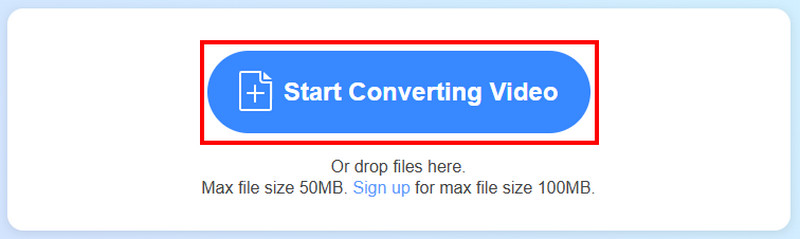
Korak 2. Nakon toga kliknite na Započnite pretvaranje videa za prijenos DivX videozapisa koji želite pretvoriti.
3. korak Idite do odjeljka Izlaz kako biste odabrali i kliknuli MP4 format. Također možete označiti opciju Postavke za podešavanje nekih parametara, poput brzine uzorkovanja, brzine prijenosa, brzine sličica u sekundi i više.
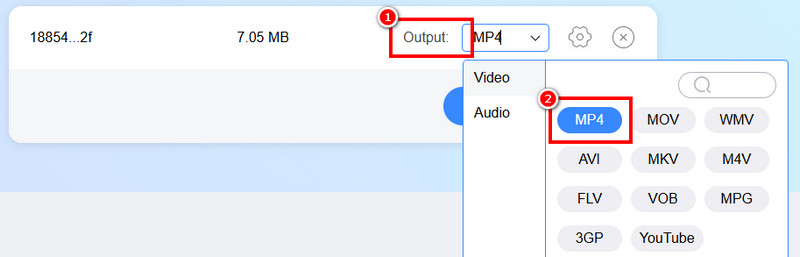
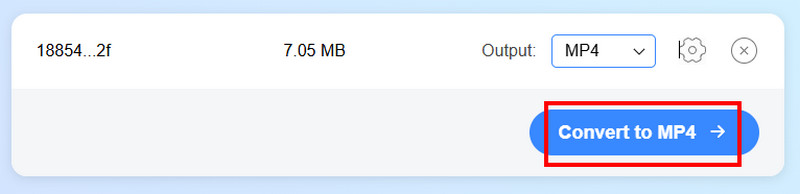
4. korak Za početak konačnog postupka pretvorbe kliknite na Pretvori u MP4 gumb ispod. Nakon što završite, videozapis možete spremiti na svoj uređaj.
Metoda 2. Pretvorite DivX u MP4 pomoću programa Convertio
Još jedan online pretvarač na koji se možete osloniti za učinkovito pretvaranje DivX datoteke u MP4 format je ConvertioMeđu najmoćnijim je pretvaračima kojima možete pristupiti, zahvaljujući velikoj brzini pretvorbe, jednostavnom izgledu i mogućnosti pretvaranja više video datoteka odjednom. Osim toga, alat može ponuditi svoje video resizer funkcija za promjenu veličine videa na temelju vaših referenci. Također možete mijenjati broj sličica u sekundi, kodek, kvalitetu, okrenuti video i još mnogo toga. Dakle, da biste provjerili njegove mogućnosti, možete slijediti dolje navedene korake i pretvoriti DivX datoteku u MP4.
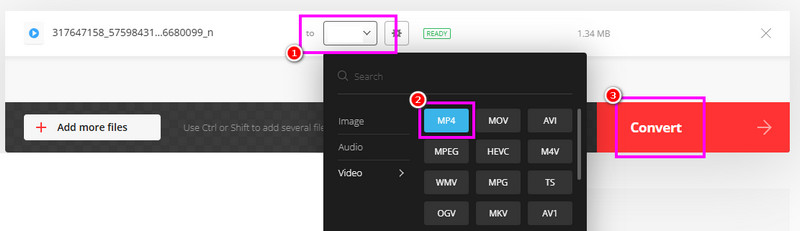
Korak 1. Idite na glavnu web stranicu ConvertioNakon toga, dodirnite gumb Odaberi datoteke za prijenos DivX datoteke s uređaja.
Korak 2. Zatim idite na Izlaz odjeljak format i odaberite MP4 kao glavni format.
3. korak Na kraju dodirnite Pretvoriti za pokretanje postupka pretvorbe DivX u MP4. Nakon što završite, kliknite Preuzmi da biste spremili videozapis na računalo.
Nedostaci
• Budući da se radi o online alatu, morate imati brzu internetsku vezu.
• Besplatna verzija može pretvoriti samo dvije datoteke odjednom za skupnu pretvorbu.
• Izgled izgleda zastarjelo.
Metoda 3. Pretvorite DivX u MP4 pomoću ručne kočnice
Ručna kočnica je besplatni program otvorenog koda koji možete koristiti za glatko pretvaranje DivX-a u MP4. Dobra stvar kod ovog softvera je što sve funkcije možete lako koristiti jer ima razumljiv raspored. Osim toga, ima brz proces pretvorbe, tako da možete biti sigurni da ćete željeni rezultat dobiti u samo trenutku. Štoviše, postoje razni osnovni alati za uređivanje koje možete koristiti za poboljšanje svoje datoteke. Možete Okrenite video na Ručnoj kočnici, obrezivanje, umetanje filtera i efekata i još mnogo toga. Pogledajte korake u nastavku kako biste započeli pretvaranje DivX-a u MP4 na Handbrakeu.
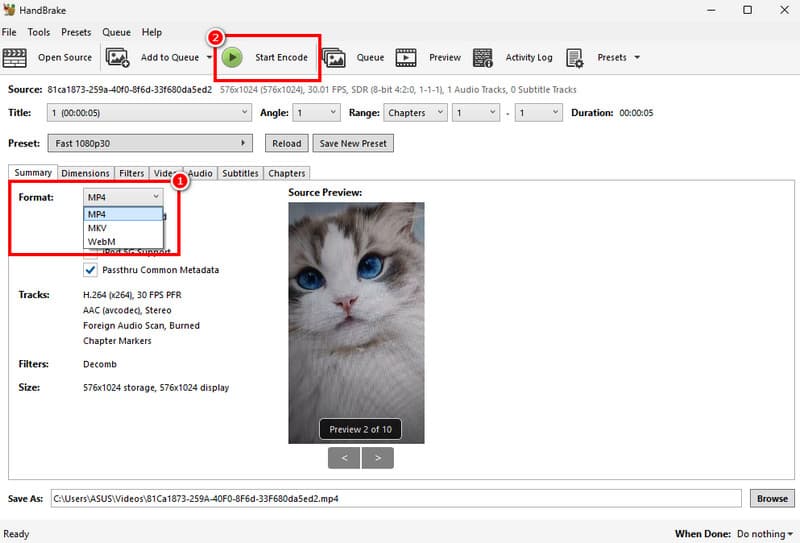
Korak 1. Preuzmite i instalirajte Ručna kočnica na računalu. Zatim, nakon što ga pokrenete, počnite umetati DivX datoteku klikom na gumb Datoteka.
Korak 2. Idite na Sažetak > Format odjeljak i pritisnite MP4. Nakon toga prijeđite na sljedeći korak.
3. korak Za posljednji korak dodirnite Pokrenite kodiranje gumb iznad za pretvorbu DivX-a u MP4 format.
Nedostaci
• Sučelje alata izgleda zastarjelo.
• Postoje slučajevi kada je proces pretvorbe prespor.
• Podržava samo nekoliko izlaznih formata.
Dio 3. Ultimativni način za pretvaranje DivX-a u MP4
Još uvijek tražite najbolji video konverter? U tom slučaju, možete pokušati koristiti Vidmore Video ConverterOvaj softver je idealan jer ima sve značajke koje su vam potrebne. Možete glatko i jednostavno pretvoriti Divx. Također može ponuditi svoj brzi proces pretvorbe do 50× brže. Osim toga, možete odabrati željenu kvalitetu videa, poput 1080p, pa čak i 4K. Najbolji dio ovdje je što nudi značajku skupne pretvorbe, što vam omogućuje istovremeno pretvaranje više od dvije datoteke. Također podržava stotine formata, uključujući M4V, MKV, VOB, WMV, FLV, MOV, AVI i druge. Dakle, ako vam je potreban moćan DivX u MP4 pretvarač, ne tražite dalje od Vidmore Video Convertera.
Za besplatno pretvaranje DivX-a u MP4, koristite donji postupak.
Korak 1. preuzimanje datoteka Vidmore Video Converter na vašem Macu ili Windowsu. Zatim ga instalirajte kako biste pokrenuli proces pretvorbe DivX u MP4.
Korak 2. Idite na Konverter odjeljak i počnite umetati DivX datoteku pritiskom na gumb Dodaj datoteke.

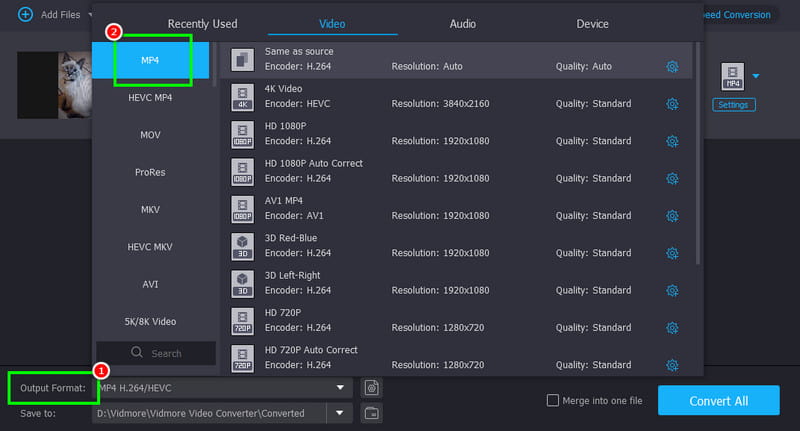
3. korak Od Izlazni format odaberite MP4 format. Također možete odabrati i dodirnuti željenu kvalitetu videozapisa, kao što su 720p, 1080p, pa čak i 4K.
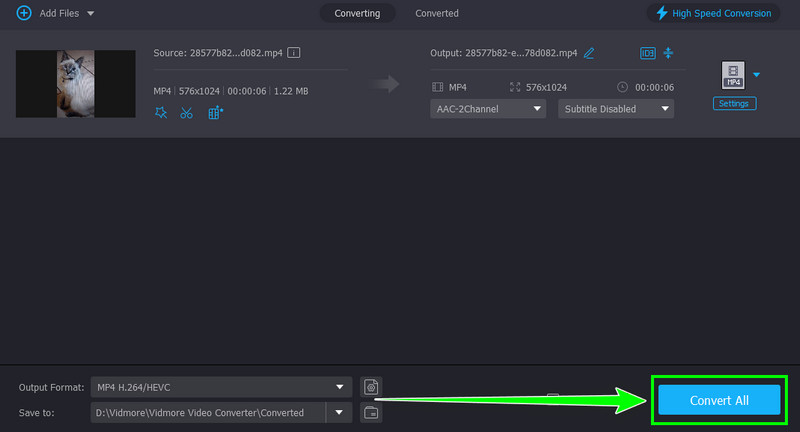
4. korak Sada možete označiti Pretvori sve gumb za početak pretvorbe datoteke. Nakon postupka, program će automatski spremiti videozapis na vaše računalo.
Pomoću ove metode sada možete reproducirati svoj videozapis u bilo kojem multimedijskom formatu. Stoga upotrijebite Vidmore Video Converter i transkodirajte svoje videozapise u bilo koji format za zadovoljavajuću reprodukciju videozapisa.
Dio 4. Često postavljana pitanja o pretvaranju DivX-a u MP4
Je li DivX bolji format?
Prije je bio među najboljim formatima. Međutim, budući da neki noviji media playeri više ne podržavaju taj format, možemo zaključiti da se DivX ne smatra boljim formatom.
Za što se DivX obično koristi?
Ova vrsta formata se široko koristi za dijeljenje i streaming video datoteka na platformi koja podržava DivX.
Je li MP4 najbolji format?
Danas se MP4 smatra najboljim formatom jer se može reproducirati na svim media playerima. Stoga, ako želite glatku reprodukciju videa, uvijek koristite MP4 format.
Zaključak
Pretvaranje DivX u MP4 je mudra odluka ako želite reproducirati svoj videozapis na bilo kojoj platformi. Zahvaljujući ovom vodiču, naučili ste kako jednostavno i učinkovito pretvoriti DivX datoteke u MP4. Dakle, ako vam trebaju najbolji pretvarači, možete koristiti i Vidmore Video Converter i Vidmore Free Video Converter Online kako biste postigli željeni rezultat.