Kako poboljšati kvalitetu GIF-a: Pretvorite mutne animacije u kristalno jasne
U brzom svijetu digitalne komunikacije, GIF-ovi su postali univerzalni jezik interneta. Od memova s reakcijama na Twitteru do isječaka s uputama u e-porukama, GIF (Graphics Interchange Format) prenosi emocije i informacije brže nego što bi to ikada mogao tekst. Međutim, postoji uobičajeni problem koji muči i kreatore sadržaja i povremene korisnike: niska kvaliteta.
Svi smo to prošli. Pronađete savršen GIF, ali kada ga pošaljete ili mu promijenite veličinu, on se pretvori u zrnatu, pikseliziranu masu. Budući da su GIF-ovi stariji format datoteke ograničen na 256 boja, skloni su zamućenju i vizualnoj buki.
Srećom, tehnologija se razvila. Više se ne morate zadovoljiti animacijama niske rezolucije. U ovom ćemo vodiču istražiti točno kako poboljšati kvalitetu GIF-a koristeći najnoviju AI tehnologiju i alate za uređivanje. Bez obzira koristite li profesionalni softver poput Vidmorea ili brze online alate poput Ezgifa, imamo rješenja koja će vaše GIF-ove učiniti privlačnima.

SADRŽAJ STRANICE
1. dio. Zašto GIF-ovi izgledaju mutno?
Prije nego što se upustimo u rješenja, bitno je razumjeti zašto GIF-ovi uopće gube na kvaliteti. Za razliku od modernih video formata (poput MP4) ili slika visoke rezolucije (poput PNG-a), GIF-ovi su izrazito komprimirani.
Evo glavnih razloga zašto vaši GIF-ovi izgledaju mutno ili pikselizirano:
- • Ograničenje boja: GIF format je ograničen na 8-bitnu paletu, što znači da može prikazati najviše 256 boja. Prilikom pretvaranja videa u pravim bojama u GIF, softver mora "zamutiti" ili smanjiti boje, što rezultira zrnatim izgledom.
- • Kompresija s gubicima: Kako bi se smanjila veličina datoteka za brže učitavanje na webu, GIF-ovi se često podvrgavaju jakoj kompresiji. Time se uklanjaju podaci iz datoteke, što dovodi do artefakata i zamućenja.
- • Niska rezolucija: Mnogi GIF-ovi su stvoreni u vrlo malim dimenzijama (npr. širine 320px). Kada ih pokušate pogledati na modernom zaslonu visoke razlučivosti ili im promijeniti veličinu da budu veći, pikseli se rastežu, uzrokujući trenutno zamućenje.
- • Pad broja sličica u sekundi: Kako bi se uštedio prostor, kadrovi se često izostavljaju iz izvornog videa, zbog čega pokret izgleda trzavo, a vizualni elementi manje oštri.
Razumijevanje ovih ograničenja ključno je za poznavanje načina njihovog rješavanja. Cilj poboljšanja GIF-a je povećati rezoluciju, smanjiti šum i izoštriti rubove unatoč ovim tehničkim preprekama.
2. dio. Vrhunska metoda za poboljšanje kvalitete GIF-a
Kada su vam potrebni profesionalni rezultati bez strme krivulje učenja, namjenski softver je obično superiorniji od web alata. Najrobustnija opcija za ovaj zadatak je Vidmore VidHex Koristi napredne algoritme za automatsko povećanje rezolucije i optimizaciju svjetline/kontrasta.
VidHex je višenamjenski video procesor za više formata. Za razliku od jednostavnih online uređivača koji samo dodaju filter za izoštravanje, VidHex vam omogućuje povećanje rezolucije GIF-a pomoću AI tehnologije povećanja rezolucije. Dizajniran je za obradu visoke rezolucije, što ga čini "ultimativnim" izborom za pretvaranje zrnatog 480p GIF-a u jasnu 1080p petlju.
Ključne značajke
- • Povećanje rezolucije: Automatski povećavajte rezoluciju GIF-ova ili videozapisa niske rezolucije na 720p, 1080p ili čak 4K bez gubitka detalja.
- • Optimizirajte svjetlinu i kontrast: Automatski popravlja tamne ili isprane GIF-ove kako bi boje bile življe.
- • Uklonite buku: Uklanja mrlje i zrnatost nalik prljavštini koje se često nalaze u starim GIF-ovima.
- • Smanjite tresenje: Stabilizira podrhtavane videozapise ili GIF-ove.
Koraci za poboljšanje GIF-ova s Vidmoreom i VidHexom
Korak 1. Preuzmite VidHex sa službene web stranice i pokrenite softver.
Korak 2. Dodajte GIF klikom na Dodaj datoteke gumb. Također možete umetnuti više datoteka ako želite.
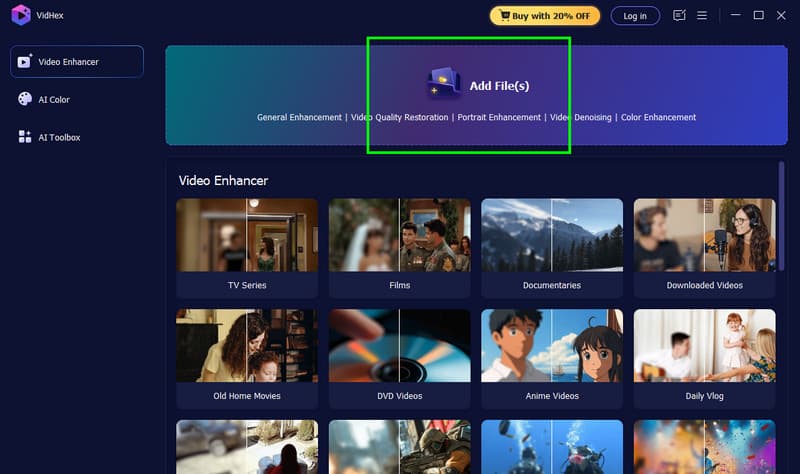
3. korak Sada možete ići na Izlazna razlučivost odjeljak i odaberite između 100%, 200%, 4K i više. Možete kliknuti na Pregled značajka za provjeru mogućeg rezultata.
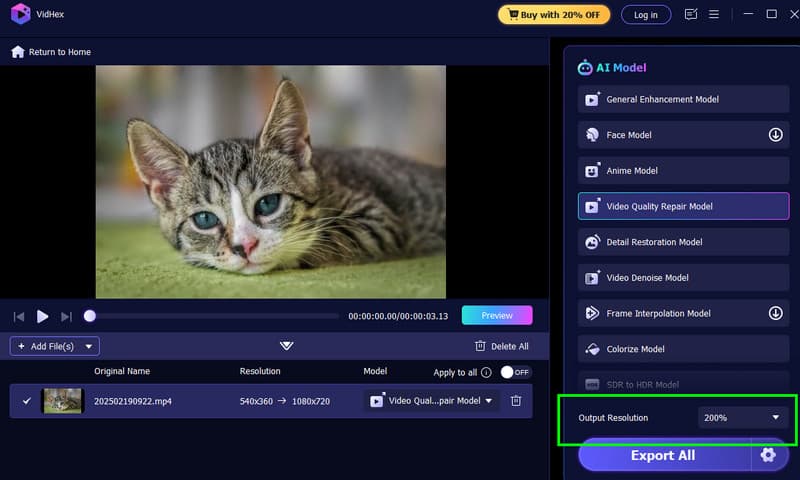
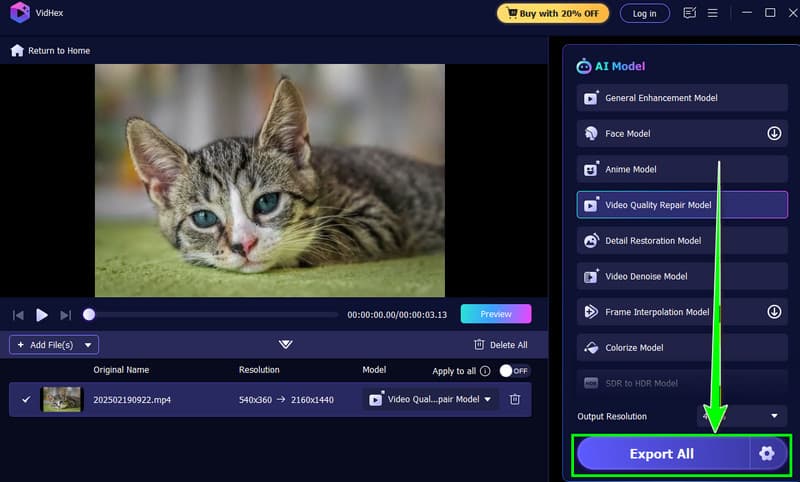
4. korak Kada ste zadovoljni, možete početi klikati Izvoz donji gumb za spremanje poboljšanog videozapisa na svoj uređaj.
Dio 3. Drugi načini za poboljšanje GIF-a
Ako ne želite instalirati softver ili radite na mobilnom uređaju, nekoliko online alata može vam pomoći u poboljšanju kvalitete GIF-ova. Iako možda ne nude istu moć kao Vidmore, izvrsni su za brza rješenja.
1. Upscale.media (najbolji za AI nadogradnju)
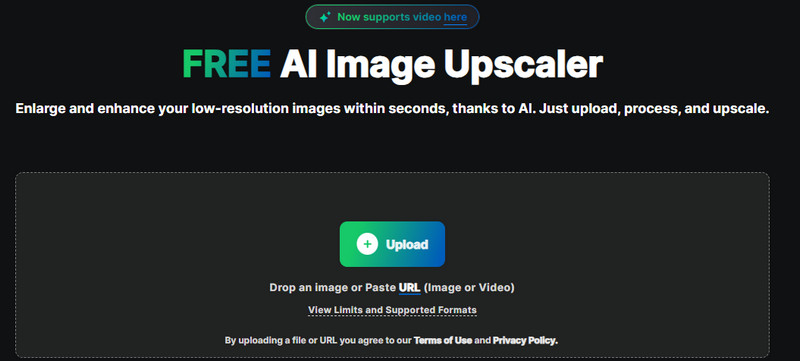
Upscale.media je moćan alat temeljen na umjetnoj inteligenciji, posebno dizajniran za povećanje rezolucije slika i GIF-ova. Koristi umjetnu inteligenciju za pogađanje nedostajućih piksela prilikom uvećavanja slike.
Pros:
- Može učetverostručiti veličinu vašeg GIF-a (do 4x) bez da izgleda kockasto.
- Dobro čuva teksturu.
Protiv:
- Besplatna verzija ima ograničenja u veličini datoteke i brzini obrade.
2. PicWish (najbolji za odmagljivanje)
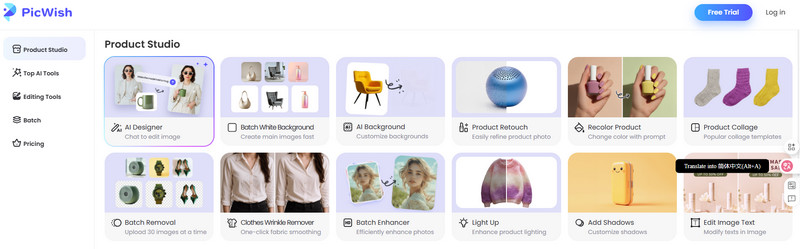
PicWish je visoko ocijenjeni program za uređivanje fotografija specijaliziran za "odmagljivanje" sadržaja. Iako je prvenstveno namijenjen za statične slike, iznimno dobro se nosi s poboljšanjima temeljenim na kadrovima. Prenesete datoteku, a umjetna inteligencija detektira objekt, izoštrava rubove i uklanja "magloviti" sloj preko slike.
Pros:
- Iznimno jednostavan za korištenje s funkcijom "Poništi zamućenje" jednim klikom.
- Izvrsno za popravljanje lica u GIF-ovima.
Protiv:
- Ovisno o složenosti animacije, artefakti se povremeno mogu pojaviti u pozadini.
3. Ezgif (najbolji za ručno uređivanje)
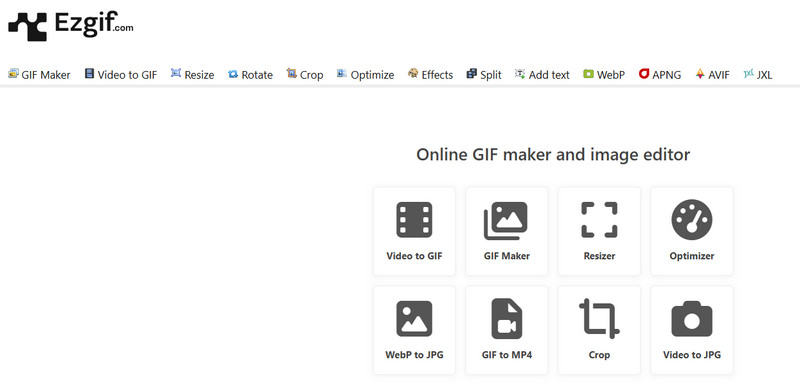
Ezgif je vjerojatno najpopularniji online alat za ljubitelje GIF-ova. Nije AI alat za poboljšanje rezolucije fotografija, ali pruža niz ručnih alata za optimizaciju GIF-ova. Umjesto AI-a, Ezgif nudi ploču "Efekti" gdje možete primijeniti filter "Izoštri".
Pros:
- Omogućuje vam promjenu veličine, obrezivanje, optimizaciju veličine datoteke i podešavanje brzine.
- Filter "Izoštri" je vrlo učinkovit za blago zamućen tekst unutar GIF-ova.
Protiv:
- Ne može dodati detalje koji nisu tu (nema AI skaliranja).
- Ako previše izoštrite, GIF će izgledati zrnato.
Dio 4. Često postavljana pitanja o poboljšanju GIF-ova
P1: Možete li zapravo odmutiti GIF?
Da, ali s ograničenjima. Možete značajno poboljšati percipiranu oštrinu pomoću AI upscalera poput Vidmorea ili Upscale.media, koji slici dodaju izračunate piksele. Međutim, ako je izvorna datoteka oštećena ili izuzetno niske rezolucije, nemoguće ju je u potpunosti vratiti u savršenu HD kvalitetu.
P2: Poboljšava li pretvaranje GIF-a u MP4 kvalitetu?
Pretvaranje GIF-a u MP4 ne dodaje magično kvalitetu, ali vam omogućuje korištenje boljih filtera za interpolaciju i zaglađivanje dostupnih za video formate. MP4 također podržavaju milijune boja, dok su GIF-ovi zaključani na 256, pa će videozapis često izgledati glatkije na platformama društvenih medija.
P3: Kako mogu napraviti visokokvalitetni GIF iz videa?
Tajna je u tome da trajanje bude kratko, a broj sličica u sekundi visok (15-24 fps). Nemojte previše komprimirati datoteku tijekom izrade. Koristite alat poput VidHexa za obradu videa prije nego što ga izvezete kao GIF kako biste osigurali najveću moguću brzinu prijenosa i dubinu boja.
P4: Zašto je moj GIF zrnast nakon promjene veličine?
Kada rastežete malu sliku, računalo mora izmisliti piksele kako bi ispunilo prostor. Bez umjetne inteligencije, računalo samo duplicira postojeće piksele, stvarajući blokove (pikselizacija). Uvijek koristite AI alat za povećanje skale umjesto standardnog alata za "promjenu veličine" kako biste izbjegli zrnatost.
Zaključak
Poboljšavanje GIF-a više nije zadatak rezerviran samo za grafičke dizajnere. Bilo da pokušavate spasiti smiješni meme od pikselizacije ili stvoriti profesionalne marketinške materijale, alati dostupni danas pojednostavljuju taj proces.
Za najbolju ukupnu kvalitetu, samostalni softver poput VidHexa je vaš najbolji izbor. Pruža mogućnosti dubokog učenja potrebne za dodavanje detalja i uklanjanje šuma iz datoteka niske kvalitete. Međutim, za brze prilagodbe u hodu, online alati poput Upscale.media i Ezgif ostaju neprocjenjivi resursi. Započnite preuzimanjem Vidmorea ili posjetom online servisa za poboljšanje kvalitete već danas. Ne dopustite da niska rezolucija uništi savršenu reakciju - poboljšajte svoje GIF-ove i održavajte svoje razgovore kristalno jasnima.