WonderShare DemoCreator: Je li idealan snimač zaslona?
WonderShare DemoCreator je stvoren kao sveobuhvatno rješenje za snimanje zaslona i uređivanje videa, namijenjeno kreatorima sadržaja, marketinškim stručnjacima, edukatorima i drugim profesionalcima. Njegovo jednostavno sučelje olakšava početnicima snimanje i uređivanje sadržaja, a istovremeno pruža fleksibilnost naprednijim kreatorima sadržaja. Je li to najbolji alat koji možete koristiti za glatko snimanje zaslona? Ako želite saznati, morate pročitati ovaj članak. Ova recenzija pomoći će vam da istražite sve mogućnosti programa, uključujući njegove značajke, ograničenja, cjenovne planove i još mnogo toga. Nakon toga, otkrit ćete i najbolju alternativu za trenutni proces snimanja. Stoga pročitajte ovu iskrenu recenziju i saznajte više o WonderShare DemoCreatoru.

SADRŽAJ STRANICE
Dio 1. Uvod i značajke WonderShare DemoCreatora
WonderShare DemoCreator je program za snimanje zaslona i uređivanje videa pokretan umjetnom inteligencijom. Dizajniran je za stvaranje sadržaja profesionalne kvalitete jednostavnim postupkom. Ovaj softver omogućuje korisnicima snimanje/snimanje zaslona, mikrofona, web kamere i sistemskog zvuka, što ga čini idealnim alatom za izradu tutorijala, snimanje igranja i snimanje webinara. Najbolji dio je što podržava 4K UHD i 120 FPS, osiguravajući oštre vizualne prikaze i glatku reprodukciju za bilo koju vrstu projekta.
Osim snimanja, program nudi i razne alate za uređivanje kako bi poboljšao/poboljšao videozapise. Omogućuje vam umetanje animacije, efekata, filtera, prijelaza i još mnogo toga. Uključuje čak i funkcije uređivanja zvuka, što omogućuje preciznu kontrolu nad zvukovima sustava i izlazom mikrofona. S time je WonderShare DemoCreator među najmoćnijim snimačima zaslona i video uređivačima kojima možete pristupiti na Macu i Windowsima.
Želite li detaljno objašnjenje o ukupnim mogućnostima programa? Zatim možete provjeriti sve informacije u nastavku i istražiti njegove korisne značajke.
Snimanje zaslona
Jedna od glavnih značajki programa je snimanje zaslona. Ova značajka omogućuje vam snimanje bilo kojeg sadržaja s vašeg računalnog zaslona. Možete snimati videozapise, webinare, sastanke i igre. U ovom softveru možete čak i stvoriti tutorial jer možete snimati svoju web kameru. Osim toga, snimanje zaslona je jednostavno zahvaljujući intuitivnom korisničkom sučelju. Možete čak osigurati da spremite svoj konačni izlaz u najboljoj kvaliteti. Dakle, ovom programu možete pristupiti ako vam je potrebna izvrsna... snimač zaslona i zvuka za Windows i Mac.
Snimanje AI avatara
Još jedna korisna značajka kojoj možete pristupiti u ovom programu je snimanje avatara pomoću umjetne inteligencije. S više od 30 avatara pomoću umjetne inteligencije, DemoCreator pruža vrhunski snimač avatara. Pomoću ovih avatara korisnici mogu izrađivati videozapise avatara s web kamere koji izgledaju profesionalno oponašajući prirodne izraze lica i pokrete. Učitelji, treneri i voditelji koji žele dodati osobni pečat bez da su pred kamerom mogu smatrati ovu funkciju izuzetno korisnom.
Uređivanje videa
Osim snimanja zaslona i zvuka, program možete koristiti i kao izvrstan video editor. Nudi razne alate za uređivanje videa kojima možete pristupiti kako biste poboljšali svoje videozapise. Neki od alata koje možete koristiti su izrezivanje, filter, trimer, efekti, titlovi, animacija, prijelazi, dodavanje glazbe i još mnogo toga. Ono što nam se ovdje sviđa jest to što podržava uređivanje zelenog zaslona, prilagodbe zvuka i prepoznavanje lica pomoću umjetne inteligencije, nudeći kreatorima fleksibilnost poboljšanja i dotjerivanja sadržaja za profesionalnu upotrebu.
AI filtar za ljepotu
DemoCreator također može ponuditi značajku AI Beauty Filter. Ova je značajka savršena za kreatore koji žele snimiti svoj zaslon s licem na web kameru. Omogućuje vam poboljšanje izgleda podešavanjem različitih parametara. Uključuje toniranje kože, ujednačavanje kože, posvjetljivanje kože, mršavljenje lica, popunjavanost, veličinu brade, veličinu očiju i još mnogo toga. To osigurava da možete postići željeni rezultat nakon izmjene svih potrebnih parametara.
Dio 2. Kako koristiti WonderShare DemoCreator
Želite li naučiti kako koristiti program za snimanje zaslona? Zatim možete koristiti detaljne upute koje smo naveli u nastavku.
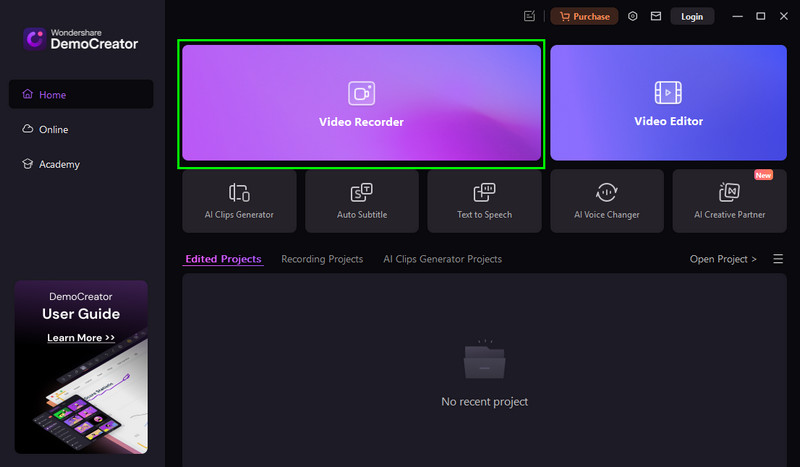
Korak 1. Prvo preuzmite WonderShare DemoCreator na vašem računalu. Zatim, nakon instalacije, pokrenite ga i dodirnite značajku 'Video Recorder'.
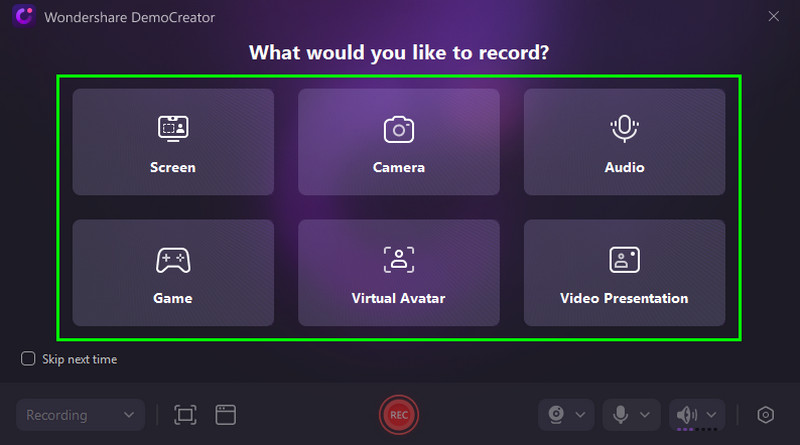
Korak 2. Nakon toga možete odabrati sadržaj koji želite snimiti. Možete snimati zaslon, igranje, kameru, zvuk, video prezentaciju i još mnogo toga.
3. korak Možete prilagoditi okvire na zaslonu kako biste snimili željeno područje zaslona. Nakon toga dodirnite REC gumb za početak postupka snimanja. Također možete pritisnuti F9 kao prečac.
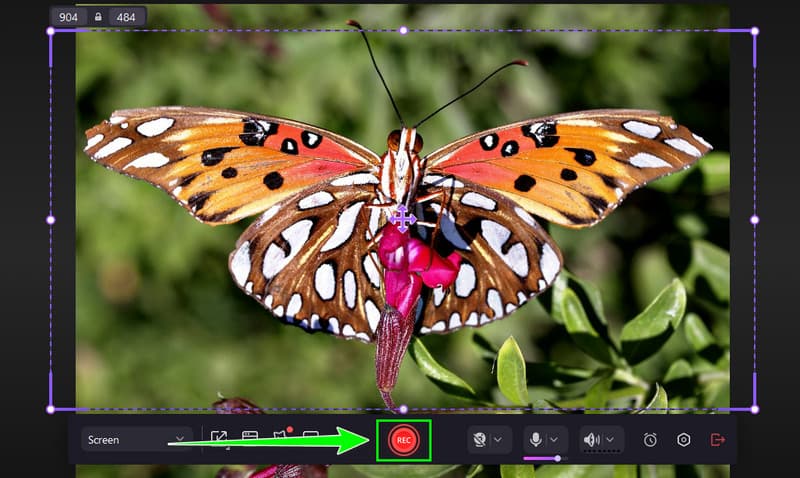
Dodirnite Stop gumb ili pritisnite tipku F10 za dovršetak postupka snimanja.
4. korak Konačno, možete pritisnuti Izvoz donji gumb za početak postupka spremanja. Nakon što završite, možete pogledati videozapis na svom uređaju.
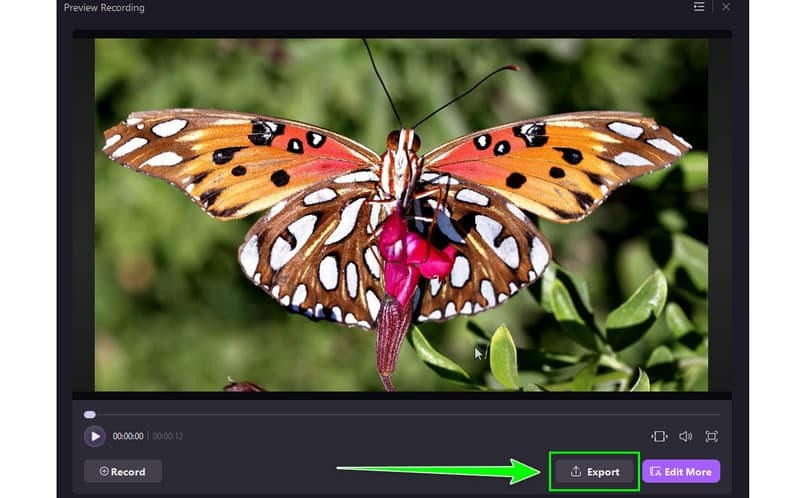
Ovim postupkom možemo reći da je DemoCreator među najboljim snimačima zaslona koji mogu ponuditi tako gladak proces i izvrsnu kvalitetu ispisa. Stoga razmislite o korištenju alata kako biste postigli željeni rezultat.
Dio 3. Cjenovni planovi za WonderShare DemoCreator
Želite li vidjeti cijenu DemoCreatora? Zatim možete provjeriti tablicu u nastavku, jer nudimo sve planove za bolji uvid.
| Planovi | Tromjesečni plan za više platformi | Godišnji plan za više platformi | Trajni plan |
| Određivanje cijene | $19.99 | $29.99 | $49.99 |
| Uključivanja | ●Budite u tijeku s budućim verzijama ●Spremi bez vodenog žiga ●Snimanje/pohranjivanje videa do 4K UHD i 120 FPS ●10+ AI alata za snimanje i uređivanje videa ●Snimajte/uhvatite i uređujte mikrofon, zaslon i kameru odvojeno ●Više od 50.000 kreativnih materijala | ●Budite u tijeku s budućim verzijama ●Spremi bez vodenog žiga ●Snimanje/pohranjivanje videa do 4K UHD i 120 FPS ●10+ AI alata za snimanje i uređivanje videa ●Snimajte/uhvatite i uređujte mikrofon, zaslon i kameru odvojeno ●Više od 50.000 kreativnih materijala | ●Neograničen pristup V8.X ●Spremi bez vodenog žiga ●Snimanje/pohranjivanje videa do 4K UHD i 120 FPS ●Snimajte/uhvatite i uređujte mikrofon, zaslon i kameru odvojeno ●10+ AI alata za snimanje i uređivanje videa ●Više od 50.000 kreativnih materijala |
Dio 4. Ograničenja WonderShare DemoCreatora
DemoCreator je idealan snimač i uređivač za korisnike. Međutim, postoje i ograničenja/nedostaci kojih morate biti svjesni. Možete pročitati detalje u nastavku i otkriti neka od njegovih ograničenja.
Ograničene napredne značajke uređivanja
Iako softver može ponuditi solidan skup alata za uređivanje, i dalje mu nedostaju neke napredne značajke uređivanja koje se nalaze u Camtasiji ili Premiere Prou. Neke od značajki uređivanja koje ne može ponuditi su složeno višekanalno uređivanje, pokretna grafika i napredna gradacija boja.
Intenzivno korištenje resursa
Program zahtijeva puno resursa. Za nesmetan rad tijekom snimanja i uređivanja potrebno je računalo visokih specifikacija.
Ograničena prilagodba predložaka i efekata
Iako DemoCreator nudi kolekciju predložaka i efekata, nema mnogo izbora za modifikaciju. U usporedbi s platformama koje se lakše konfiguriraju, unaprijed izgrađeni elementi mogu biti previše generički za one koji žele visoko prilagođene slike, što ograničava kreativni potencijal.
Dio 5. Najbolja alternativa za WonderShare DemoCreator
Kada je u pitanju snimanje, DemoCreator je jedna od najboljih opcija. Međutim, ako imate računalo slabijih specifikacija, onda nije prikladan jer softver zahtijeva puno resursa. Postoje i neka ograničenja pri korištenju besplatne verzije. S obzirom na to, ako vam je potrebna izvrsna alternativa WonderShareu, predlažemo korištenje... Snimač zaslona Vidmore.
Ovaj program je savršen ako želite snimati bilo koji sadržaj sa svog zaslona bez ikakvih ograničenja. Možete snimati igre, webinare, glazbu, web kameru i još mnogo toga. Također može ponuditi sveobuhvatan raspored, što ga čini idealnim za neprofesionalne korisnike. Ono što nam se ovdje sviđa jest to što vam osigurava najbolju kvalitetu videa i zvuka kako biste dobili bolje iskustvo gledanja i slušanja. Osim toga, snimljeni zaslon možete poboljšati korištenjem unaprijed izgrađenih uređivača, kao što su kropper, trimer, efekti i još mnogo toga. Također može ponuditi svoju značajku Snapshot za snimanje zaslona tijekom procesa snimanja. Dakle, ako vam je potrebna iznimna alternativa DemoCeratoru, nema sumnje da je Vidmore Screen Recorder najbolji alat koji treba razmotriti.
Više značajki
- Program može ponuditi nesmetan proces snimanja.
- Nudi razne alate za bilješke kako bi snimka bila zanimljiva.
- Snimač zaslona može pružiti prečace za trenutni proces snimanja.
- Podržava crtanje u stvarnom vremenu, idealno za izradu video tutorijala.
Za početak snimanja zaslona pomoću softvera, upotrijebite dolje navedenu metodu.
Korak 1. Preuzmite i instalirajte Vidmore Snimač zaslona. Nakon toga, pokrenite ga da biste započeli postupak snimanja.
Korak 2. Iz sučelja možete odabrati kako želite snimati zaslon. Kliknite Puna za snimanje cijelog zaslona. Dodirnite 'Prilagođeno' za snimanje određenog područja zaslona.
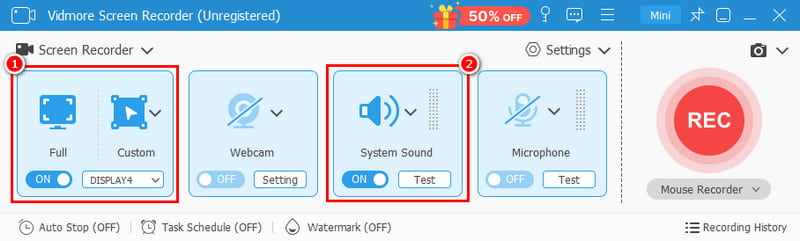
Također možete uključiti Zvuk sustava za snimanje zvuka s vašeg zaslona.
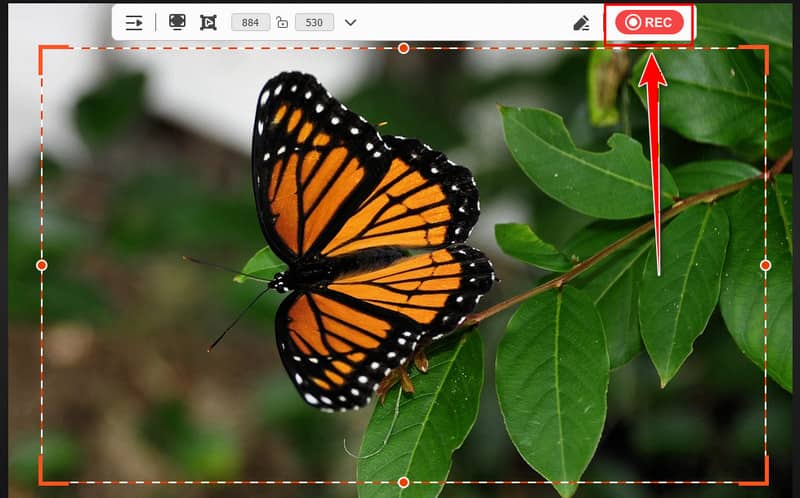
3. korak Za početak postupka snimanja pritisnite REC gumb. Nakon što završite, pritisnite Zaustavi za dovršetak snimanja.
4. korak Za posljednji proces pritisnite Izvoz donji gumb za spremanje snimljenog zaslona na radnu površinu.
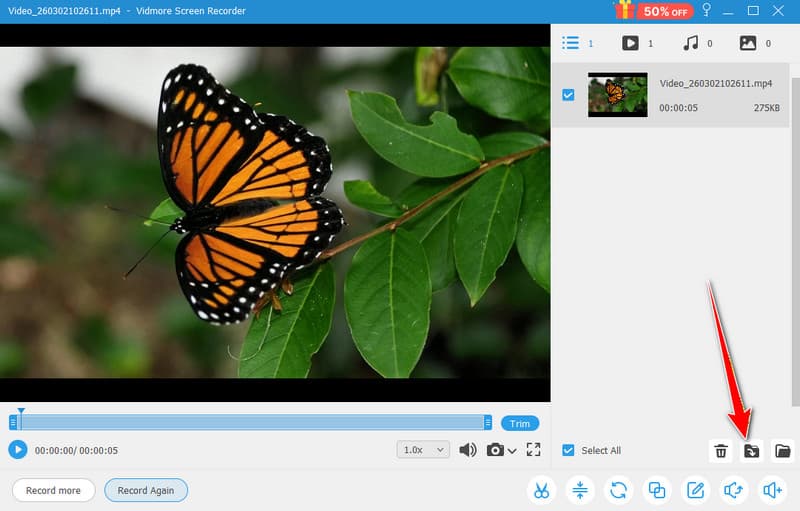
Zahvaljujući ovoj metodi, možete učinkovito i glatko snimiti zaslon. Može čak ponuditi razne funkcije uređivanja, pomažući vam poboljšati vaše videozapise. S tim u vezi, ako želite snimanje zaslona na Macu i Windows, slijedite ove upute.
Konačna presuda
WonderShare DemoCreator je nevjerojatan snimač zaslona i video editor. Zahvaljujući ovoj recenziji, istražili ste njegove mogućnosti, značajke, ograničenja i cijene. Otkrili ste čak i neke od njegovih nedostataka. Osim toga, ako vam je potrebna najbolja zamjena za DemoCreator, preporučujemo korištenje Vidmore Screen Recordera. Osigurava sve značajke koje su vam potrebne, pomažući vam da postignete željeni rezultat nakon procesa snimanja.