Najbolje i besplatne metode za snimanje TV programa uživo [ažurirano 2026.]
Snimanje TV programa uživo je jednostavan zadatak kada koristite Windows i Mac. S pravim alatima možete snimiti svoj omiljeni film, sportske događaje, emisije ili emitirati izravno na svoj uređaj za kasnije gledanje. U ovom vodiču provest ćemo vas kroz najbolje metode koje možete slijediti za učinkovito snimanje TV programa uživo. Također ćete dobiti više ideja o tome kako odabrati najpouzdaniji TV snimač koji vam može pomoći u postizanju vašeg glavnog cilja. Stoga pročitajte sve u ovom vodiču i steknite više uvida o toj temi.

SADRŽAJ STRANICE
- 1. dio. Kako odabrati snimač TV prijenosa uživo
- Dio 2. Najbolja metoda za snimanje TV programa uživo na Macu/Windowsu
- Dio 3. Besplatna metoda za snimanje TV programa uživo na Macu/Windowsu
- Dio 4. Besplatna metoda za snimanje TV programa uživo na Macu
- Dio 5. Često postavljana pitanja o snimanju TV programa uživo
1. dio. Kako odabrati snimač TV prijenosa uživo
Želite li naučiti kako odabrati najbolji snimač TV prijenosa uživo? Zatim možete prijeći na ovaj odjeljak.
Kompatibilnost
Prilikom odabira najboljeg snimača uvijek provjerite je li softver kompatibilan s raznim platformama, poput Windowsa i Maca. Na taj način ne morate tražiti zaseban program kada koristite drugi sustav.
Opcije kvalitete snimanja
Još jedna stvar koju morate uzeti u obzir je opcija kvalitete programa. Uvijek tražite snimač koji vam omogućuje podešavanje brzine prijenosa i rezolucije. To je idealan postupak ako želite uravnotežiti kvalitetu videa s prostorom za pohranu. Snimka visoke razlučivosti savršena je za sport i filmove, dok niske postavke mogu uštedjeti prostor za pohranu.
Format datoteke i podrška za reprodukciju
Odaberite snimač koji može spremiti snimljeni TV program u raznim formatima, poput MP4 i MKV. Savršen je ako želite reproducirati videozapis na raznim platformama i media playerima.
Jednostavnost korištenja i sučelje
Jedan od najvažnijih čimbenika koje morate uzeti u obzir je glavni raspored snimača. Osigurajte da je proces snimanja jednostavan i nesmetan. Na taj će način, bez obzira jeste li početnik ili vješt korisnik, upravljanje snimačem biti jednostavan zadatak.
Dodatne značajke uređivanja
Snimač TV prijenosa uživo može ponuditi osnovne alate za uređivanje, kao što su izrezivanje, trimeri, efekti i još mnogo toga. Savršen je ako želite dati jednostavan dodir snimljenom videu prije konačnog postupka spremanja.
Možete provjeriti donju tablicu za usporedbu i pogledati najpouzdaniji snimač TV prijenosa uživo koji možete koristiti.
| Snimač TV uživo | Snimač zaslona Vidmore | OBS Studio | QuickTime Player |
| Najbolje za | Početnici i iskusni korisnici | Napredni korisnici i streameri | Korisnici Maca kojima je potrebno osnovno snimanje |
| Ključne značajke | Snimanje TV programa uživo, zaslona, zvuka, web kamere. Zakazano snimanje. Fleksibilne postavke. | Besplatni i otvorenog koda Prijelazi scena, miksanje zvuka i dodaci Integracija prijenosa uživo | Unaprijed instalirano na macOS-u Jednostavno snimanje zaslona i zvuka Lagano i stabilno |
| Jednostavnost korištenja | Vrlo jednostavno korištenje s čistim sučeljem; potrebno minimalno podešavanje. | Strmija krivulja učenja; moćan, ali zahtijeva konfiguraciju | Iznimno jednostavan za korištenje; ograničene značajke u usporedbi s namjenskim snimačima. |
| Kompatibilnost | Windows i Mac | Windows i Mac | Mac |
| Podržani format | MP4, WMV, MOV, AVI, GIF, MP3, AAC, M4A | MP4, MKV, FLV, TS, MOV | MOV (zadano), može se izvesti u MP4 putem konverzije |
Dio 2. Najbolja metoda za snimanje TV programa uživo na Macu/Windowsu
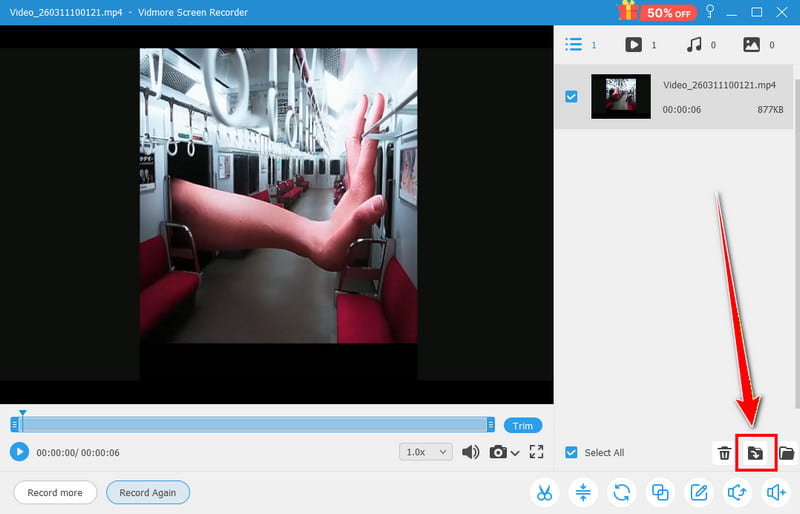
Kako snimati TV prijenos uživo na računalu (Windows) i Macu? Ako tražite izniman snimač koji nudi najbolju metodu, predlažemo korištenje Snimač zaslona VidmoreOvaj snimač je savršen za snimanje TV programa uživo jer vam može pružiti sve potrebne značajke. Možete snimati sadržaj u najboljoj kvaliteti i spremiti ga u željeni format, kao što su MP4, MKV, AVI, FLV, MOV, WMV i drugi. Također ima jednostavno korisničko sučelje koje je idealno za neprofesionalne korisnike. Osim toga, možete snimati i zvuk s TV Livea. S tim možete snimati i video i zvuk, što vam omogućuje da bez problema dobijete cijeli sadržaj. Najbolji dio ovdje je što također možete umetnuti i snimati svoju web kameru dok gledate, što vam omogućuje davanje komentara tijekom procesa. Dakle, ako vam je potreban najbolji TV snimač uživo, bilo bi bolje koristiti ovaj program.
Više značajki
- • Snimač može snimati zaslon glatko.
- • Može snimati razne sadržaje, kao što su igranje, kamera, prozor, kartice i drugo.
- • Program može ponuditi razne funkcije uređivanja, kao što su izrezivanje, trimer, pretvarač, efekti itd.
- • Može ponuditi funkciju Snapshot za snimanje zaslona tijekom reprodukcije.
Za početak snimanja TV emisija uživo, pogledajte detaljne upute u nastavku.
Korak 1. preuzimanje datoteka Vidmore Snimač zaslona na vašem Macu ili Windowsima. Nakon toga, pokrenite snimač da biste započeli postupak.
Korak 2. Iz rasporeda prijeđite na Snimač zaslona i započnite s postavljanjem snimanja. Možete birati između opcija Puno i Prilagođeno, bez obzira želite li snimati cijeli zaslon ili određeno područje zaslona.
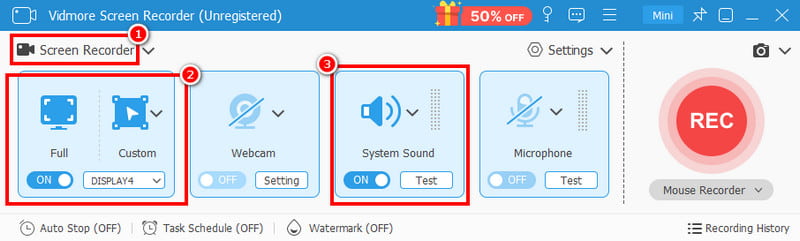
Također možete uključiti Zvuk sustava opcija snimanja zvuka uživo s TV-a.
3. korak Sada dodirnite REC gumb za početak snimanja. Nakon odbrojavanja od 3 sekunde, snimanje će započeti. Nakon toga možete nastaviti s gledanjem TV emisija na zaslonu.
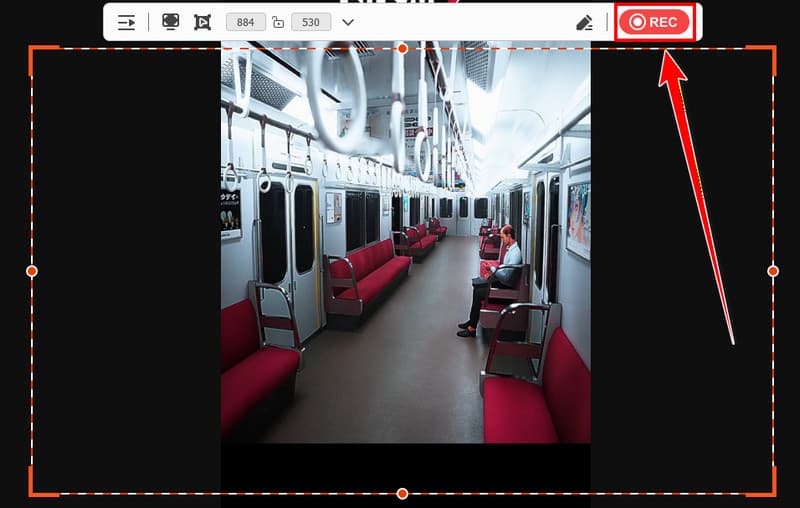
Dodirnite Stop za završetak postupka snimanja.
4. korak Nakon što se prikaže pregled, možete dodirnuti gumb 'Reproduciraj' da biste provjerili snimku. Ako ste zadovoljni rezultatom, pritisnite Izvoz gumb ispod.
Dio 3. Besplatna metoda za snimanje TV programa uživo na Macu/Windowsu
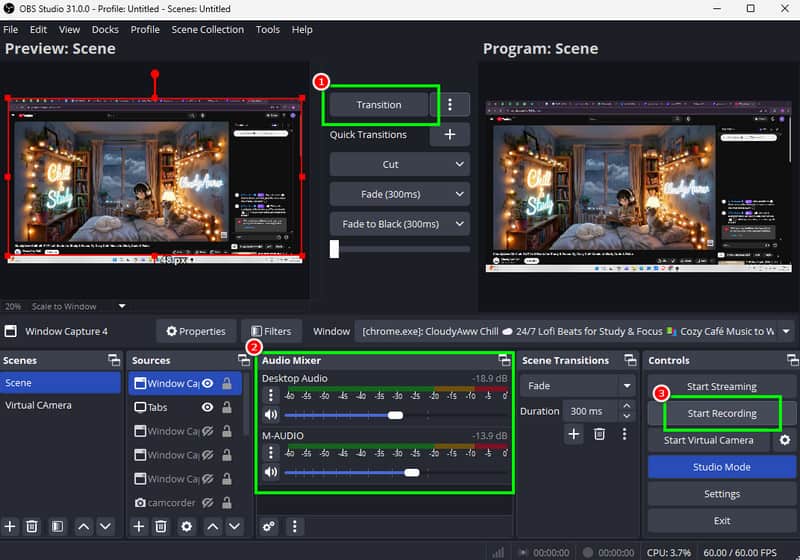
Kako snimati TV uživo na YouTube TV-u? Ako želite besplatno snimati svoje TV emisije uživo ili bilo koji sadržaj, preporučujemo korištenje OBS Studio. Ovaj snimač zaslona otvorenog koda Idealan je ako želite snimiti bilo koji sadržaj na Windows ili Mac računalu. Osim toga, snimač ima sveobuhvatno korisničko sučelje, što ga čini prikladnim za sve korisnike. Najbolji dio je što možete uljepšati video korištenjem raznih efekata s platforme. Možete pristupiti chroma keyovima, odgodi renderiranja, korekciji boja i još mnogo toga. Također možete snimati zvuk i prilagođavati postavke zvuka na temelju željenog izlaza. S tim u vezi, OBS je savršen za glatko snimanje i zvuka i videa.
Pros:
- Program je besplatan, što ga čini idealnim za sve korisnike.
- Može ponuditi razne funkcije uređivanja kako bi poboljšao cjelokupni izgled videa.
- Softver omogućuje korisnicima dodavanje različitih izvora za učinkovit proces snimanja.
- Može snimati razne sadržaje, kao što su igranje, webinari, videozapisi, web kamera i još mnogo toga.
- Jednostavan je pristup.
Protiv:
- Neke od značajki uređivanja teško je pronaći.
- Softver zahtijeva puno resursa, pa morate imati dovoljno prostora za pohranu.
Dio 4. Besplatna metoda za snimanje TV programa uživo na Macu
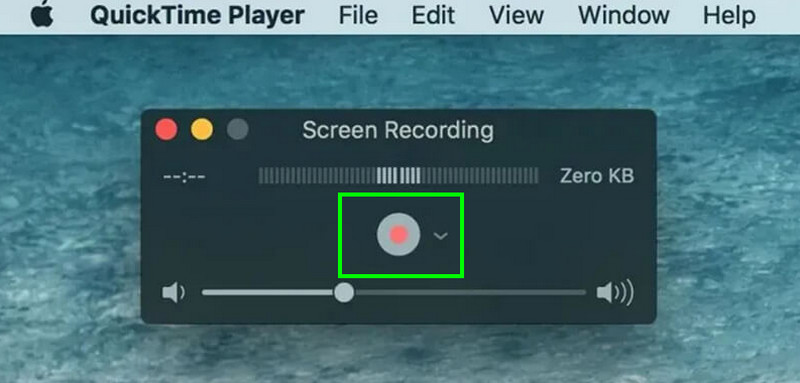
Jeste li korisnik Maca i želite učinkovito snimati TV emisije uživo? U tom slučaju, idealan alat koji možete koristiti je QuickTime PlayerOvaj media player nije koristan samo za reprodukciju medijskih datoteka. Također ima značajku snimanja koja vam omogućuje snimanje raznih sadržaja s vašeg zaslona, uključujući TV emisije uživo. Budući da je ovaj softver ugrađen, nema potrebe za instalacijom. Ono što nam se ovdje sviđa jest to što je proces snimanja TV programa uživo jednostavan jer je njegovo glavno sučelje uredno i sveobuhvatno. Osim toga, može ponuditi i osnovne alate za uređivanje. Možete obrezati, podijeliti, rotirati i kombinirati snimljeni sadržaj, što vam omogućuje poboljšanje vaših videozapisa.
Pros:
- Glavno sučelje snimača je lako razumjeti.
- Snimač može glatko raditi bez velikih sistemskih resursa.
- Praktično je za trenutno snimanje za prijenose uživo i emitiranja.
Protiv:
- Program ne može ponuditi značajku zakazivanja.
- Može ponuditi samo nekoliko značajki uređivanja za poboljšanje snimljenog sadržaja.
- Snimač je dostupan samo na Mac računalima.
Dio 5. Često postavljana pitanja o snimanju TV programa uživo
Mogu li automatski zakazati snimanje?
Ako koristite snimač s funkcijama zakazivanja, možete učinkovito zakazati snimanje. Za zakazivanje snimanja možete pristupiti Vidmore Screen Recorderu jer je to jedan od snimača koje možete koristiti za pristup funkciji zakazivanja.
Je li ilegalno snimati prijenos uživo?
Ovisi o vašoj namjeni. Ako želite snimati prijenos uživo samo kako biste ga više puta gledali, u redu je. Međutim, ako ćete ga objaviti bez pristanka vlasnika, to će se smatrati nezakonitim.
Koji je blok flaute idealan za početnike?
Ako želite jednostavan snimač, predlažemo korištenje Vidmore Screen Recordera. Pomoću ovog softvera možete lako pristupiti svim značajkama. Možete čak i snimati bilo koji sadržaj sa svog zaslona bez ikakvih problema, što ga čini idealnim za neprofesionalne korisnike.
Zaključak
Pa, eto! Ako želiš snimati TV uživo show, možete koristiti ovaj vodič kako biste dobili sve metode koje su vam potrebne. Čak ste otkrili i kako odabrati najbolji snimač. Također, ako želite izniman snimač TV programa uživo koji može ponuditi jednostavan postupak snimanja, slobodno pristupite Vidmore Screen Recorderu. Ovaj program vam omogućuje snimanje/snimanje zaslona s najboljom kvalitetom videa i zvuka, što ga čini moćnim snimačem za korisnike.