Kako pretvoriti MP3 u M4R pomoću offline i online metoda
Pretvaranje MP3 na M4R je neophodan način za svakoga tko želi personalizirati/prilagoditi melodije zvona svog iPhonea. Dok je MP3 među univerzalnim formatima koje možete koristiti na svom audio zapisu, iOS uređaji zahtijevaju da melodija zvona bude u M4R formatu. Proces pretvorbe omogućuje vam pretvaranje pjesme ili audio isječaka u prilagođeno upozorenje, dodajući osobni pečat obavijestima i pozivima. Dakle, ako želite naučiti najbolje metode za pretvaranje MP3 datoteke u M4R format, provjerite sve u ovom vodiču.

SADRŽAJ STRANICE
1. dio. Kako testiramo najbolje MP3 u M4R pretvarače
Prije predstavljanja svih pretvarača, prvo smo ih testirali kako bismo se uvjerili da dobro rade. Čak smo uzeli u obzir i neke čimbenike, kao što su:
Brzina pretvorbe
Provjeravamo brzinu pretvorbe svakog pretvarača. Alat koji može ponuditi glatku i brzu brzinu pretvorbe može pomoći korisnicima da pretvore datoteke uz uštedu vremena.
Kvaliteta zvuka
Naš tim također osigurava da alati mogu pretvoriti audio datoteku uz očuvanje izvorne kvalitete. Na taj način korisnici i dalje mogu uživati u zvuku.
Jednostavnost korištenja
Također procjenjujemo sučelje alata, zajedno s jednostavnošću tijeka rada, te je li postupak prilagođen početnicima ili zahtijeva tehničke korake.
Kompatibilnost
Osiguravamo da su pretvarači kompatibilni s vašim uređajima ili preglednikom. Na taj način možete pretvoriti svoje audio datoteke bez ikakvih problema.
Privatnost i sigurnost
Također provjeravamo obrađuju li alati datoteke lokalno ili zahtijevaju prijenos. To je kako bismo osigurali sigurnost vaših podataka i datoteka.
Dio 2. Usporedba najboljih MP3 u M4R pretvarača
Za više informacija o najboljim MP3 u M4R pretvaračima, možete provjeriti tablicu u ovom odjeljku.
| Pretvarači MP3 u MP4 | Vidmore Video Converter | Apple Music | CloudConvert | Zamzar |
| Brzina pretvorbe | Do 50× brže | Brzo | Ovisite o internetu | Ovisite o internetu |
| Kvaliteta zvuka | Do 320 kbps | Do 320 kbps | Do 320 kbps | Do 320 kbps |
| Platforma | Windows i Mac | Mac | preglednik | preglednik |
| Najbolje za | Korisnicima su potrebne pouzdane, visokokvalitetne serijske konverzije. | Korisnici Maca koji žele izvornu integraciju s Appleom. | Brze konverzije bez instaliranja programa. | Povremeni korisnici koji preferiraju jednostavna rješenja bez instalacije. |
Dio 3. Kako pretvoriti MP3 u M4R format
Želite li uspješno promijeniti MP3 u M4R? Tada možete koristiti sve metode koje smo naveli u nastavku.
Metoda 1. Pretvorite MP3 u M4R pomoću Vidmore Video Convertera
Tražite li izniman MP3 u M4R pretvarač? Tada mu možete pristupiti Vidmore Video ConverterKad je riječ o transkodiranju audio datoteka, nema sumnje da je ovaj program najbolji izbor. To je zato što nudi sve značajke koje su vam potrebne. Datoteku možete pretvoriti trenutno jer nudi brzinu pretvorbe od 50×. Osigurava da možete pretvoriti sve svoje datoteke bez puno vremena. Osim toga, možete transkodirati i više MP3 datoteka u M4R format, zahvaljujući značajki skupne pretvorbe. Dobra stvar je što možete spremiti zvuk u najboljoj kvaliteti do 320 kbps. S tim u vezi, ako vam je potreban najbolji pretvarač, ne tražite dalje od Vidmore Video Convertera.
Korak 1. preuzimanje datoteka Vidmore Video pretvarač na vašem Mac ili Windows računalu. Zatim ga instalirajte i pokrenite kako biste započeli proces pretvorbe MP3 u M4R.
Korak 2. Nakon što otvorite pretvarač, prijeđite na odjeljak Pretvarač iznad. Zatim počnite dodavati MP3 datoteku klikom na Dodaj datoteke dugme.
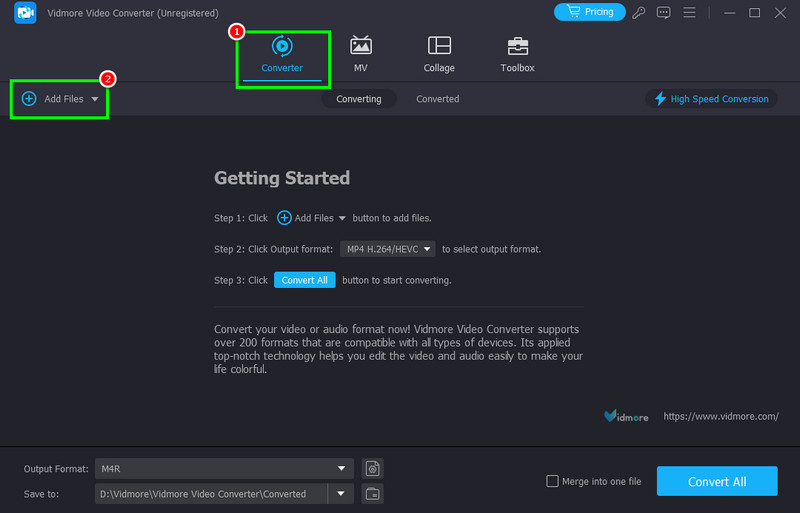
Budući da pretvarač podržava serijsku pretvorbu, možete dodati onoliko datoteka koliko želite.
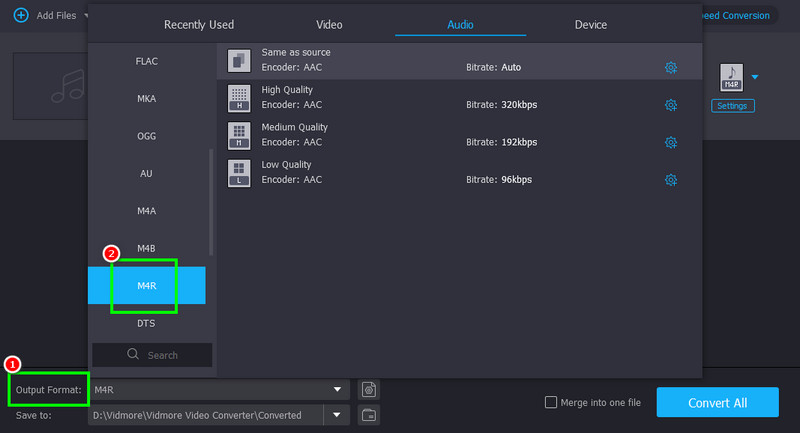
3. korak Idite na Izlazni format odjeljak ispod i kliknite opcije Audio > M4R. Također možete odabrati željenu kvalitetu zvuka.
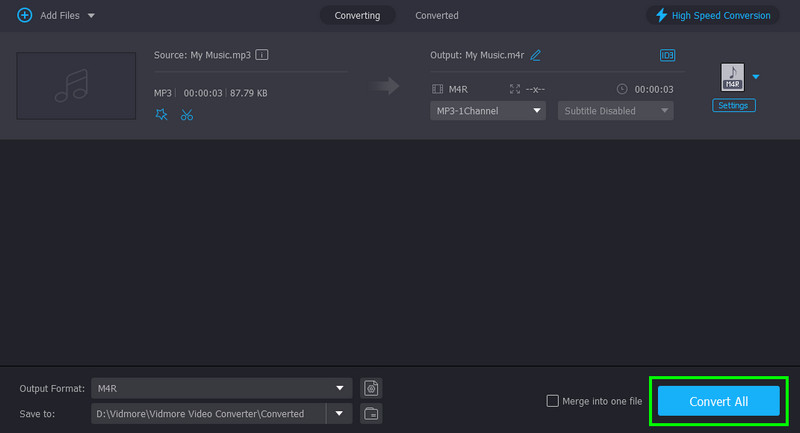
4. korak Za konačni postupak pretvorbe MP3 u M4R dodirnite Pretvori sve gumb ispod. Nakon što završite, možete reproducirati zvuk s računala.
Pros:
- Pretvarač ima glatki proces pretvorbe.
- Može ponuditi svoje alate za uređivanje kako bi poboljšao zvuk za bolju reprodukciju.
- Pretvarač je dostupan i na Macu i na Windowsima.
Protiv:
- Plaćenoj verziji možete pristupiti za neograničene funkcije.
Metoda 2. Promijenite MP3 u M4R pomoću Apple Musica
Apple Music, ili iTunes na starijim verzijama, može ponuditi svoju ugrađenu metodu za transkodiranje MP3 datoteka u M4R melodije zvona za iPhone. Osigurava glatku kompatibilnost s iOS uređajima i čuva kvalitetu zvuka tijekom pretvorbe. Proces pretvorbe je također jednostavan i gladak. Može pretvoriti čak i više formata, uključujući MP3 u M4A, WAV u MP3, M4A u MP3 i još mnogo toga. Iako je praktičan za Apple korisnike, proces se može činiti ograničavajućim jer zahtijeva sinkronizaciju putem iTunesa ili Findera. Također, ne nudi puno fleksibilnosti za platforme koje nisu Apple. Pogledajte korake u nastavku i saznajte kako pretvoriti MP3 u M4R format.
Korak 1. Pokrenite Apple Music aplikaciju na vašem Macu ili iTunesu. Nakon toga, dodajte MP3 datoteku u odjeljak biblioteke.
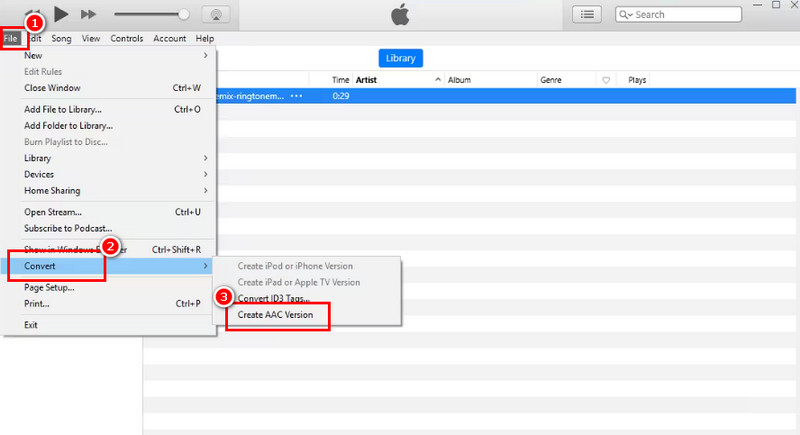
Korak 2. Za sljedeći postupak, prijeđite na odjeljak Datoteka iznad i idite na opcije Pretvori. Nakon što završite, dodirnite Izradite AAC verziju.
3. korak Ovim postupkom, MP3 će se spremiti u M4A formatu. Sada možete pronaći datoteku u mapi i promijeniti ekstenziju iz .m4a u .m4r. Nakon što završite, datoteku možete koristiti kao melodiju zvona na svom uređaju.
Pros:
- Ima besprijekornu integraciju s iPhoneima.
- Softver može sačuvati izvornu kvalitetu zvuka.
- Također može zadržati metapodatke.
Protiv:
- Ima ograničenu podršku za formate.
- Zahtijeva sinkronizaciju s iTunes/Finderom.
Metoda 3. Pretvorite MP3 u M4R pomoću programa Convertio
Ako želite pretvoriti MP3 u M4R online, predlažemo korištenje ConvertioOvo je jedan od najpouzdanijih web-baziranih pretvarača kojima možete pristupiti u svom pregledniku. Ono što nam se ovdje sviđa jest jednostavan izgled, što ga čini idealnim za neprofesionalne korisnike. Osim toga, možete transkodirati više datoteka jer podržava značajku skupne pretvorbe. Štoviše, možete prilagoditi razne parametre tijekom pretvorbe. Možete prilagoditi kanale, frekvenciju, glasnoću, brzinu prijenosa i još mnogo toga. Također možete pretvoriti više datoteka. Možete promijeniti FLAC u MP3, AAC u M4A, WAV u MP3 i još mnogo toga. Stoga razmislite o korištenju ovog alata prilikom pretvaranja audio datoteka.

Korak 1. Idite na svoj preglednik i pristupite ConvertioZatim dodirnite gumb Odaberi datoteke za početak prijenosa MP3 datoteke.
Korak 2. Nakon toga, idite na odjeljak Format i odaberite M4R format. Za početak postupka pretvorbe MP3 u M4R, pritisnite Pretvoriti dugme.
3. korak Na kraju, za početak spremanja pretvorene datoteke pritisnite preuzimanje datoteka dugme.
Pros:
- Alat može prenositi datoteke s različitih platformi, poput Dropboxa, Google Drivea i mape.
- Dostupan je svim preglednicima.
- Nema dosadnih oglasa.
Protiv:
- Besplatna verzija može pretvoriti samo dvije datoteke kada koristi značajku skupne pretvorbe.
- Trebate brzu internetsku vezu.
Metoda 4. Pretvorite MP3 u M4R pomoću Zamzara
Još jedan online pretvarač na koji se možete osloniti je ZamzarOvaj pretvarač je idealan jer ima sveobuhvatan izgled i brz proces pretvorbe. Najbolji dio ovdje je što možete spremiti zvuk u najboljoj kvaliteti. Datoteku možete čak i prenijeti s raznih platformi, kao što su OneDrive, Dropbox, Google Drive, URL i mapa. Možete čak i povezati svoj Gmail račun, tako da će vas alat obavijestiti kada je proces pretvorbe završen.
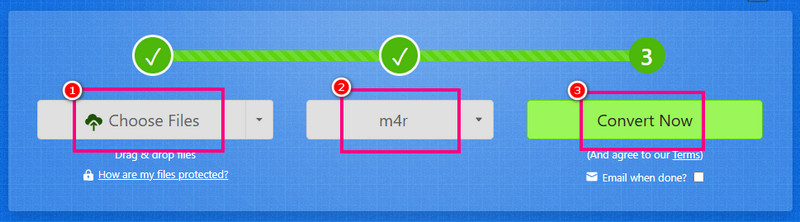
Korak 1. Pristup Zamzar iz vašeg preglednika. Zatim započnite s prijenosom MP3 datoteke dodirom gumba Odaberi datoteke.
Korak 2. Idite na odjeljak Format i odaberite M4R format. Nakon toga možete pritisnuti Pretvori sada gumb za početak procesa pretvorbe.
3. korak Na kraju, pritisnite preuzimanje datoteka opciju za spremanje M4R datoteke na vaš uređaj.
Pros:
- Podržava brojne audio datoteke, kao što su MP3, AAC, AC3, FLAC, WAV i druge.
- Alat može sačuvati izvornu kvalitetu.
Protiv:
- Na ekranu iskaču dosadni oglasi.
- Ne nudi osnovne alate za uređivanje.
Dio 4. Često postavljana pitanja o MP3 u M4R
Je li MP3 M4R bolji od MP3-a?
Ovisi gdje koristite format. Ako želite prilagoditi pravi za iOS, možete koristiti M4R format. S druge strane, ako želite reproducirati glazbu na bilo kojoj platformi, korištenje MP3 formata je najbolji izbor.
Koji su najbolji konverteri za pretvaranje MP3 datoteka?
Postoji mnogo MP3 konvertera koje možete koristiti. Neki od njih su Vidmore Video Converter, Convertio, CloudConvert i Zamzar.
Jesu li online pretvarači MP3 u M4R sigurni za korištenje?
Nisu svi sigurni za pristup. Dakle, ako želite siguran pretvarač, pokušajte koristiti Convertio, Zmzar i CloudConvert. Ovi alati osiguravaju sigurnost vaših podataka.
Zaključak
Zahvaljujući ovom tutorialu, naučili ste kako pretvoriti MP3 na M4R uspješno. S tim možete personalizirati svoju melodiju zvona za iOS. Osim toga, ako želite izvanredan i moćan pretvarač, mudar je izbor pristupiti Vidmore Video Converteru. S njegovim glatkim i brzim postupkom pretvorbe zvuka, možete pretvoriti svoj zvuk najviše kvalitete.