










4 najbolje metode za pretvaranje OGG datoteka u nekomprimirani WAV
Možda ste preuzeli ili primili neke audio datoteke ili zvučne efekte iz igara spremljene u OGG Vorbis formatu. Ove OGG datoteke idealne su za distribuciju. Međutim, komprimirana, gubitnička priroda nije za profesionalno uređivanje. U nekim slučajevima, potrebno ih je pretvoriti u format bez gubitaka, kao što je WAV, za visokokvalitetni tijek rada. Ovaj vodič dijeli četiri pouzdana načina za pretvoriti OGG u WAV za vaše potrebe.
SADRŽAJ STRANICE
Dio 1. Zašto pretvoriti komprimirani OGG u WAV bez gubitaka?
Prije rasprave o specifičnim načinima pretvorbe OGG u WAV, željeli bismo razgovarati o nekoliko glavnih razloga zašto vam je potrebna pretvorba.
OGG u odnosu na WAV
OGG je audio format s gubicima poput MP3 ili AAC-a. Odbacit će audio podatke koje ljudsko uho manje vjerojatno čuje. OGG datoteke mogu pružiti izvrsnu kvalitetu zvuka pri manjim veličinama datoteka. Međutim, kada ih uređujete, primjenjujete efekte ili ih ponovno izvozite u formatu s gubicima, vaše će operacije lako unijeti digitalne artefakte i smanjiti ukupnu kvalitetu zvuka.
WAV je nekomprimirani audio format bez gubitaka. Sadrži sve izvorno snimljene audio podatke. WAV datoteka može pružiti zvuk studijske kvalitete koji je idealan za uređivanje i manipulaciju zvukom.
Zašto pretvoriti OGG u WAV?
OGG je idealan za razvoj igara, web streaming i konačno dijeljenje. Tijekom snimanja zvuka, uređivanja ili stvaranja, WAV je industrijski standard.
Većina profesionalnih alata za uređivanje izvorno podržava WAV. Možda će vam trebati dodatni dodaci za analizu i učitavanje OGG datoteka.
Pretvaranje OGG-a u WAV može dekodirati komprimirani zvuk u zvuk pune rezolucije. To će spriječiti daljnji gubitak kvalitete tijekom uređivanja ili kodiranja.
Ponekad se odlučite pretvoriti OGG u WAV iz osobnih razloga. Na primjer, niste upoznati s OGG formatom ili vaš uređaj često prikazuje poruke o pogrešci prilikom reprodukcije OGG datoteka.
2. dio. Naučite 4 jednostavna načina za pretvorbu OGG u WAV
Dostupni su mnogi OGG-u-WAV pretvarači za pretvaranje vaših audio datoteka. Ovaj odjeljak opisuje četiri pouzdane metode za rukovanje pretvorbom. U nastavku slijedi kratka usporedba tih metoda pretvorbe. Želite li namjenski pretvarač za stolna računala, alat naredbenog retka ili online opciju, možete pronaći pretvarač koji vam odgovara.
| Pretvarač OGG-a u WAV | Teškoća | Kontrola kvalitete | Cijena | Najbolje za |
| Vidmore Video Converter | Vrlo jednostavno | Potpuna kontrola kvalitete izlaza | Freemium | Brze, visokokvalitetne grupne konverzije |
| FFmpeg | Napredna | Potpuna kontrola iz komandne linije | Besplatno, otvorenog koda | Upravljanje naredbenim retkom bez gubitaka |
| Adobe Audition | Srednji | Profesionalna kontrola | Pretplata | Profesionalna audio produkcija i mastering |
| Zamzar | Vrlo jednostavno | Osnovni, temeljni | Besplatno (s ograničenjima) | Bez instalacije, brze jednokratne konverzije |
1. Vidmore Video Converter
Vidmore Video Converter je moćan alat za transkodiranje videa i zvuka koji može pretvoriti vaše komprimirane OGG datoteke u WAV datoteke bez gubitaka. Pruža potrebne parametre finog podešavanja za profesionalne zahtjeve izlaza. Ovaj OGG u WAV pretvarač podržava skupnu konverziju i napredno hardversko ubrzanje. To osigurava da možete pretvoriti više audio datoteka super velikim brzinama.
Korak 1Preuzmite i otvorite ovaj alat za pretvorbu Vidmore OGG u WAV na svom Windows računalu ili Macu. Kliknite središnji dio prozora sučelja ili Dodaj datoteke gumb za dodavanje OGG zvuka.
Korak 2. Klik Izlazni format, idite na Audio karticu, a zatim odaberite WAV s lijeve bočne trake. Kliknite na Prilagođeni profil za podešavanje postavki kodera, brzine uzorkovanja, brzine prijenosa i kanala kako bi odgovarale zahtjevima vašeg projekta.
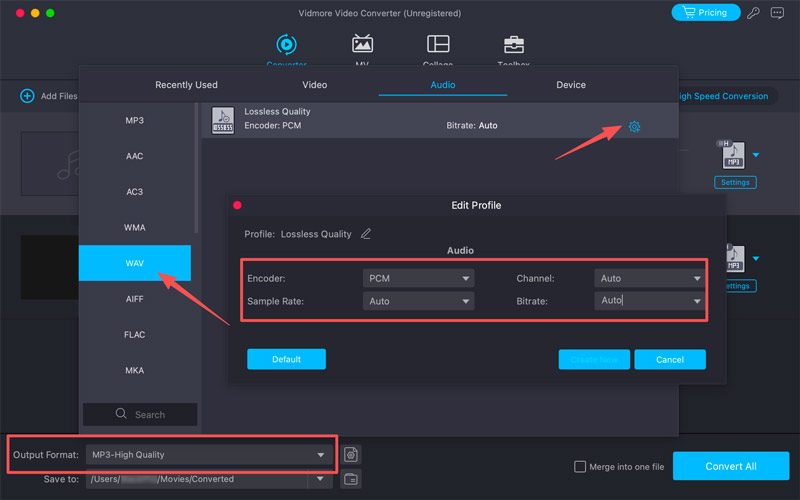
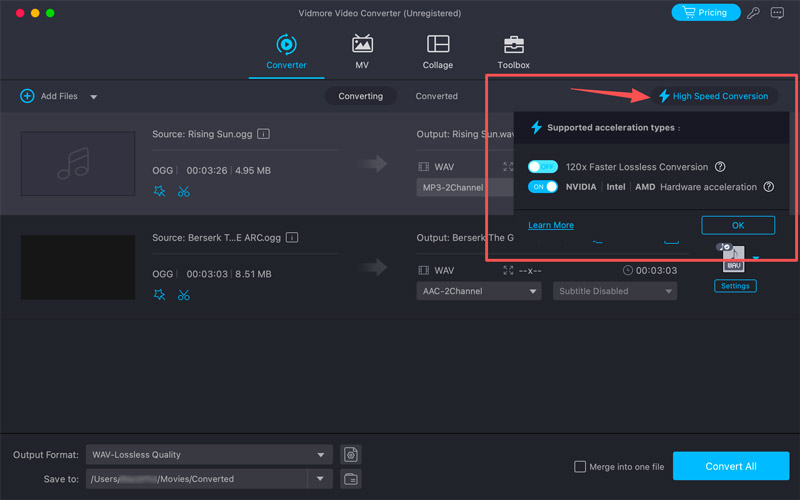
3. korak. Klik Spremi u za postavljanje izlazne odredišne mape, a zatim kliknite Pretvori svePrije pretvaranja možete urediti zvuk i uključiti Brza konverzija.
2. FFmpeg (konverzija naredbenog retka bez gubitaka)
Ako želite pretvoriti OGG u WAV s potpunom preciznošću i osjećate se ugodno koristeći alat naredbenog retka, FFmpeg je idealna opcija. Omogućuje vam pretvorbu medija s potpunom preciznošću i bez gubitka kvalitete.
Korak 1Preuzmite i instalirajte FFmpeg za svoj operativni sustav. Provjerite je li dodan u mape vašeg sustava. PUT. Zatim otvorite svoj Naredbeni redak (Windows) ili Terminal (Mac).
Korak 2Idite u mapu koja sadrži vašu OGG datoteku pomoću naredbe cd. Pokrenite naredbu u nastavku i pritisnite Unesi.
ffmpeg -i ulaz.ogg izlaz.wav
FFmpeg će dekodirati izvornu OGG datoteku i zapisati nekomprimiranu WAV datoteku u isti direktorij.
3. Adobe Audition
Ako se bavite ozbiljnim poslom postprodukcije zvuka i već ste u Adobe ekosustavu, Adobe Audition je alat za pretvorbu. Prije pretvorbe OGG-a u WAV, pruža sve potrebne funkcije uređivanja, miksanja i dizajna zvuka. Štoviše, Audition daje potpunu kontrolu nad izlaznim formatom, brzinom uzorkovanja i dubinom bita.
Korak 1Preuzmite i otvorite Adobe Audition. Kliknite Datoteka > Otvoren za odabir vaše OGG datoteke. Stavite je u uređivač valnih oblika i započnite s uređivanjem prema potrebi.
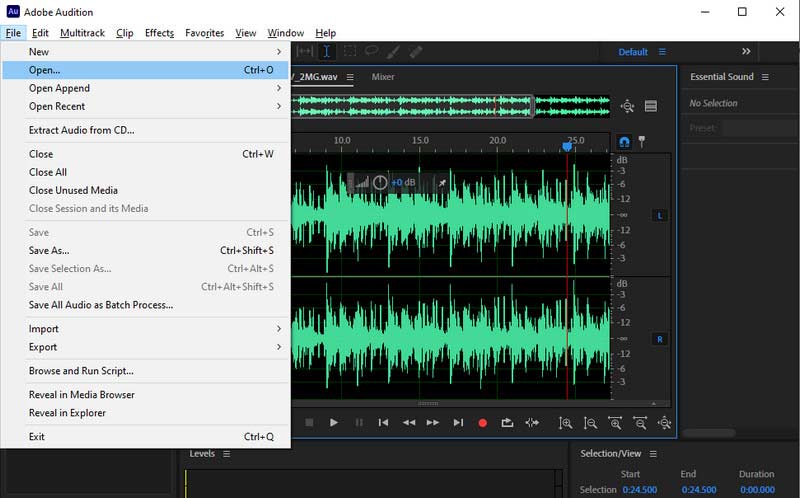
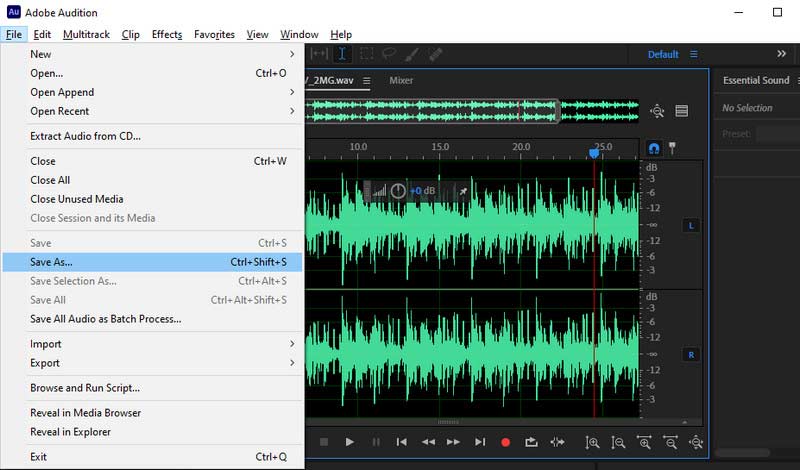
Korak 2Konverzija OGG u WAV u Auditionu je jednostavna. Nakon što je vaš audio učitan, idite na Datoteka > Spremi kao i promijeniti Format padajući izbornik za Wave PCM (.wav)Provjerite vrstu uzorka i potvrdite svoju radnju konverzije.
4. Zamzar (Rješenje bez instalacije za male datoteke)
Zamzar je jedan od najpopularnijih online pretvarača, koji obrađuje sve vrste video i audio konverzija. Ako vam je potrebna pouzdana web-alternativa za OGG u WAV konverziju, počnite s njegovim online pretvaračem datoteka.
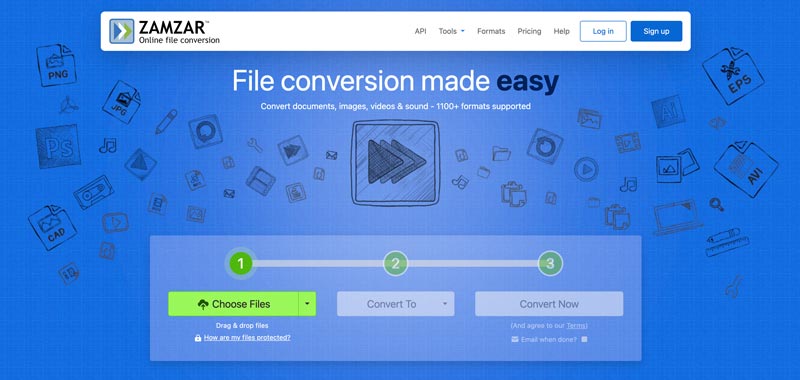
Korak 1U web pregledniku posjetite Zamzar web stranicu. Kliknite Odaberite Datoteke gumb za pregledavanje i prijenos vaše OGG audio datoteke.
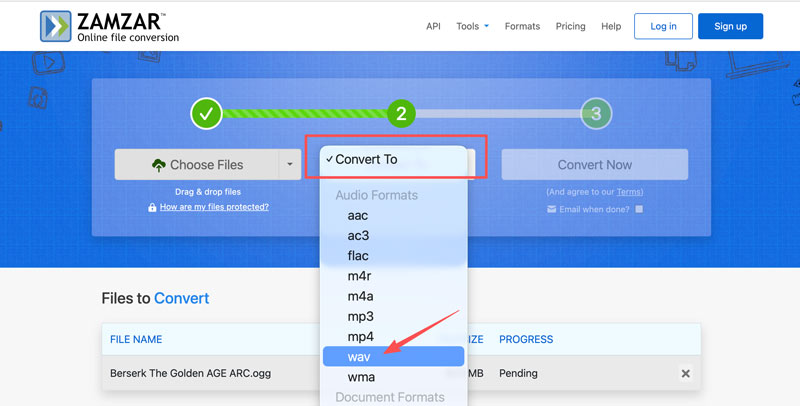
Korak 2. U Pretvoriti u padajući izbornik, odaberite WAV kao izlazni format. Također možete pretvoriti OGG u MP3 ili neki drugi format koji vam je potreban.
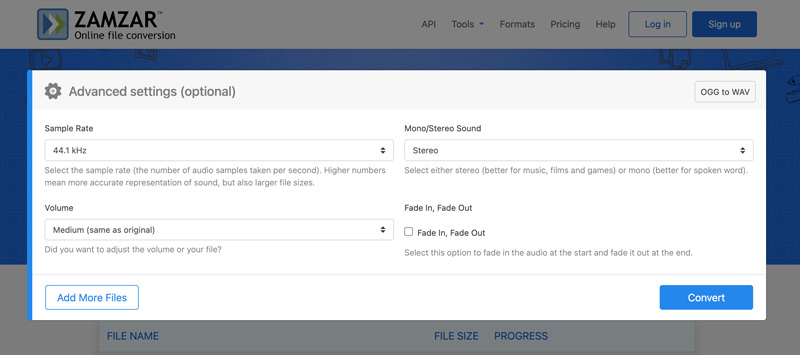
3. korakNakon odabira, možete prilagoditi napredne postavke kao što su brzina uzorkovanja, glasnoća, mono/stereo i postupno pojačavanje/zatamnjivanje. Nakon toga kliknite Pretvoriti za početak pretvorbe zvuka iz OGG u WAV. Nakon pretvorbe morate ručno preuzeti WAV datoteku.
Dio 3. Često postavljana pitanja o pretvaranju OGG-a u WAV
Pitanje 1. Poboljšava li pretvaranje OGG-a u WAV kvalitetu zvuka?
Ne. Konverzija ne može vratiti podatke koji su odbačeni u izvornoj OGG datoteci. Tijekom OGG kodiranja ne generiraju se niti dodaju novi podaci u poboljšati kvalitetu zvukaKonverzija samo raspakira komprimirani zvuk u WAV format bez gubitaka.
Pitanje 2. Jesu li online pretvarači sigurni za rukovanje povjerljivim zvukom?
Postoji nekoliko uglednih servisa, kao što su Zamzar, CloudConvert i FreeConvert, koji koriste šifrirane veze i jamče sigurnost svih vaših prijenosa. Ovi online konverteri automatski će izbrisati vaše datoteke sa svojih poslužitelja u roku od 24 sata. Međutim, ne biste ih trebali koristiti za pretvaranje povjerljivih, osobnih ili neobjavljenih audio zapisa.
Pitanje 3. Je li WAV kvalitetniji od MP3 formata?
Da, WAV može pružiti znatno veću kvalitetu zvuka od MP3. To je nekomprimirani format bez gubitaka koji pohranjuje sve izvorne snimljene audio podatke. WAV datoteka neće izbrisati frekvencije radi uštede prostora za pohranu. Sačuvani su puni frekvencijski raspon i dinamička dubina.
Nasuprot tome, MP3 je komprimirani audio format s gubicima. Odbacit će neke audio podatke koje ljudsko uho neće primijetiti. MP3 datoteke mogu ponuditi dobru kvalitetu za povremeno slušanje. Ali ne mogu pružiti besprijekornu vjernost WAV datoteke.
Zaključak
Ovaj članak opisuje četiri učinkovite metode za pretvaranje OGG audio u WAVBez obzira na razlog, kada trebate pretvoriti svoje OGG datoteke, odaberite željeni alat.
Ako imate samo nekoliko malih datoteka za pretvorbu, počnite s web-baziranim Zamzarom. Ako preferirate namjenski alat za pretvorbu i uređivanje medija, pokušajte koristiti ugledni Vidmore pretvarač. Međutim, za tehničke korisnike i profesionalce, FFmpeg i Adobe Audition ostaju industrijski standardi.




