2 najbolja načina za transkodiranje AMV u MP4 formate [2025]
Jeste li ikada pokušali reproducirati AMV datoteku na video playeru i vidjeli grešku 'datoteka nije podržana'? Niste sami. AMV je izvrstan format koji može ponuditi kompaktnu veličinu datoteke. Međutim, postoje neki video playeri koji ne podržavaju format, što može dovesti do pogrešaka u reprodukciji videa. U tom slučaju, za glatku reprodukciju videa, najbolje je pretvoriti AMV u MP4 format. Pa, MP4 je najpopularniji format koji možete reproducirati na gotovo svim video playerima. Stoga pogledajte ovaj vodič i istražite različite metode za transkodiranje videozapisa izvan mreže i online.

SADRŽAJ STRANICE
Dio 1. Što je AMV format
AMV format datoteke je vlasnički spremnik za videozapise. Ovaj se format prvenstveno povezuje s jeftinim MP4 playerima starije generacije i akcijskim kamerama, ponajviše onima proizvođača poput AEE. Za razliku od drugih uobičajenih formata, poput AVI i MP4, AMV nije standardni kodek, već specifična implementacija. Obično sadrži video komprimiran varijantom Motion JPEG kodeka i zvuk u ADPCM formatu. Osim toga, ova tehnička kombinacija dizajnirana je za određenu svrhu, a to je omogućiti osnovnu reprodukciju videozapisa na uređajima s vrlo ograničenom procesorskom snagom i prostorom za pohranu, postižući male veličine datoteka nauštrb vizualne kvalitete i kompatibilnosti.
2. dio. AMV u odnosu na MP4
Jeste li zainteresirani saznati više o razlikama između AMV i MP4? U tom slučaju, provjerite sve informacije u nastavku i saznajte više o ta dva formata.
Kodiranje i kompresija
AMV format koristi modificiranu verziju Motion JPEG kodeka za video i ADPCM za audio. Komprimira svaki kadar pojedinačno kao JPG sliku. S druge strane, MP4 je spremnik koji obično koristi moderne i napredne kodeke poput H.264 ili HEVC. Ovi kodeci koriste složenu međuokvirnu kompresiju za pohranjivanje promjena iz jednog kadra u drugi.
Razlučivost
Što se tiče rezolucije, AMV ima ograničenja. Gotovo sve MV datoteke uvijek su ograničene na nisku rezoluciju, kao što su 320 × 240 i 640 × 480, poznate kao SD, s niskom brzinom kadrova. Ako želite izvrstan format koji može ponuditi izvrsnu kvalitetu, MP4 je superiorniji. Ovaj format može podržati širok raspon rezolucija, od niske kvalitete do 4K, 8K i više. Osim toga, napredno HEVC kodiranje pruža glatki i visokokvalitetni video s visokom brzinom kadrova i čistim zvukom.
Kompatibilnost
Što se tiče kompatibilnosti, možemo reći da je MP4 najbolji. Ovaj format je savršen jer gotovo svi video playeri mogu glatko i jednostavno reproducirati MP4 datoteke. Format možete koristiti na pametnim televizorima, konzolama, pametnim telefonima, glavnim operativnim sustavima i još mnogo toga. Međutim, AMV nije toliko široko podržan kao MP4. AMV datoteke možete reproducirati samo na media playerima koji podržavaju AMV, kao što su VLC Media PlayerDakle, ako želite reproducirati svoje videozapise na raznim platformama, odabir MP4 je najbolji.
Veličina datoteke
AMV format sadrži manju veličinu datoteke po minuti snimanja. Međutim, to je zavaravajuća prednost. Svi znamo da je mala veličina izravna posljedica izuzetno niske rezolucije, niske brzine sličica u sekundi i neučinkovite, ali jednostavne kompresije. Dobivate malu datoteku jer sadrži vrlo malo vizualnih informacija. Kada je riječ o MP4, on ima učinkovitiji omjer veličine datoteke i kvalitete. Za ekvivalentnu rezoluciju, MP4 (H.264) bit će puno manji od AMV datoteke jer je njegova kompresija daleko naprednija. Najbolji dio ovdje je što možete prilagoditi veličinu MP4 datoteke putem postavki brzine prijenosa, učinkovito balansirajući kvalitetu i potrebe za pohranom.
Dio 3. Najbolji online pretvarač AMV u MP4
Želite li izvrstan AMV u MP4 pretvarač? U tom slučaju preporučujemo korištenje Vidmore Besplatni Video Converter OnlineOno što nam se sviđa kod ovog alata je to što može trenutno pretvoriti vaše AMV videozapise u MP4. Čak može osigurati izvrsnu kvalitetu, što rezultira boljom reprodukcijom videa. Osim toga, raspored alata je jednostavan, što ga čini idealnim za sve korisnike. Najbolji dio ovdje je što možete pretvoriti više datoteka, što vam omogućuje uštedu vremena tijekom postupka. Također može podržavati različite formate, kao što su M4V, WMV, MKV, AVI, FLV itd. Dakle, ako tražite izvanredan online pretvarač, pristupite Vidmore Free Video Converter Online. Možete provjeriti upute za pretvaranje datoteka pomoću ovog AMV u MP4 pretvarača online.
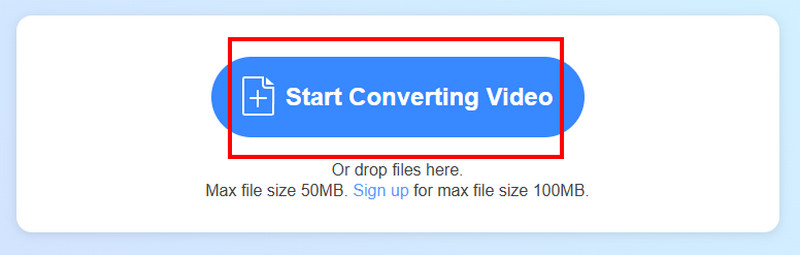
Korak 1. Idite u svoj preglednik i posjetite glavnu web stranicu Vidmore Besplatni Video Converter OnlineNakon toga kliknite opciju Započni pretvaranje videa za prijenos AMV videozapisa koji želite pretvoriti.
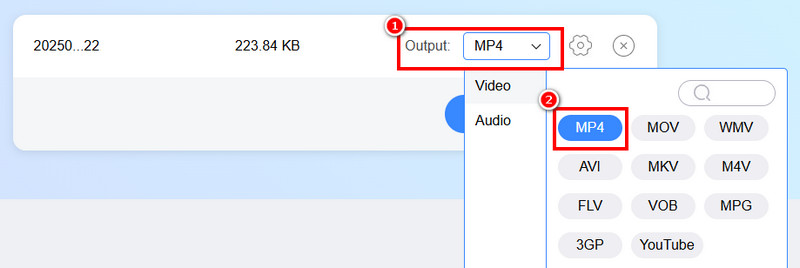
Korak 2. Za sljedeći postupak možete otići na opcije Izlaz i odabrati MP4 format.
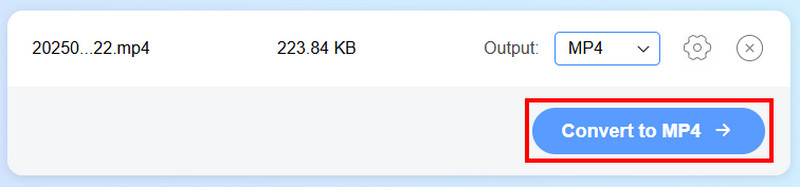
3. korak Za završni postupak pritisnite Pretvori u MP4 donji gumb. Nakon postupka pretvorbe kliknite Preuzmi da biste ga spremili na svoje računalo.
Zahvaljujući ovoj online metodi, možete trenutno pretvoriti svoje AMV u MP4 videozapise. Dobra stvar je što možete pretvoriti više datoteka. Možete pretvoriti MP4 u FLV, MP4 u AVI, AVI u MKV i još mnogo toga. Stoga pristupite ovom alatu u svom pregledniku za učinkovit proces pretvorbe.
Dio 4. Najbolji AMV u MP4 pretvarač izvan mreže
Ako želite pretvoriti AMV u MP4 izvan mreže, bolje je koristiti Vidmore Video ConverterOvaj offline pretvarač idealan je ako želite glatko transkodirati svoju AMV datoteku u MP4 format radi bolje kompatibilnosti. Može vam pružiti izvrsno korisničko sučelje i brz proces pretvorbe do 50 puta. Pretvarač također može ponuditi svoju značajku skupne pretvorbe, savršenu za rad s više video datoteka. Ono što nam se ovdje sviđa jest to što je program besplatan, tako da nema potrebe za kupnjom ikakvog plana. Da biste provjerili mogućnosti programa, slijedite donji postupak.
Korak 1. Dodirnite donje gumbe za preuzimanje Vidmore Video Converter na vašem Macu i Windowsima.
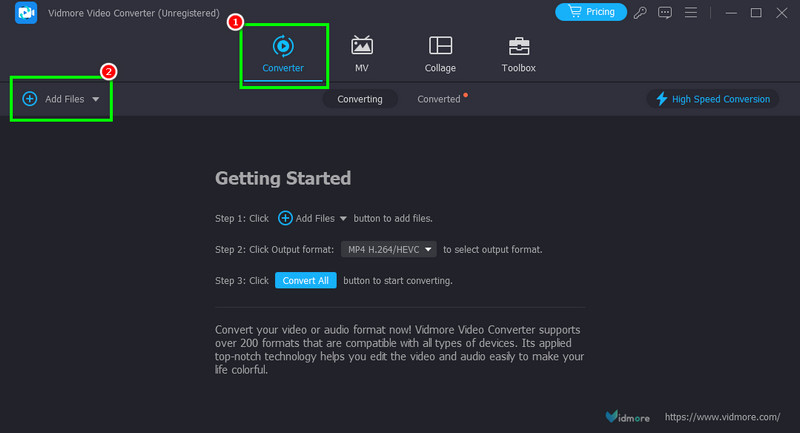
Korak 2. Idite na Konverter odjeljak i dodajte AMV datoteku klikom na gumb Dodaj datoteke.
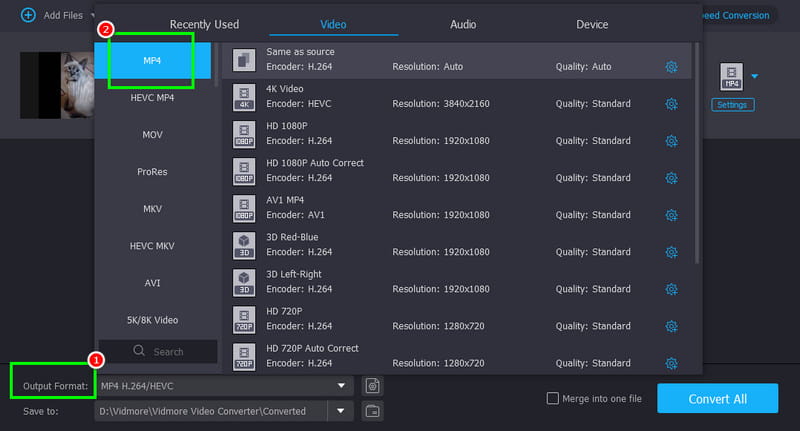
3. korak Idite do odjeljka Izlazni format i odaberite MP4 format. Također možete odabrati željenu kvalitetu videa.
4. korak Nakon što odaberete format i kvalitetu, počnite pritiskati Pretvori sve gumb za početak pretvaranja i spremanja videozapisa na vaš uređaj.
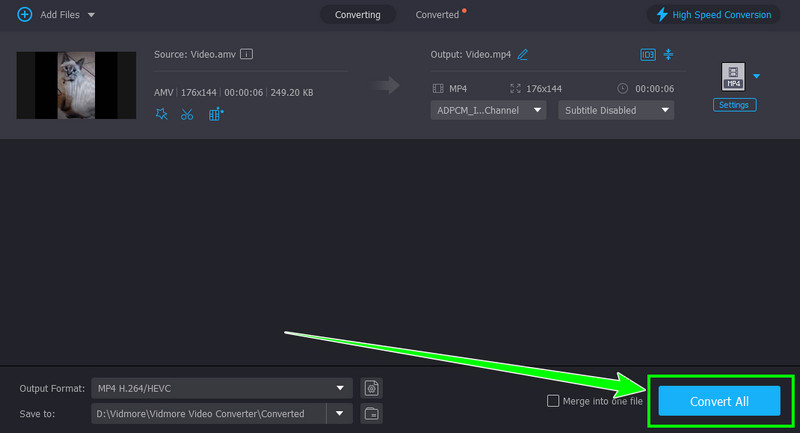
Ovom metodom možete odmah i glatko transkodirati svoj AMV u MP4. Najbolji dio je što vam može pružiti sve potrebne značajke za učinkovit proces pretvorbe. Stoga, koristite ovaj program za uspješan postupak.
Dio 5. Često postavljana pitanja o AMV u MP4
Je li MP4 bolji od AMV-a?
Definitivno, da. MP4 je superiorniji jer je kompatibilan s raznim media playerima. Može vam čak pružiti izvrsnu kvalitetu videa, što ga čini idealnim formatom.
Koliko dugo traje pretvaranje AMV u MP4?
Ovisi o alatu koji koristite. Ako želite brz proces pretvorbe, pristupite Vidmore Video Converteru jer vam omogućuje 50 puta bržu pretvorbu videozapisa.
Koje su prednosti korištenja MP4 formata?
MP4 datoteke možete reproducirati na bilo kojem multimedijskom uređaju za reprodukciju. Osim toga, ima razumnu veličinu datoteke, što ga čini idealnim za pohranu.
Zaključak
Preobratiti se AMV u MP4, najbolje bi bilo pročitati ovaj članak jer sadrži sve metode koje su vam potrebne za transkodiranje datoteka online i offline. Stoga, za učinkovit proces pretvorbe, preporučujemo korištenje Vidmore Free Video Converter Online i Vidmore Video Converter. Ovi pretvarači osiguravaju da nakon procesa možete postići željeni rezultat.