3 najbolje metode za pretvaranje F4V u MP4 s najboljom kvalitetom
Imate li još uvijek videozapis koji je spremljen u F4V formatu? Pa, ovaj se format prije mogao reproducirati jer nudi glatku reprodukciju videozapisa. Međutim, F4V datoteke se ne mogu reproducirati na nekim uređajima i video playerima, posebno na modernim. S obzirom na to, ako i dalje želite reproducirati svoje videozapise, najbolje rješenje koje možete učiniti je pretvoriti F4V u MP4 formatu. Na taj način možete koristiti bilo koju platformu za reprodukciju videa. Srećom, ovaj vodič će vam pomoći u transkodiranju datoteka. Stoga pročitajte ovaj vodič i istražite najbolji postupak pretvorbe F4V u MP4.

SADRŽAJ STRANICE
Dio 1. Što je F4V i razlozi za promjenu u MP4
F4V format je multimedijski spremnik formata koji je razvio Adobe Systems. Primarno je namijenjen isporuci visokokvalitetnog videa putem interneta pomoću Adobe Flash Playera. Osim toga, ovaj format naslijedio je stariji FLV (Flash Video) format i usko je povezan s H.264 video kodekom i AAC audio kodekom, koji se također koriste u popularnom MP4 formatu. Osim toga, F4V je bio Adobeov odgovor na podršku modernim, učinkovitim video standardima unutar svog Flash ekosustava prije pada Flasha.
Zašto pretvoriti F4V u MP4?
Želite li saznati razloge zašto je potrebno pretvoriti F4V u MP4? Pogledajte informacije u nastavku.
Univerzalna reprodukcija
F4V je izvrstan format spremnika koji može ponuditi dobru kvalitetu. Međutim, neki media playeri i uređaji ga ne podržavaju. Stoga je za bolje iskustvo gledanja idealna promjena F4V u MP4 jer je MP4 najpodržaniji format.
Za potrebe uređivanja
Ako planirate uređivati svoje videozapise, korištenje MP4 formata je savršeno. To je zato što gotovo sav softver za uređivanje videa podržava MP4, a ne F4V.
Očuvanje
F4V format se smatra izumirućim formatom. Stoga je, ako želite sačuvati svoj videozapis, bolje pretvaranje u MP4 format. Osim toga, MP4 je međunarodni format, što osigurava da će biti podržan desetljećima.
Smanji veličinu datoteke
I F4V i MP4 mogu ponuditi izvrsnu kvalitetu videa. Međutim, što se tiče veličine datoteke, F4V ima veću veličinu u usporedbi s MP4. Ako nemate dovoljno prostora za pohranu na svom uređaju, korištenje F4V nije mudar izbor. Pretvaranje F4V u MP4 je korisno jer MP4 sadrži manju veličinu datoteke.
Dio 2. Kako jednostavno i brzo pretvoriti F4V u MP4
Želite li naučiti kako pretvoriti F4V u MP4? Zatim pogledajte sve metode koje smo naveli u ovom odjeljku.
Metoda 1. Pretvorite F4V u MP4 pomoću VLC-a
Jedan od pouzdanih pretvarača koje možete koristiti za transkodiranje F4V datoteka u MP4 format je VLC Media PlayerPa, ovaj program nije samo učinkovit audio i video player. Također možete pristupiti njegovoj značajki video pretvarača za transkodiranje datoteka. Zahvaljujući ovoj značajki, možete dobiti rezultat koji vam je potreban nakon procesa pretvorbe. Ono što ga čini idealnim jest to što softver ima brz proces pretvorbe. Dakle, da biste provjerili ovaj program, možete slijediti upute u nastavku.
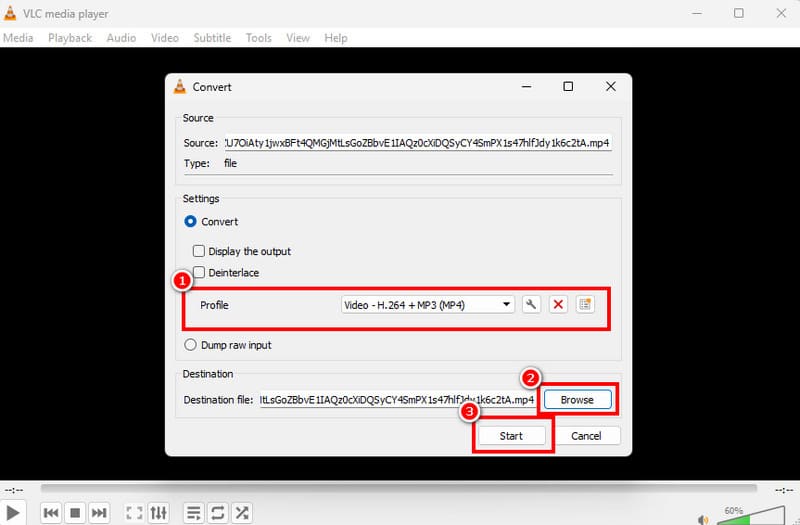
Korak 1. Pristup VLC Media Player na računalu i prijeđite na opcije Mediji > Pretvori / Spremi.
Korak 2. Zatim pritisnite Dodati za umetanje F4V datoteke koju želite pretvoriti. Nakon toga dodirnite gumb Pretvori / Spremi ispod.
3. korak Idite na Profil odjeljak i odaberite MP4 format. Idite na opcije Pregledaj i odaberite željenu mapu. Pritisnite Start za završni postupak pretvorbe.
Ograničenja VLC-a
• Softver ima zastarjeli izgled.
• Nedostaju mu funkcije za uređivanje videa.
• Ponekad program ne radi dobro.
Metoda 2. Pretvorite F4V u MP4 pomoću Vidmore Video Convertera
Želite li još jedan F4V u MP4 pretvarač? Ako da, predlažemo korištenje Vidmore Video ConverterŠto se tiče pretvaranja F4V u MP4, možete dobiti željeni rezultat jer ima sve potrebne značajke. Može ponuditi uredno i jednostavno korisničko sučelje, brz proces pretvorbe i dobru kvalitetu izlaza. Najbolji dio ovdje je što može podržati značajku skupne pretvorbe, što vam omogućuje istovremenu pretvorbu više F4V datoteka. Također podržava različite izlazne formate, uključujući MKV, WMV, FLV, M4V, AVI i druge.
Osnovne značajke
• Video pretvarač može ponuditi 50 puta veću brzinu pretvorbe.
• Program može ponuditi razne funkcije uređivanja videa kako bi poboljšao video.
• Podržava različite kvalitete, kao što su 720p, 10800p i 4K.
• Dostupno je za Mac i Windows.
Za pretvaranje F4V datoteke u MP4 format, pogledajte upute u nastavku.
Korak 1. preuzimanje datoteka Vidmore Video Converter na vašem računalu. Nakon toga, pokrenite ga da biste započeli proces pretvorbe F4V u MP4.
Korak 2. Nakon što pokrenete sučelje, prijeđite na Konverter odjeljak i pritisnite gumb Dodaj datoteke za umetanje F4V datoteke koju želite pretvoriti.

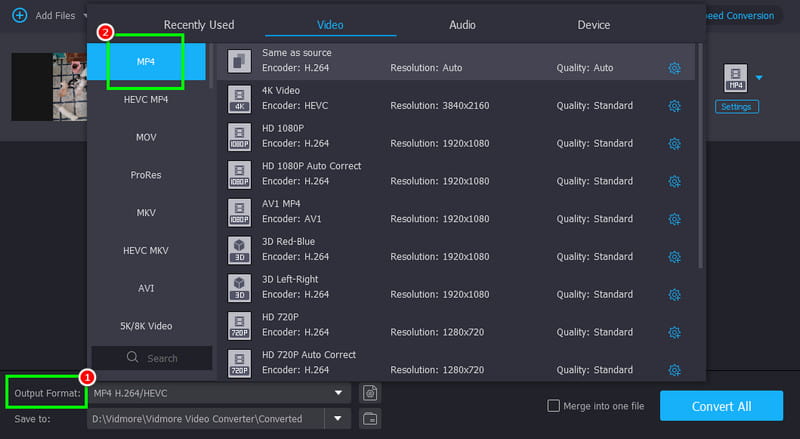
3. korak Idite na Izlazni format odjeljak i odaberite MP4 format. Zatim možete odabrati i željenu kvalitetu videa.
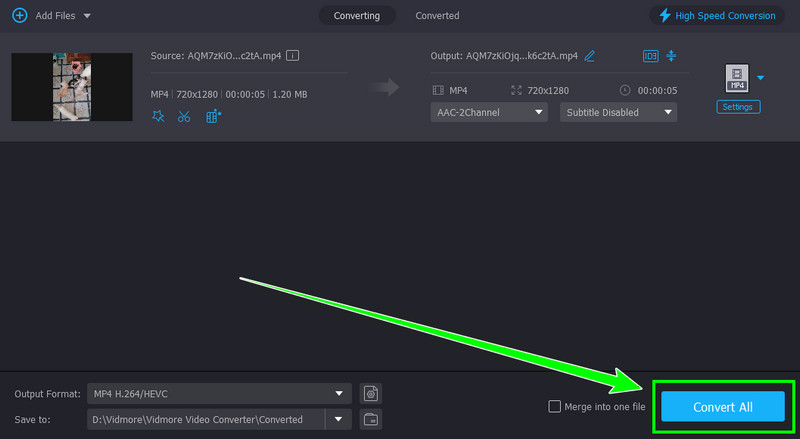
4. korak Na kraju dodirnite Pretvori sve gumb za pokretanje postupka pretvorbe F4V u MP4.
Metoda 3. Pretvorite F4V u MP4 pomoću FreeConverta
Ako želite pretvoriti F4V u MP4 online, možete pristupiti FreeConvertOvaj web-bazirani pretvarač idealan je za neprofesionalne korisnike, zahvaljujući jednostavnom izgledu i brzom procesu pretvorbe. Osim toga, ovom alatu možete pristupiti u raznim preglednicima, što je dobra vijest za sve. Najbolji dio je što možete pretvoriti razne videozapise. Možete transkodirati AVI u MP4, MP4 u F4V, FLV u MP4 i još mnogo toga. Dakle, ako želite isprobati ovaj alat, možete provjeriti korake u nastavku.
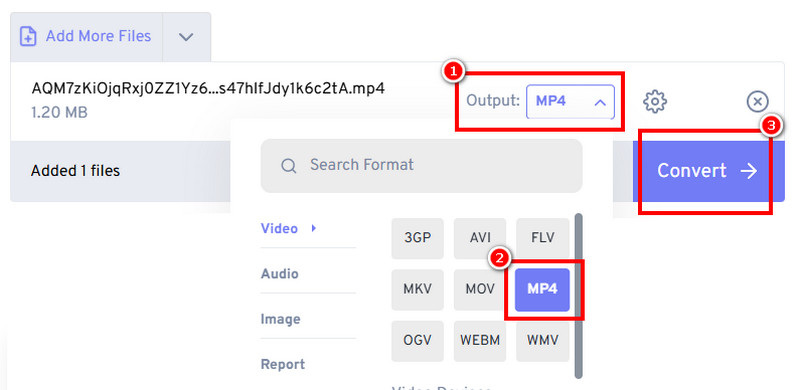
Korak 1. Idite na glavnu web stranicu FreeConvertDodirnite gumb Odaberi datoteke za prijenos F4V datoteka s uređaja.
Korak 2. Zatim idite do odjeljka za izlaz i odaberite MP4 format. Nakon toga možete dodirnuti Pretvoriti gumb za početak procesa pretvorbe.
3. korak Na kraju, označite preuzimanje datoteka gumb za spremanje pretvorenog videozapisa na vaš uređaj.
Ograničenja FreeConverta
• Zahtijeva brz proces pretvorbe.
• Alat ima razne oglase koji se prikazuju na zaslonu.
• Za pristup većem broju značajki koristite plaćenu verziju alata.
Dio 3. Bonus: Najbolji video player za reprodukciju F4V datoteka
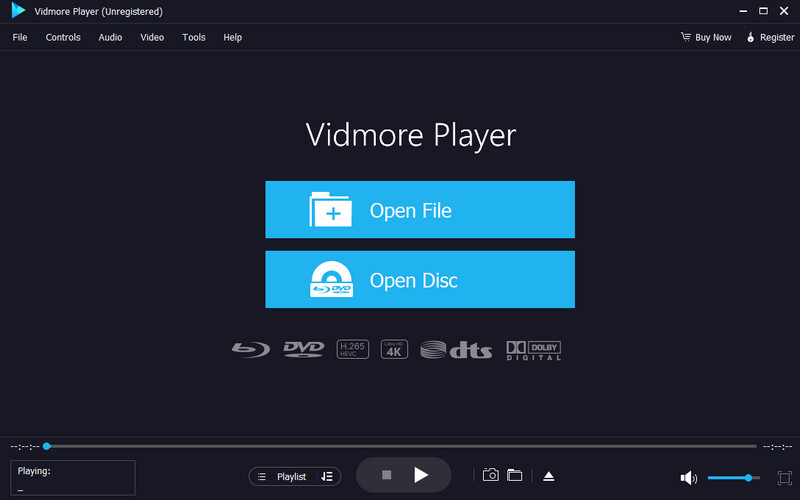
Tražite li najbolji video player koji može reproducirati F4V datoteke? U tom slučaju, ne tražite dalje od Vidmore Video PlayerOvaj program je savršen ako želite glatku reprodukciju videa. Može vam čak ponuditi i jednostavno korisničko sučelje za lakšu navigaciju. Ono što nam se ovdje sviđa jest to što može podnijeti visokokvalitetne videozapise, što ga čini najboljim media playerom za sve korisnike. Također podržava razne formate, kao što su MP4, WMV, AVI, FLV, AVI, MKV i drugi. Osim toga, softver može ponuditi alate za uređivanje videa koje možete koristiti za poboljšanje svog videa. Uključuje alat za izrezivanje videa, podešavanje brzine, filtere i još mnogo toga. Stoga, ako vam je potreban izvrstan video player, slobodno pristupite ovom programu.
Dio 4. Često postavljana pitanja o F4V u MP4
Koji je najbrži način za pretvaranje F4V u MP4?
Ako želite najbržu metodu za pretvaranje video datoteka, najbolje je koristiti Vidmore Video Converter. Može ponuditi brz proces pretvorbe, što ga čini idealnim video konverterom.
Mogu li pretvoriti više F4V datoteka u MP4?
Definitivno, da. Međutim, imajte na umu da ne mogu svi pretvarači pretvoriti više datoteka. Stoga, za proces serijske pretvorbe, predlažemo korištenje Vidmore Video Convertera jer on može ponuditi svoju značajku serijske pretvorbe.
Je li legalno pretvoriti F4V u MP4?
Apsolutno, da. Ako želite pretvoriti svoje videozapise za osobnu upotrebu, onda je legalno pretvoriti svoje datoteke.
Zaključak
Pretvaranje F4V u MP4 je idealan postupak ako želite reproducirati svoje videozapise na raznim platformama. Možete čak očekivati zadovoljavajuću reprodukciju videozapisa, što MP4 čini boljim video formatom. S tim u vezi, ako želite pretvoriti svoje datoteke uz očuvanje kvalitete, pristupite Vidmore Video Converteru. Ovaj pretvarač osigurava da možete postići željeni rezultat nakon procesa pretvorbe.