Promijenite TS u MP4 format za glatku reprodukciju videa
Želite li pretvoriti TS u MP4 format? Pa, korisnici koji se bave TS datotekama često dolaze iz scenarija poput snimanja TV programa uživo, izdvajanja Blu-raya s diska i IPTV streaminga. Iako je format dizajniran za emitiranje, postoje slučajevi kada ima problema s reprodukcijom, poput desinkronizacije zvuka i videa, kašnjenja, trzanja i više, što ga čini nepouzdanim za gledanje. Uz to, ako želite glatku reprodukciju videa, pogledajte ovdje jer nudimo najbolje metode koje vam mogu pomoći da pretvorite svoju TS datoteku u MP4 format. Pretvaranje datoteka također osigurava da možete reproducirati svoje videozapise na različitim platformama i uređajima. Stoga pogledajte ovaj vodič i saznajte više o najboljem postupku pretvorbe.

SADRŽAJ STRANICE
1. dio. Uvod u TS format
Transport Stream, također poznat kao TS format, je vrsta video datoteke koja se obično koristi za emitiranje i streaming, uključujući TV snimke i Blu-ray diskove. Format je dizajniran za prijenos audio i video podataka preko nepouzdanih mreža, što ga čini prikladnim za reprodukciju u stvarnom vremenu. Osim toga, TS datoteke su učinkovite za streaming, iako im često nedostaje kompatibilnost i pouzdanost šire korištenih formata poput MP4.
Uobičajeni problemi TS formata
- Isprekidana reprodukcija - Ponekad se TS datoteke zamrznu ili zakasne tijekom reprodukcije.
- Desinkronizacija zvuka i videa - Video i zvuk mogu biti neusklađeni, što bi moglo razočarati korisnike.
- Ograničena kompatibilnost - Neke platforme ne podržavaju TS format.
- Velika veličina datoteke - TS datoteke su obično veće, što nije idealno za prikupljanje medijskih datoteka.
Dio 2. Kratak pregled najboljih TS u MP4 pretvarača
Želite li pogledati najbolje TS u MP4 pretvarače? Zatim možete provjeriti tablicu u nastavku, jer vam dajemo neke informacije potrebne za bolji uvid u njihove mogućnosti.
| Pretvarači TS u MP4 | Brzina pretvorbe | Jednostavnost korištenja | Platforma | Ponude skupne konverzije |
| Vidmore Video Converter | Do 50× brže | Jednostavan | Windows i Mac | Da |
| VLC Media Player | Brzo | Jednostavan | Windows i Mac | Da |
| FFmpeg | Standard | Komplicirano | Windows i Mac | Da |
| FreeConvert | Ovisi o internetskoj vezi | Jednostavan | Preglednici | Da |
| Video pretvarač, kompresor | Standard | Jednostavan | Android i iOS | Ne |
| iConV | Standard | Jednostavan | iOS | Ne |
Dio 3. Najbolji načini za pretvaranje TS u MP4 na računalu
Za pretvaranje TS u MP4 format, sada možete koristiti sve metode koje smo naveli u ovom odjeljku.
Metoda 1. Pretvorite TS u MP4 pomoću Vidmore Video Convertera
Jedan od najboljih TS u MP4 pretvarača koji postoje je Vidmore Video ConverterOvaj program osigurava da nakon procesa pretvorbe možete dobiti željeni rezultat. Ima veliku brzinu pretvorbe do 50×. Također ima jednostavno i uredno korisničko sučelje prikladno za neprofesionalne korisnike. Ono što nam se ovdje najviše sviđa je značajka skupne pretvorbe. Pomoću ove značajke možete pretvoriti više TS datoteka u MP4, što vam omogućuje uštedu vremena tijekom procesa.
Više značajki
- Može pretvoriti video s najboljom kvalitetom do 4K.
- Program može podržavati više formata, uključujući MKV, FLV, AVI, MOV, M4V, WMV itd.
- Nudi osnovne značajke uređivanja za poboljšanje videa.
- Pretvarač ima brz i nesmetan proces izvoza.
Pomoću dolje navedenih koraka saznajte kako pretvoriti TS datoteku u MP4.
Korak 1. Trčanje Vidmore Video Converter nakon procesa preuzimanja. Nakon toga možete započeti s procesom pretvorbe TS u MP4.
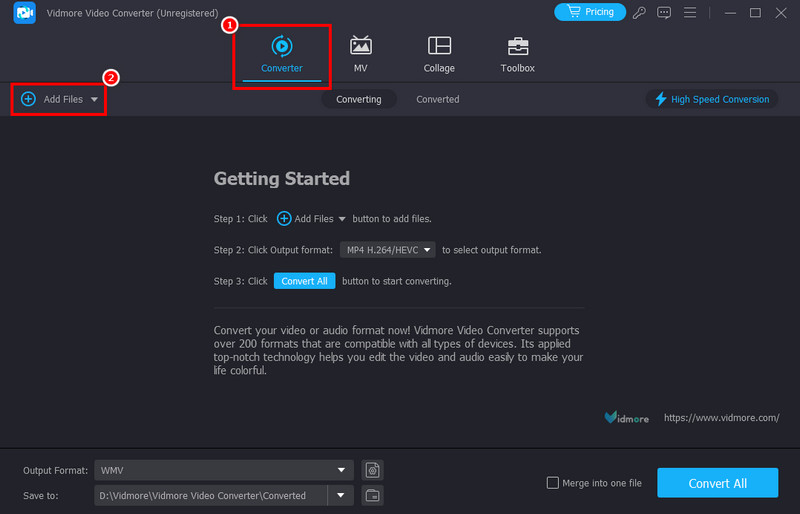
Korak 2. Zatim, iz korisničkog sučelja, možete prijeći na Konverter > Dodaj datoteke opciju za dodavanje TS datoteka koje želite pretvoriti.
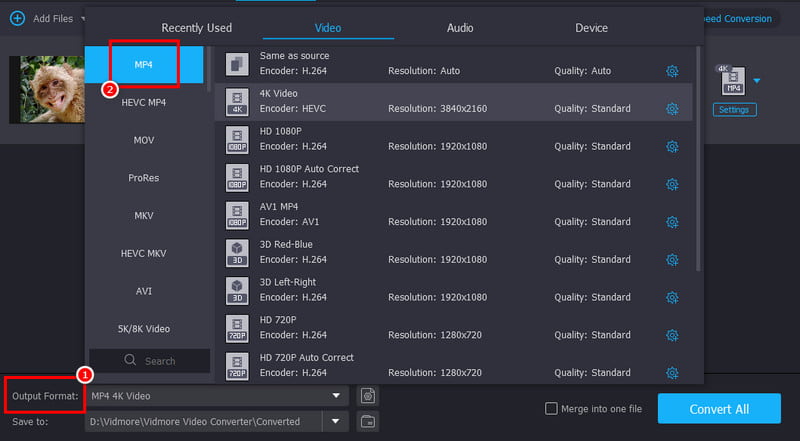
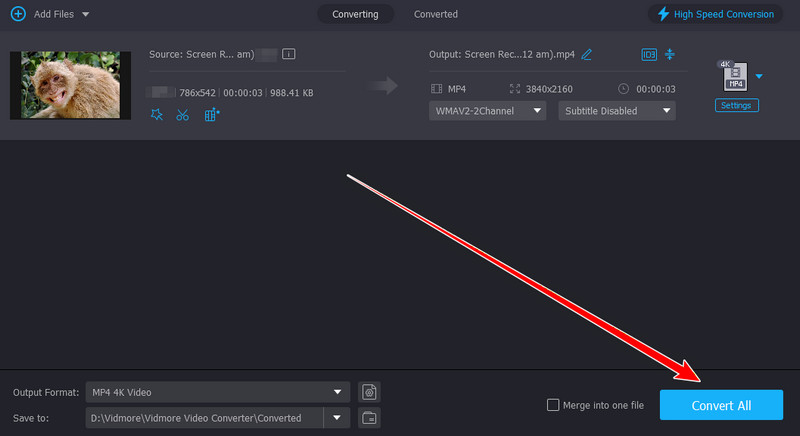
3. korak Nakon dodavanja datoteke, idite na odjeljak Izlazni format i odaberite MP4 format. Također možete odabrati željenu kvalitetu videa.
4. korak Za završni postupak označite Pretvori sve funkciju ispod za pokretanje postupka pretvorbe TS u MP4.
Nedostaci
- Ako želite u potpunosti pristupiti njegovim značajkama, možete koristiti njegovu premium verziju.
Metoda 2. Promijenite TS u MP4 pomoću VLC Media Playera
VLC Media Player nije samo vaš svakodnevni video/audio player. Pomoću funkcije pretvarača možete pretvoriti TS datoteke u MP4 format u samo sekundi. Dobra stvar je što vam može pružiti sveobuhvatno korisničko sučelje, što ga čini idealnim pretvaračem za početnike. Može čak pretvoriti i više datoteka, kao što su MP4 u AVI, MKV u MP4, FLV u MOV i još mnogo toga. Stoga razmislite o korištenju ovog programa prilikom transkodiranja datoteka.
Više značajki
- Može glatko pretvoriti razne medijske datoteke.
- Može ponuditi osnovne alate za uređivanje videa.
- Softver može reproducirati i video i audio s najboljom kvalitetom.
Za početak procesa pretvorbe TS u MP4, možete slijediti dolje navedene korake.
Korak 1. Nakon preuzimanja VLC Media Player, idite na opcije Mediji > Pretvori / Spremi.
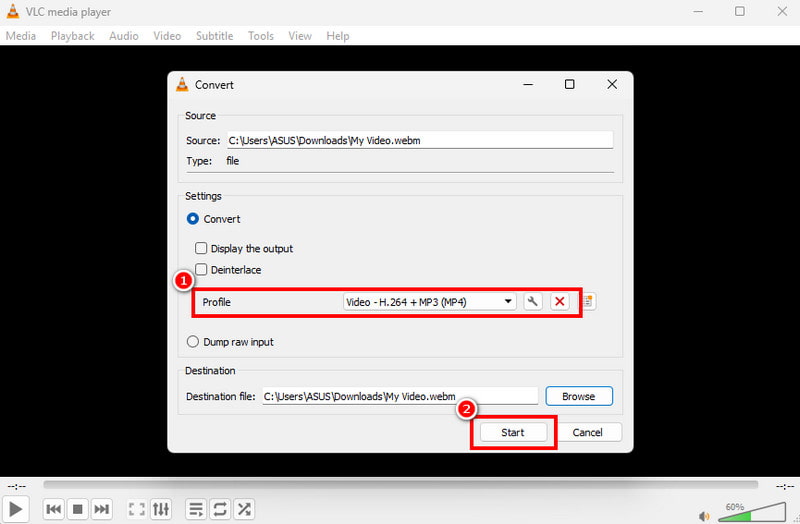
Korak 2. Nakon toga pritisnite Dodati za početak umetanja TS datoteke s računala. Zatim kliknite gumb Pretvori / Spremi na donjem sučelju.
3. korak U odjeljku Profil kliknite MP4 format. Na kraju dodirnite Početak gumb za početak postupka pretvorbe.
Nedostaci
- Korisničko sučelje softvera izgleda zastarjelo.
- Ponekad program daje lošu kvalitetu videa.
Metoda 3. Pretvorite TS u MP4 pomoću FFmpeg-a
Također možete promijeniti TS u MP4 format pomoću FFmpegOvaj alat za naredbe savršen je ako želite koristiti naredbe ili kodove za učinkovit proces pretvorbe. Također ga možete koristiti za poboljšanje videa obrezivanjem, skraćivanjem, podešavanjem brzine i još mnogo toga.
Značajke
- Također može strujati video i audio.
- Može poboljšati video pomoću naredbi.
Započnite pretvaranje TS datoteka u MP4 formate slijedeći navedene korake.
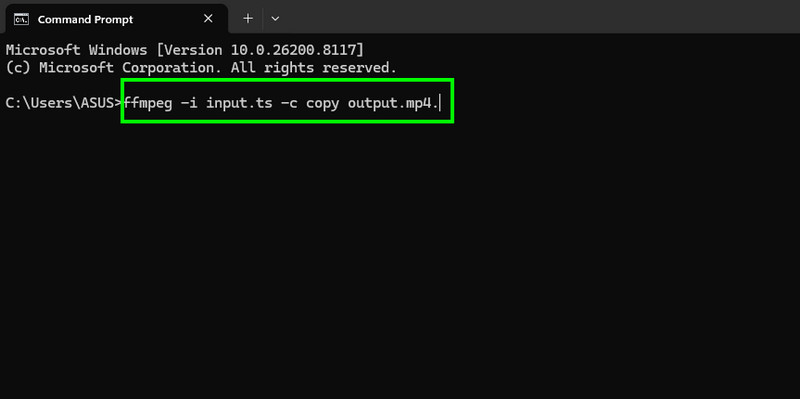
Korak 1. Instalirajte i postavite FFmpeg na vašem računalu. Nakon toga pokrenite CMD.
Korak 2. Zatim unesite naredbu. Naredba će biti ffmpeg -i ulaz.ts -c kopiraj izlaz.mp4.
3. korak Udari Unesi gumb za početak postupka. Nakon što završite, već možete imati MP4 datoteku na radnoj površini.
Nedostaci
- Alat je kompliciran za postavljanje.
- Nije idealno za početnike jer zahtijeva složene naredbe.
Metoda 4. Pretvorite TS u MP4 pomoću FreeConverta
Ako radije pretvarate svoje TS datoteke u MP4 online, možete koristiti FreeConvertOvaj web-bazirani pretvarač ima gladak i jednostavan proces pretvorbe, što ga čini idealnim alatom za korisnike. Također možete pretvoriti više datoteka, kao što su MP4 u WMV, AVI u MP4, AVI u FLV i još mnogo toga. Osim toga, možete ga koristiti na gotovo svim web platformama, što ga čini pristupačnijim svima.
Više značajki
- Alat može prilagoditi razne parametre kao što su video kodek, omjer slike, broj sličica u sekundi i drugo.
- Također može prilagoditi postavke zvuka.
Pomoću dolje navedenih koraka započnite pretvaranje TS u MP4.
Korak 1. Pristup FreeConvert u vašem pregledniku. Zatim kliknite opciju Odaberi datoteke za prijenos TS datoteke.
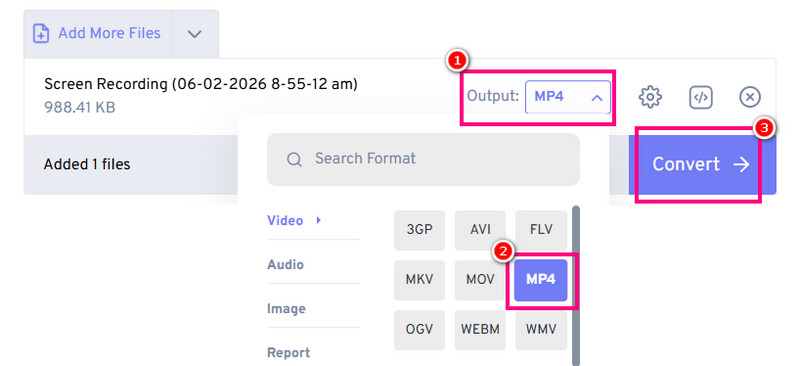
Korak 2. Iz odjeljka Izlaz, prijeđite na Video i odaberite MP4.
3. korak Klik Pretvoriti za pokretanje postupka pretvorbe TS u MP4. Nakon toga, upotrijebite gumb 'Preuzmi' za spremanje MP4 datoteke na računalo.
Nedostaci
- Alat ima razne oglase koji su uznemirujući tijekom procesa.
- Proces/brzina pretvorbe ovisi o internetskoj vezi.
Dio 4. Promjena TS u MP4 na mobilnom uređaju
Ako ste korisnik mobilnog uređaja, možete pročitati ovaj odjeljak i naučiti najučinkovitiji postupak.
Metoda 1. Promijenite TS u MP4 pomoću video pretvarača i kompresora
Video pretvarač, kompresor aplikacija je među najpouzdanijim pretvaračima kojima možete pristupiti na svojim Android i iOS uređajima. Pomoću ovog pretvarača možete pretvoriti TS datoteke u MP4 format bez ikakvih problema. Također je besplatan za korištenje, što ga čini dostupnijim svim korisnicima. Za početak postupka slijedite korake u nastavku.
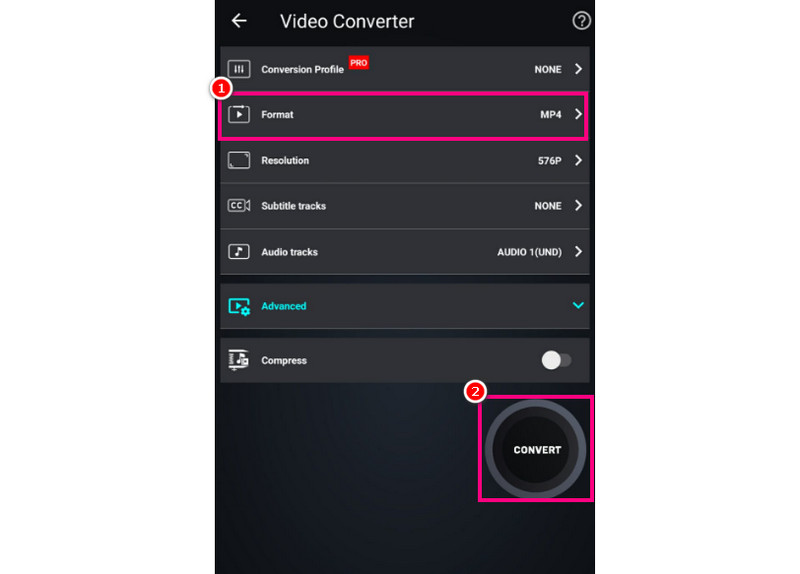
Korak 1. Preuzmite Video pretvarač, kompresor aplikacija na vašem mobilnom uređaju.
Korak 2. Zatim dodirnite Pretvori ili komprimiraj gumb za dodavanje TS datoteke. Zatim odaberite MP4 format kao izlazni format.
3. korak Na kraju pritisnite tipku Pretvoriti gumb za početak procesa.
Metoda 2. Prekodirajte TS u MP4 pomoću iConva
Druga aplikacija koju možete koristiti je iConvOva je aplikacija savršena ako želite transkodirati TS u MP4 format uz očuvanje kvalitete. Također možete pretvoriti više datoteka pomoću pretvarača. Možete uključiti MPEG u MP4, AVI u MP4, WMV u MKV itd. Osim toga, može ponuditi čak i više značajki nego što ste zamišljali. Možete obrezati videozapis, dodati tekst, umetnuti filtere i još mnogo toga. Počnite mijenjati TS u MP4 slijedeći upute u nastavku.
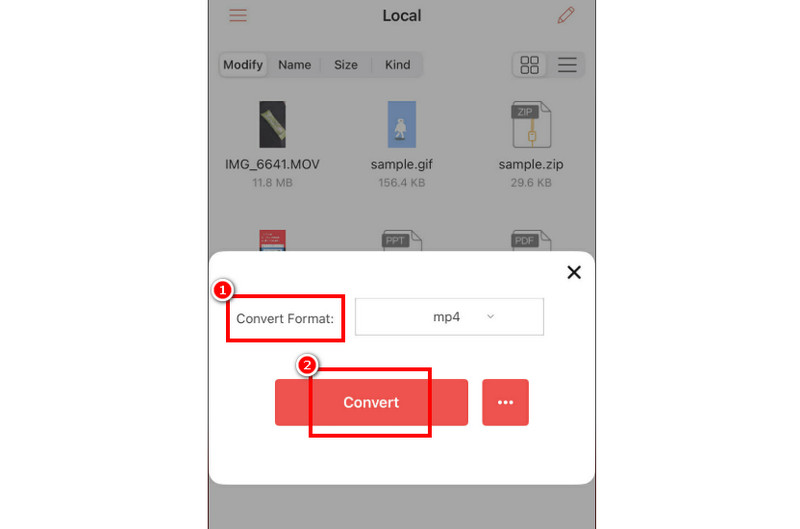
Korak 1. preuzimanje datoteka iConv na vašem uređaju. Nakon što ga pokrenete, pritisnite Plus za početak dodavanja TS datoteke.
Korak 2. Udari Pretvoriti gumb i odaberite MP4 format.
3. korak Na kraju pritisnite tipku Pretvoriti opcija za pokretanje postupka pretvorbe TS u MP4.
Pomoću ovih metoda možete osigurati da iz svoje TS datoteke dobijete MP4 format. Videozapis možete čak i poboljšati pristupom njihovim ugrađenim funkcijama uređivanja. Stoga se oslonite na ove aplikacije prilikom pretvaranja datoteka na svojim mobilnim uređajima.
Dio 5. Bonus: Najbolji TS uređivači prije pretvaranja u MP4
Ako želite urediti svoj videozapis prije postupka pretvorbe, možete pročitati ovdje, jer nudimo najbolje TS editore kojima možete pristupiti.
1. Bandicam
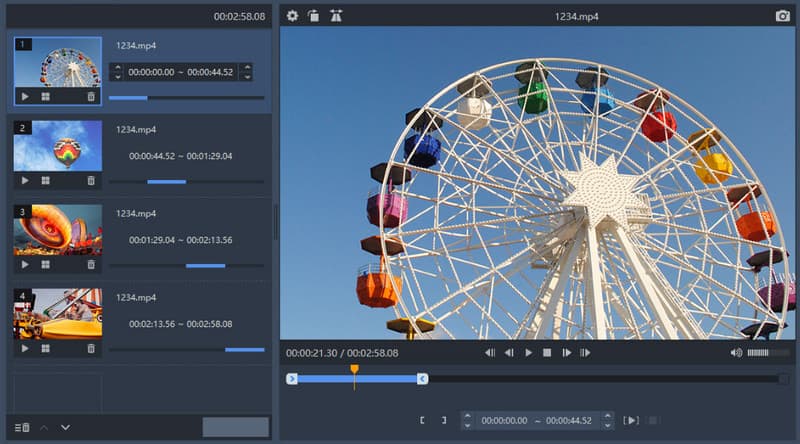
Ovaj uređivač je lagan, što ga čini idealnim za sve uređaje. Može ponuditi razne značajke, kao što su izrezivanje, trimer, razdjelnik i još mnogo toga. Pomoću ovog uređivača možete poboljšati videozapis prije pretvaranja u MP4.
Pros
- Ima brz proces spremanja.
- Glavno korisničko sučelje je sveobuhvatno.
Protiv
- Nedostaju mu napredne značajke uređivanja.
- Dostupno je samo na Windows OS-u.
2. Ponovno streamajte online

Glavna svrha Ponovno streamajte online, web-bazirani softver namijenjen je upravljanju i uređivanju prijenosa uživo. Snimke temeljene na TS-u mogu se uređivati, prenamijeniti i dijeliti izravno iz preglednika. Timovi koji trebaju uređivati i emitirati sadržaj na nekoliko platformi mogu imati koristi od njegovih značajki za suradnju.
Pros
- Nije potrebna instalacija.
- Alat je koristan za kolaborativni tijek rada.
Protiv
- Performanse će ovisiti o internetskoj vezi.
- Besplatna verzija ima razna ograničenja.
3. InVideo

Također se možete osloniti InVideo ako želite poboljšati svoju TS datoteku. Možete pristupiti slojevima, prijelazima, efektima i još mnogo čemu. Ovaj uređivač je idealan ako želite dobiti bolju verziju svog videa.
Pros
- Može ponuditi razne predloške za bolje rezultate.
- Radi direktno u pregledniku.
Protiv
- Uređivač zahtijeva ponovno kodiranje, što oduzima puno vremena.
- Napredne značajke dostupne su u premium verziji.
Dio 6. Često postavljana pitanja o TS-u u MP4
Zašto bih trebao pretvoriti TS u MP4?
Pretvaranje TS datoteka u MP4 može vam dati manju veličinu datoteke, riješiti se zastoja i pružiti bolju i glatkiju reprodukciju.
Koji je najbolji TS u MP4 pretvarač koji bih trebao koristiti?
Najbolji konverter kojem možete pristupiti je Vidmore Video Converter. Zahvaljujući brzom i glatkom procesu pretvorbe, možete uspješno postići rezultat.
Je li MP4 univerzalno podržan?
Apsolutno, da. Ako želite reproducirati datoteke na bilo kojoj platformi i media playeru, možete koristiti MP4 format. Na taj način nećete naići na probleme s kompatibilnošću.
Zaključak
Preobratiti se TS u MP4 Za glatkiju i bolju reprodukciju videa možete koristiti sve metode koje smo naveli u ovom vodiču. Osim toga, ako vam je potreban najbolji pretvarač, bilo bi bolje koristiti Vidmore Video Converter. Ovaj program ima brz proces pretvorbe, jednostavno korisničko sučelje i može ponuditi značajku skupne pretvorbe, što ga čini moćnim pretvaračem kojem možete pristupiti na Macu i Windowsima.