Kako pretvoriti WEBM u MOV: 4 načina na računalu i online
Prilikom preuzimanja ili gledanja videozapisa na određenim platformama, možete naići na nepoznati format: WEBM. Obično se pojavljuje na web stranicama Chromea ili mobilnim uređajima s Androidom. Ovdje biste mogli primijetiti potencijalni problem: ako koristite iPhone ili iPad, kako se nosite s ovim video formatom koji nije kompatibilan s iOS-om?
Nema potrebe za panikom - jednostavno pretvorite WEBM u MOVZapravo, MOV nudi superiorniju kompatibilnost u usporedbi s WEBM-om, što ovu pretvorbu čini uobičajenim zahtjevom. Slijedom toga, u tu svrhu razvijeni su brojni jednostavni pretvarači.
Ovaj vodič je osmišljen upravo za to. Predstavlja četiri metode pretvorbe, uključujući softver za stolna računala i online alate. Bez obzira na vaš preferirani pristup, pronaći ćete prikladne korake prilagođene vašim potrebama.

SADRŽAJ STRANICE
1. dio. WEBM u usporedbi s MOV-om
Širenje video formata na tržištu pokazuje da svaki ima svoje specifične slučajeve upotrebe. Osim nekompatibilnosti uređaja, možda se pitate: zašto bih trebao pretvoriti WEBM u MOV?
Pročitajte ovaj odjeljak za objašnjenje koncepata i primjena oba formata - možda će odgovoriti na vaša pitanja.
· WEBM
Razvijen od strane Googlea, WEBM se prvenstveno sastoji od VP8 videa i Vorbis zvuka. Primarno je dizajniran za web streaming videa (podržan HTML5 standardima), osiguravajući kompatibilnost s većinom glavnih preglednika. Ključne prednosti uključuju otvoreni kod i besplatnost, uz manje veličine datoteka.
· MOV
MOV, vlasnički format tvrtke Apple, inherentno je kompatibilan s QuickTimeom i Appleovim sustavima, ali se sada može koristiti i na Windowsima. MOV datoteke su veće, ali zadržavaju višu kvalitetu videa, što ih čini idealnima za profesionalno uređivanje ili produkciju videa. Nije otvorenog koda.
Ukratko:
· Za videozapise namijenjene jednostavnom prijenosu na web stranice i online streamingu koristite WEBM.
· Za videozapise više kvalitete, profesionalne aplikacije ili prvenstveno iOS uređaje, MOV je bolji izbor.
U takvim slučajevima, trebali biste promijeniti WEBM u MOV.
Dio 2. Jednostavan način pretvaranja WEBM-a u MOV
Nakon što ste utvrdili svoje potrebe, vrijeme je za početak pretvorbe. Prvo, pogledajmo najpouzdaniji, najstabilniji i najznačajniji desktop WEBM u MOV pretvarač.
Vidmore Video Converter
Ime Vidmore Video Converter već pokazuje svoju stručnost u pretvorbi formata. Zaronimo u njegove mogućnosti: Vidmore Video Converter podržava pretvorbu između preko 200 video formata, uključujući MOV i WEBM formate o kojima se ovdje raspravlja. Nadalje, brzina pretvorbe je iterativno optimizirana, postižući do 50 puta brže performanse. Nikada se nećete suočiti s dugim čekanjem - obrađeni videozapisi su odmah spremni. Njegovo intuitivno sučelje i izvrsno vodstvo za početnike osiguravaju besprijekoran rad za svakog početnika. Evo sažetka njegovih višenamjenskih mogućnosti:
Glavne značajke
- • Podržava pretvorbu između stotina video, audio, slikovnih i drugih formata datoteka.
- • Namjenske opcije za popularne uređaje poput iPada, iPhonea, TV-a i Samsunga.
- • Nudi sveobuhvatan paket alata za uređivanje, poboljšanje i kompresiju zvuka/videa i slika.
- • Omogućuje vam izradu glazbenih spotova ili filmova profesionalne kvalitete koristeći vlastite materijale.
Evo kako pretvoriti WEBM u MOV pomoću Vidmore Video Convertera.
Korak 1. Preuzmite i instalirajte Vidmore Video Converter na svoj uređaj. Pokrenite ga za pristup glavnom sučelju, a zatim kliknite Dodaj datoteke za uvoz video datoteka koje želite pretvoriti.

Korak 2. Nakon što prenesete video projekt, kliknite ikonu formata i odaberite Video > MOV.

3. korak Kliknite opciju pokraj Spremi da biste odabrali putanju spremanja za pretvorenu datoteku. Na kraju kliknite Pretvori sve.

Dio 3. Besplatan način promjene WEBM-a u MOV putem ručne kočnice
Zatim, predstavimo klasični proizvod u svijetu pretvorbe formata: Handbrake. Njegove najprivlačnije značajke su stalna besplatna dostupnost i izvrsna kompatibilnost s Macom, Windowsom i Linuxom. Također nudi brojne prilagodljive postavke, uparene s dobro organiziranim sučeljem i kategoriziranim opcijama, što ga nesumnjivo čini jednim od najjednostavnijih pretvarača koje možete pronaći.
Evo kako pretvoriti WEBM u MOV pomoću Handbrakea.
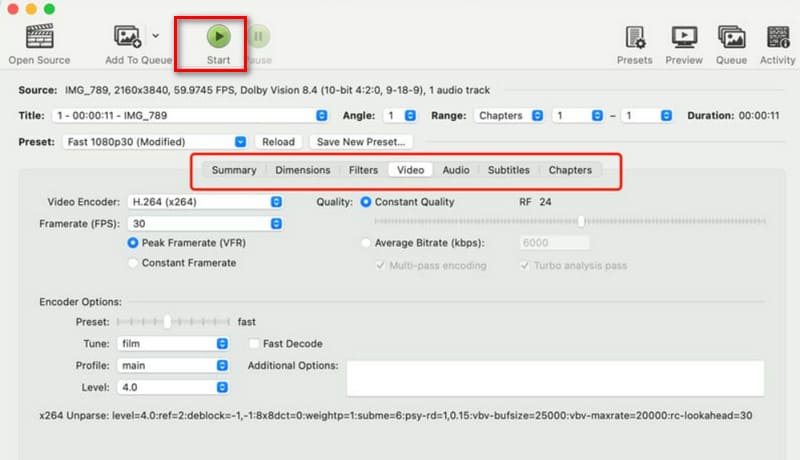
Korak 1. Posjetite službenu web stranicu Handbrakea i preuzmite verziju kompatibilnu s vašim operativnim sustavom. Nakon pokretanja softvera kliknite Otvoreni izvor u gornjem lijevom kutu i odaberite WEBM datoteku koju želite pretvoriti.
Korak 2. Nakon što se video učita, idite na Sažetak > FormatU padajućem izborniku pronađite i odaberite MOV opcija.
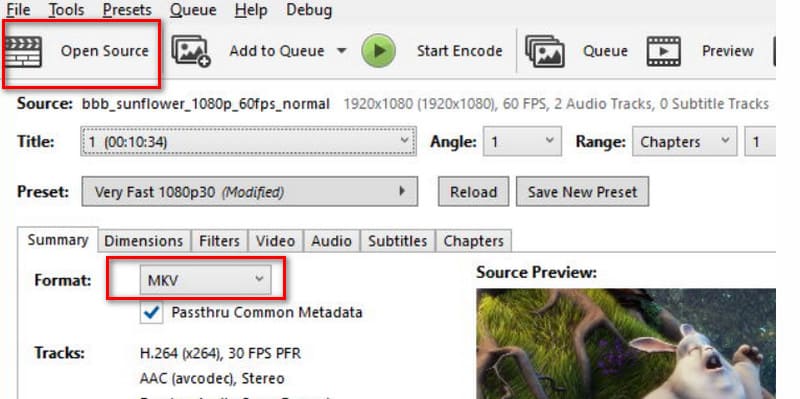
3. korak Prilagodite izlazne parametre prema potrebi, kao što su kvaliteta, razlučivost, brzina reprodukcije, broj sličica u sekundi itd.
Na kraju kliknite na zeleno Početak gumb za početak pretvorbe.
Protiv:
- Ograničene napredne značajke.
- Zastarjeli dizajn sučelja.
Dio 4. Besplatno online pretvorite iz WEBM-a u MOV
U žurbi sam i stvarno ne želim prolaziti kroz dugotrajan proces preuzimanja i instaliranja softvera!
Nema brige - postoji mnoštvo online pretvarača formata spremnih da vam pomognu. U ovom odjeljku, ovaj vodič je za vas odabrao dvije izvrsne opcije, zajedno s njihovim odgovarajućim koracima korištenja. Samo slijedite naše upute i moći ćete odmah započeti s pretvorbom.
Vidmore Besplatni Video Converter Online
Prvo je Vidmore Besplatni Video Converter OnlineDa, Vidmore nudi značajke koje konkuriraju softveru za stolna računala, a istovremeno održava munjevito brze brzine pretvorbe i glatko korisničko iskustvo. Bez obzira koristite li Windows ili Mac, sve dok možete otvoriti preglednik, Vidmore Free Video Converter Online možete pokrenuti u bilo kojem trenutku.
Ali to nije sve. Vidmore besplatni online video konverter čak nudi i opcije postavki, omogućujući vam podešavanje video kodeka, rezolucije, brzine prijenosa, brzine sličica u sekundi i još mnogo toga.
Evo kako pretvoriti WEBM u MOV pomoću Vidmore Free Video Converter Online.
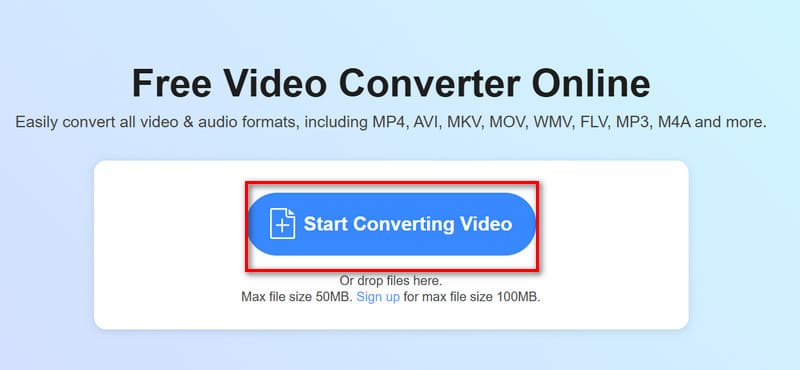
Korak 1. Posjetite stranicu Vidmore Free Video Converter Online u svom pregledniku.
Klik Započnite pretvaranje videa za prijenos vašeg videozapisa.
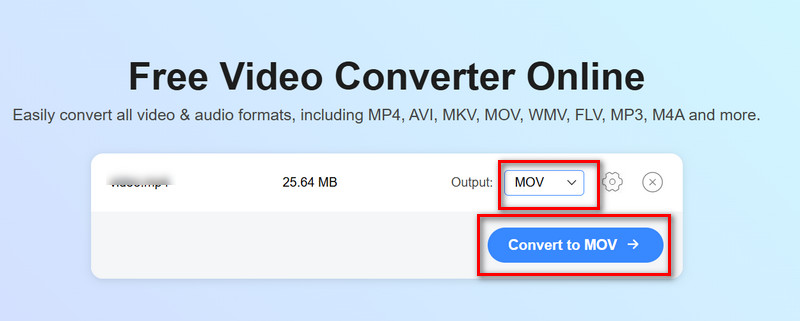
Korak 2. Nakon uspješnog prijenosa, proširite Izlaz izbornik i odaberite Video > MOV.
Na kraju kliknite Pretvori u MOV.
FreeConvert
Kad je riječ o jednostavnom korisničkom iskustvu, FreeConvert se također ističe. Besplatan je, jednostavan za korištenje i podržava pretvorbu između preko 1500 formata - uključujući video, audio, slike i e-knjige - uz brojne napredne opcije. Naravno, zadržava prednosti online alata, koji radi ne samo na Windows, Mac i Linux uređajima, već je dostupan i na mobilnim platformama.
Budite uvjereni da vaše prenesene datoteke neće biti ugrožene. FreeConvert navodi da šifriraju vaše datoteke tijekom prijenosa i brišu ih unutar nekoliko sati nakon pretvorbe.
Evo kako pretvoriti WEBM u MOV pomoću FreeConverta:
Korak 1. Otvorite FreeConvert u svom pregledniku. Kliknite Odaberite Datoteke za prijenos vaše WEBM datoteke.
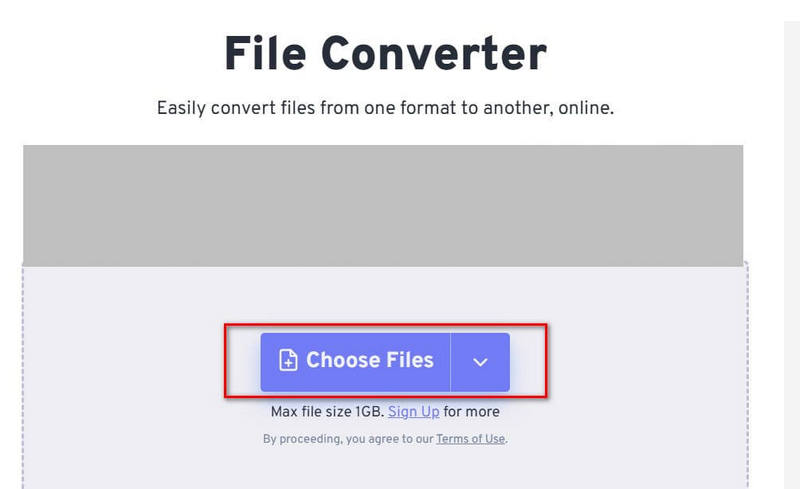
Korak 2. Nakon što prenesete datoteku, proširite izbornik pored Izlaz opciju i odaberite Video > MOV.
3. korak Klik Pretvoriti.
Dio 5. Često postavljana pitanja o WEBM-u u MOV
Kako pretvoriti WEBPretvaranje M datoteka u MOV?
U ovom trenutku preporučujemo korištenje usluga pretvorbe formata koje pružaju renomirane web stranice ili softver. Preporučeni alati uključuju Vidmore Converter, Vidmore Free Video Converter Online i Handbrake.
Jednostavno prenesite svoj videozapis, odaberite izlazni format i kliknite Pretvori.
Je WebM isto kao i MOV?
Ne. Iako su oba video formata, WebM je dizajniran za online streaming videa, dok je MOV razvio Apple i optimiziran je za QuickTime MOV player i ostali Appleovi proizvodi ekosustava. Općenito, WEBM datoteke su manje, brže se prenose te su besplatne i otvorenog koda, dok su MOV datoteke veće, ali nude vrhunsku kvalitetu videa.
U koji je najbolji format pretvoriti MOV?
MP4. MP4 nudi širu kompatibilnost i distribuciju, besprijekorno funkcionirajući na gotovo svim platformama i playerima. Pretvaranje MOV-a u MP4 je praktičniji izbor.
Zaključak
Ovaj vodič predstavlja četiri jednostavna, vrlo učinkovita alata koji će vam pomoći u pretvaranje WEBM-a u MP4Također uključuje kratak pregled oba formata kako biste lakše razumjeli svrhu pretvorbe. MOV nudi vrhunsku kvalitetu videa i prikladniji je za profesionalno uređivanje videa. Osim toga, može se pohvaliti boljom kompatibilnošću softvera i uređaja od WEBM-a. Ako želite prevladati ograničenja WEBM formata, pogledajte ovaj vodič.