Kako koristiti Adobe Background Remover: Detaljan vodič
U mnogim slučajevima, pozadina slike može odvlačiti pažnju.
Zamislite da ste uhvatili prekrasan trenutak na fotografiji, ali netko je zalutao u kadar ili je pozadina pretrpana; ili ste možda pronašli sliku koja je savršena za dizajnerski projekt, ali želite zadržati samo glavni subjekt, a ne rubove fotografije koji se ne podudaraju s pozadinom dizajna.
Jasno je da vam je u tim situacijama potreban alat za uklanjanje pozadine sa slike koji će vam pomoći u obradi materijala. U ovom trenutku možda pomislite na veterana u svijetu softvera za uređivanje slika - Adobe. Da, korištenje Adobe Background Removera izvrstan je izbor. Međutim, Adobe proizvodi poznati su po svojim složenim operacijama i poteškoćama u pronalaženju specifičnih značajki.
Zato smo odlučili pripremiti ovaj vodič za korištenje Adobe Background Removera. Nadamo se da ćete ovdje naučiti kako ga koristiti.

SADRŽAJ STRANICE
1. dio. Koje Adobe aplikacije mogu ukloniti pozadinu
Kad su u pitanju Adobeovi alati za uređivanje slika, prvo što vam vjerojatno padne na pamet je Adobe Photoshop, jer je toliko poznat.
Međutim, Adobeovi alati nisu ograničeni samo na ovaj jedan softver. Trenutno nudi i Adobe Illustrator i Adobe Express, dva alata koja vam mogu pomoći u uklanjanju pozadine sa slika.
Adobe Photoshop, naravno, ne treba posebno predstavljati. Ovaj klasični softver za uređivanje slika ima sve značajke koje bi vam mogle zatrebati, uključujući uklanjanje pozadine. Međutim, njegovo korisničko sučelje je relativno složeno i trenutno je dostupan samo kao softver za stolna računala.
S druge strane, Adobe Express je puno fleksibilniji za korištenje. Riječ je o besplatnom programu za uklanjanje pozadine koji se može koristiti i na online platformama i na iOS/Android mobilnim uređajima. Njegovo korisničko sučelje i koraci su također puno jednostavniji. Za razliku od Adobe Photoshopa, koji ima brojne složene gumbe i kartice, Adobe Express postavlja gumbe za prijenos i uređivanje izravno na stranicu.
Adobe Illustrator je softver za uređivanje vektorske grafike. Bez obzira koliko zumirate sliku, rubovi se neće zamutiti ili iskriviti, što ga čini idealnim za dizajnerske radove koji zahtijevaju visoku rezoluciju. Nije dostupan samo za korištenje na računalu, već nudi i mobilnu verziju za iPad.
Sva tri alata imaju ugrađene alate za uklanjanje pozadine. Međutim, njihova korisnička sučelja i koraci se uvelike razlikuju. Ovaj odjeljak pruža kratak pregled triju alata. U sljedećem odjeljku vidjet ćete specifične načine rada za svaki od njih.
Dio 2. Kako koristiti Adobe Background Remover
U redu, već smo postavili teorijske temelje. Sada je vrijeme da ih primijenimo u praksi. U ovom odjeljku predstavit ćemo stvarne metode korištenja ova tri programa za uklanjanje pozadinskih slika iz Adobea.
Kako koristiti Adobe Express za uklanjanje pozadine
Počnimo s Adobe Expressom aplikacija za brisanje pozadine, koji ima najjednostavnije korisničko sučelje i korake.
Korak 1. Otvorite Adobe Express i prijavite se
Za početak posjetite web-stranicu Adobe Express ili preuzmite aplikaciju na svoj iPhone, iPad ili Android uređaj. Prijavite se sa svojim Adobe računom ili ga stvorite ako ste novi.
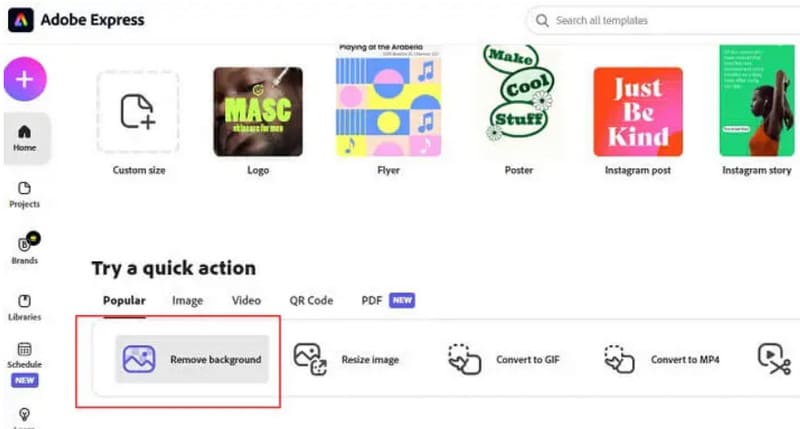
Korak 2. Odaberite alat za uklanjanje pozadine
Na početnoj stranici pomaknite se kroz odjeljak brzih alata i pronađite Ukloni pozadinuKliknite na njega da biste odmah pokrenuli sučelje za uklanjanje pozadine.
3. korak Prenesite sliku koju želite urediti
Sada prenesite svoju fotografiju. Možete je povući i ispustiti izravno u područje za prijenos ili kliknuti pretraživati na svom uređaju da biste odabrali jednu iz galerije ili računala.
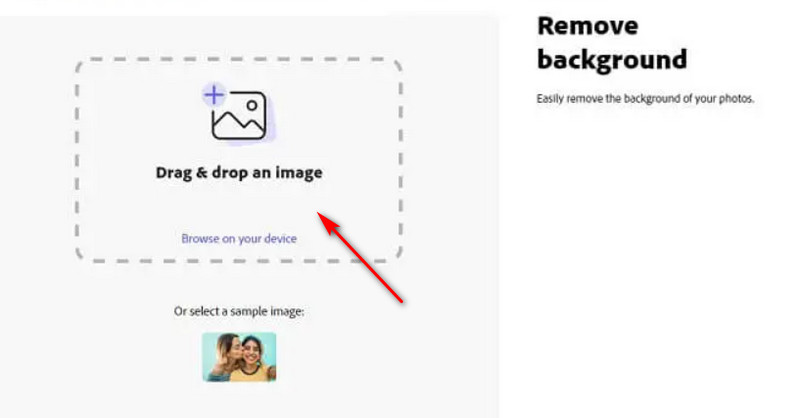
4. korak Neka Adobe učini svoju magiju
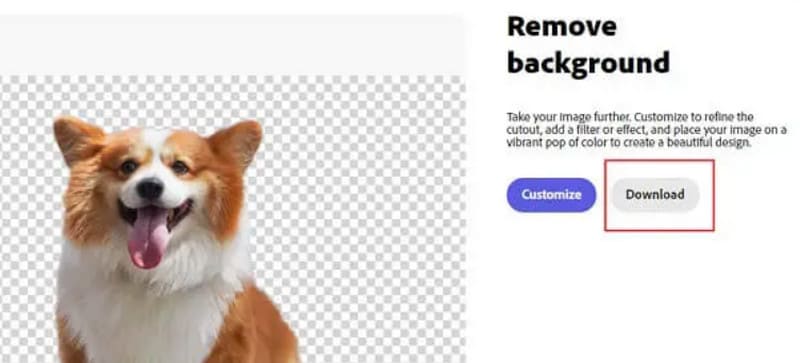
Pričekajte sekundu ili dvije - Adobe Express će automatski ukloniti pozadinu. Rezultat je čista, prozirna pozadinska slika spremna za prilagodbu ili preuzimanje.
Korak 5. Preuzmite i spremite svoju novu sliku
Kad sve izgleda dobro, pritisnite preuzimanje datoteka gumb u gornjem kutu. Odaberite željeni format datoteke (PNG je idealan za prozirne pozadine) i spremite je gdje god želite.
Pros:
- Nije potrebno ručno uklanjanje pozadine, uz pomoć umjetne inteligencije. Visoka učinkovitost i jednostavno korištenje.
- Jednostavno korisničko sučelje i lako za korištenje. Nije potrebno prethodno učenje.
- Umjetna inteligencija osigurava da kvaliteta slike nije ugrožena nakon uklanjanja pozadine.
Protiv:
- Rezultati umjetne inteligencije nisu uvijek savršeni. Ponekad su potrebna ručna podešavanja.
- Za korištenje ove značajke potreban je plaćeni plan nadogradnje.
Kako koristiti Adobe Illustrator za uklanjanje pozadine
Evo kako ukloniti pozadinu u Adobe Illustratoru.
Korak 1. Pokrenite Illustrator i uvezite svoju sliku
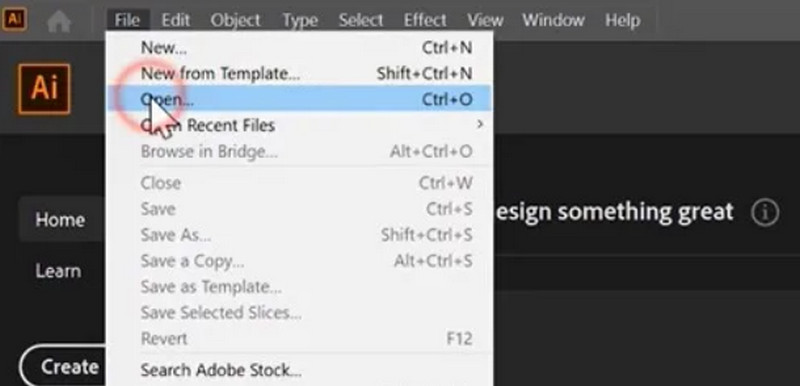
Započnite otvaranjem Adobe Illustratora. Idite na Datoteka izbornik na vrhu i odaberite Otvoren kako biste unijeli sliku na kojoj želite raditi.
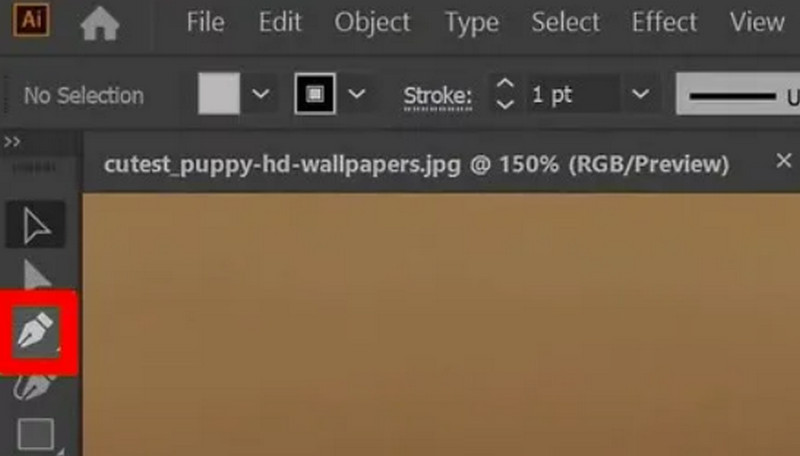
Korak 2. Odaberite alat za olovku
Na alatnoj traci s lijeve strane odaberite alat za olovku. Ovaj alat omogućuje vam praćenje objekata postavljanjem sidrišnih točaka - svaki klik stvara točku, a njihovo povezivanje tvori krivulje i oblike.
3. korak Pratite rubove svog objekta
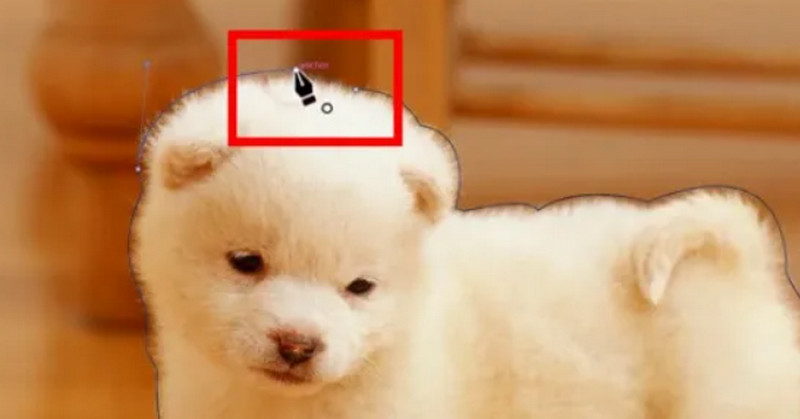
Koristiti Alat za olovku pažljivo kliknite uz rub subjekta koji želite izolirati. Dodajte točke oko njega, prilagođavajući krivulje kako bi što točnije pratile oblik.
4. korak Dovrši oblik
Nakon što ste ocrtali cijeli put, kliknite natrag na početnu točku kako biste zatvorili putanju. To će ocrtati vaš objekt isprekidanom linijom, tvoreći cjeloviti oblik.
Korak 5. Fino podešavanje puta
Prebacite se na Alat za izravni odabir (bijela strelica) za podešavanje sidrišnih točaka i ručki, izglađujući sve grube točke ili neravne krivulje.
Korak 6. Odaberite sliku i putanju
Sada zgrabite Alat za odabir (crna strelica) i odaberite i sliku i putanju koju ste upravo nacrtali. Provjerite jesu li oboje označeni.
Korak 7. Primjena maske za izrezivanje
Desnom tipkom miša kliknite svoj odabir i odaberite Izradi masku za izrezivanjeOvim ćete izrezati sve osim područja unutar iscrtanog oblika.
Korak 8. Spremi svoj rad
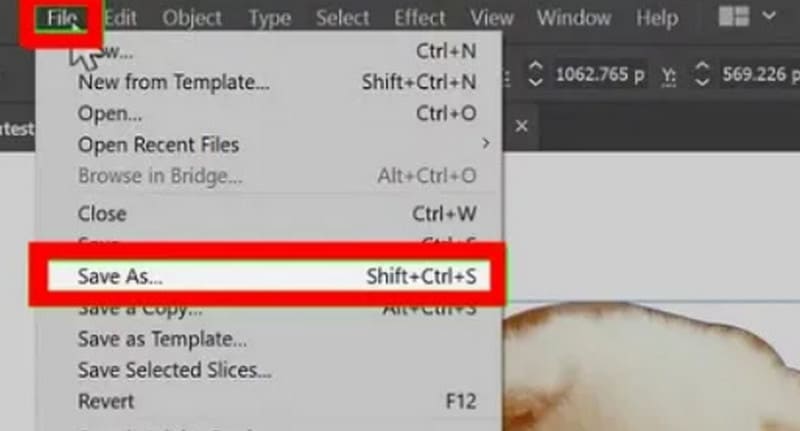
Za završetak, idite na Datoteka> Spremi kao, odaberite željeni format datoteke i spremite uređenu sliku na svoj uređaj.
Pros:
- Visok stupanj prilagodbe. Možete ručno uređivati s velikom preciznošću.
- Izlazne slike su izvrsne i jasne.
Protiv:
- Potrebno je puno vremena i truda.
- Koraci operacije su prilično komplicirani.
Kako koristiti Adobe Photoshop za uklanjanje pozadine
Evo kako koristiti Adobe Photoshop za ukloniti pozadinu sa slike.
Korak 1. Otvorite svoju fotografiju
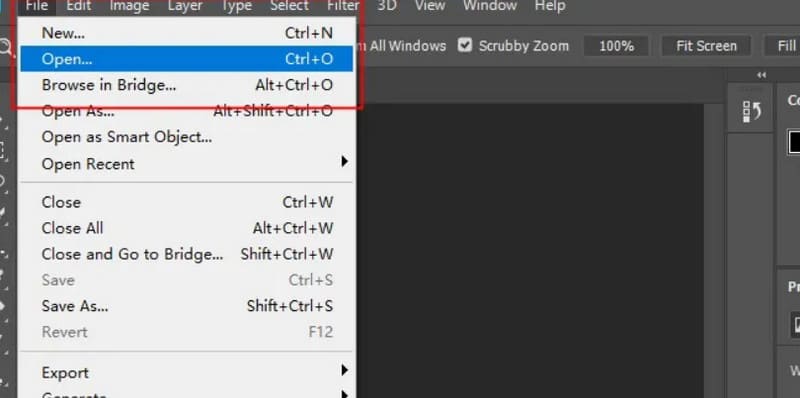
Pokrenite Photoshop, idite na Datoteka> Otvorii odaberite svoju sliku.
Korak 2. Odaberite pozadinu
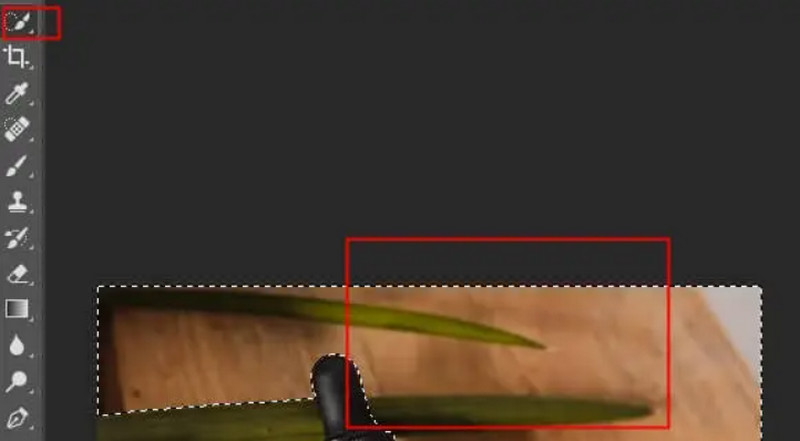
Odaberite Alat za čarobni štapić, a zatim kliknite na pozadinu da biste je istaknuli.
3. korak Izbriši pozadinu
pritisni Izbrisati tipku za uklanjanje odabrane pozadine.
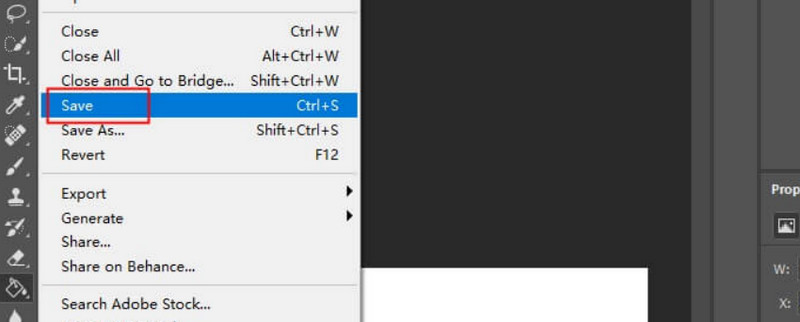
4. korak Spremi svoju sliku
Ići Datoteka> Spremi kao, odaberite PNGi spremite uređenu fotografiju.
Pros:
- Imate potpunu kontrolu nad svakim detaljem uređivanja i uklanjanja.
Protiv:
- Proces je vrlo dugotrajan.
- Potreban je pažljiv odabir i obrezivanje.
Dio 3. Najbolja alternativa za uklanjanje Adobe pozadine
Adobe Express, Illustrator i Photoshop su zaista izvrsni alati. Međutim, mnoge njihove značajke se plaćaju, a korištenje posljednja dva može biti prilično komplicirano.
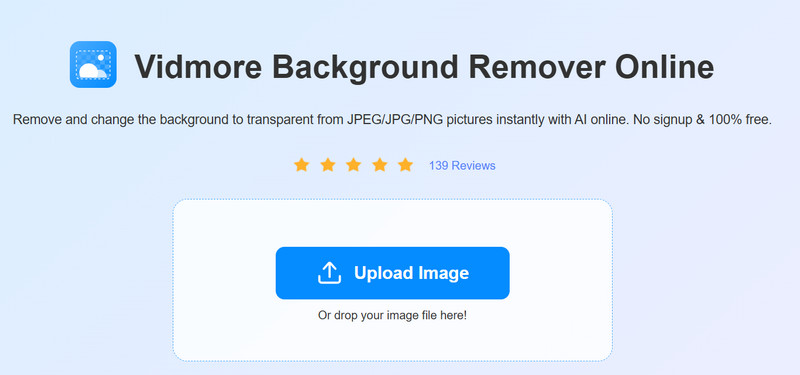
Ako tražite besplatan i inteligentan alat za uklanjanje pozadine, preporučujemo Vidmore alat za uklanjanje pozadine slikePotpuno je besplatan i podržava ulazne formate kao što su JPEG, JPG i PNG. Jednostavno prenesite svoju sliku jednim klikom, a umjetna inteligencija će automatski ukloniti ili zamijeniti pozadinu. Nije potrebna instalacija, registracija ili prijava tijekom cijelog procesa. Sve što trebate učiniti je otvoriti Vidmore Image Background Remover u svom pregledniku da biste započeli.
Dio 4. Često postavljana pitanja o Adobe Background Removeru
Koja je svrha uklanjanja pozadine slike?
Općenito, služi za odvajanje subjekta od pozadine na slici, čime se stvara slika s prozirnom pozadinom. Takve se slike mogu umetnuti u nove scene bez ometanja drugih vizualnih elemenata.
Kako koristiti slike bez pozadine?
Možete koristiti alate za uređivanje slika kao što su Adobe Express, Illustrator i Photoshop, koji imaju ugrađene alate za uklanjanje pozadine. Oni vam mogu pomoći u izvozu objekta s izvorne slike za druge namjene.
Koji je najlakši način za promjenu pozadine slike?
Korištenje Adobe Expressa ili Vidmore Image Background Removera je najjednostavnija metoda. Ne morate preuzimati ili instalirati nikakav softver; pozadinu slike možete ukloniti online. Oba alata koriste umjetnu inteligenciju, tako da ne morate izvoditi nikakve ručne operacije.
Zaključak
Adobe Express, Illustrator i Photoshop dolaze opremljeni s Uklanjanje Adobe pozadine značajka. U usporedbi s ostalima, Express nudi jednostavnije korisničko sučelje i pojednostavljene korake, što vam štedi vrijeme, ali ograničava vašu mogućnost prilagođavanja rezultata. Illustrator i Photoshop, s druge strane, omogućuju vam ručnu kontrolu svakog detalja s preciznošću, ali taj je proces dugotrajan i pomalo složen.
Možete birati na temelju toga koji aspekt vam je važniji. Ako tražite jednostavniji i inteligentniji alat za uklanjanje pozadine, preporučujemo da isprobate Vidmore Image Background Remover. Dostupan je online i potpuno besplatan.