










Recenzija Movavi Photo Editora: Isplati li se ovaj AI alat za uređivanje fotografija?
U mnogim slučajevima ne trebate napredno uređivanje temeljeno na slojevima, obradu RAW datoteka ili profesionalno gradiranje boja. Umjesto toga, cijenite brzinu, jednostavnost i pomoć umjetne inteligencije. Ako preferirate brzo uređivanje fotografija, obratite se alatu poput Movavi uređivač fotografijaOsigurava brze i uglađene izmjene bez složenosti profesionalnih alata poput Photoshopa.
Ova recenzija Movavi Photo Editora pokriva što softver zapravo dobro radi, gdje vas probno razdoblje ograničava, kako se uspoređuju cjenovni planovi i trebate li platiti ili odustati kao povremeni kreator.

SADRŽAJ STRANICE
Dio 1. Kratki pregled Movavi Photo Editora
Movavi uređivač fotografija je popularan alat za uređivanje i poboljšanje fotografija pokretan umjetnom inteligencijom, dizajniran za početnike i profesionalce. Dostupan je za Windows i macOS. Pruža ravnotežu između osnovnog alata za korisnike i profesionalnog uređivača. Ovaj uređivač fotografija s umjetnom inteligencijom idealan je za korisnike koji žele brze, visokokvalitetne rezultate bez mukotrpnog učenja.
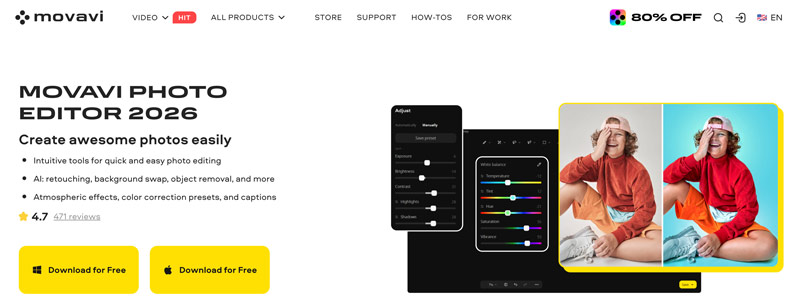
Kao i drugi alati za uređivanje slika ili videa, softver nudi neka poboljšanja temeljena na umjetnoj inteligenciji, kao što su automatsko poboljšanje fotografija, korekcija boja, uklanjanje i zamjena pozadine, uklanjanje predmeta, kolorizacija fotografija i retuširanje portreta. Njegov napredni AI model može automatski prilagoditi različite elemente, uključujući svjetlinu, kontrast, oštrinu, nijansu i ekspoziciju. Movavi Photo Editor također nudi razne filtere i efekte za primjenu. Osim toga, softver podržava unaprijed postavljene postavke za korekciju boja i mogućnosti skupne obrade.
Dio 2. Ograničenja Movavi Photo Editora
Movavi Photo Editor obećava brza uređivanja i poboljšanja umjetne inteligencije bez muke s učenjem. Međutim, probna verzija je značajno ograničena. Dopušten vam je pristup samo osnovnim značajkama uređivanja, a softver će vas više puta tražiti da se pretplatite. Štoviše, možete urediti samo 10 fotografija. Probna verzija dodaje vodeni žig na svaki izlaz, čineći vaše uređene fotografije beskorisnima.
Ne postoji potpuno besplatna verzija, već samo pregled s punom značajkom prije kupnje. Prema izvješćima zajednice na Redditu, ovaj uređivač fotografija i dalje se uvelike oslanja na uređivanje temeljeno na unaprijed postavljenim postavkama. Softveru nedostaju neke napredne značajke koje se nalaze u profesionalnim uređivačima poput Adobe Photoshopa, a ne podržava ni skupnu obradu. Za korisnike kojima su potrebne dublje i složenije mogućnosti uređivanja, Movavi se može činiti pomalo ograničenim.
Dio 3. Cijene Movavi Photo Editora - Za što zapravo plaćate
Kada dođete do službene stranice proizvoda Movavi Photo Editor, kliknite na Preuzmite besplatno gumb za početak probnog razdoblja. Ako ste zadovoljni softverom, kupite jednogodišnji ili doživotni plan ovisno o vašim potrebama.
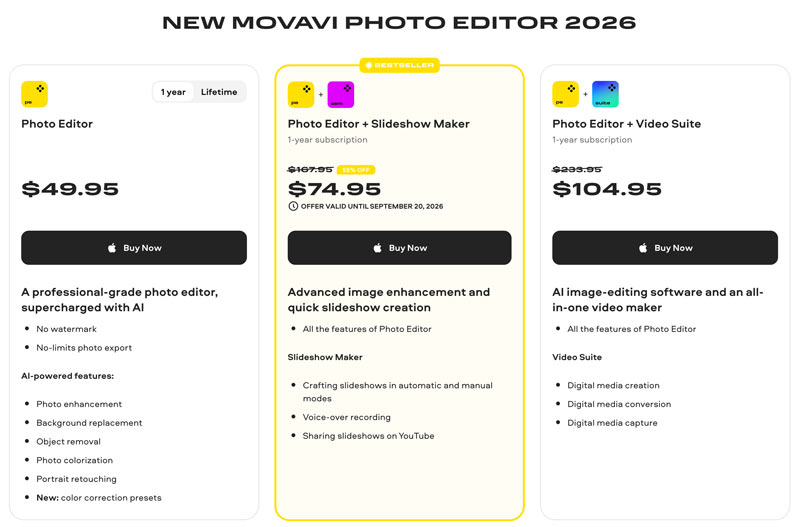
Movavi Photo Editor 2026 nudi fleksibilne mogućnosti određivanja cijena. Jednokratna kupnja za Photo Editor dostupna je po cijeni od $49,95 (1 godina) i $74,95 (doživotno), što omogućuje puni pristup svim značajkama i unaprijed postavljenim postavkama, neograničen izvoz i bez vodenog žiga.
Za korisnike kojima je potrebna dodatna funkcionalnost, dostupni su paketi usluga: Uređivač slika + Slideshow Maker i Uređivač slika + Video paket.
Dio 4. Kako koristiti Movavi Photo Editor
Korištenje Movavi Photo Editora je jednostavno, čak i za početnike. Možete preuzeti odgovarajuću verziju na temelju vašeg sustava, a zatim slijediti korake u nastavku.
Imajte na umu da Ako želite koristiti Movavi Photo Editor na Macu, morate instalirati Rosetta za pokretanje programa temeljenog na Intelu.
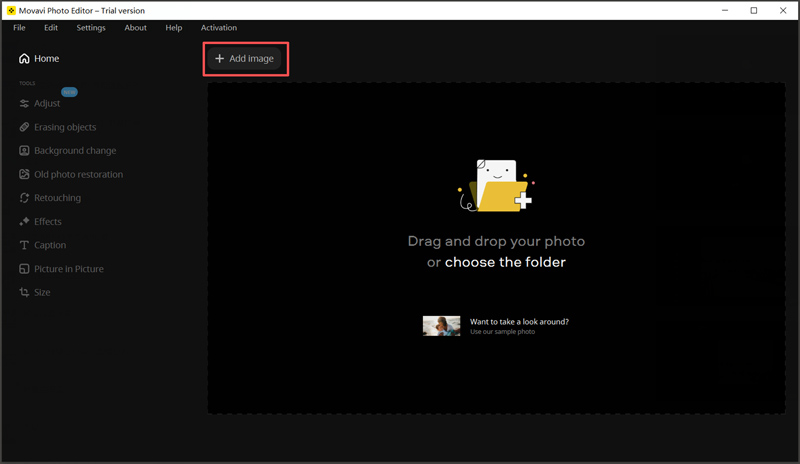
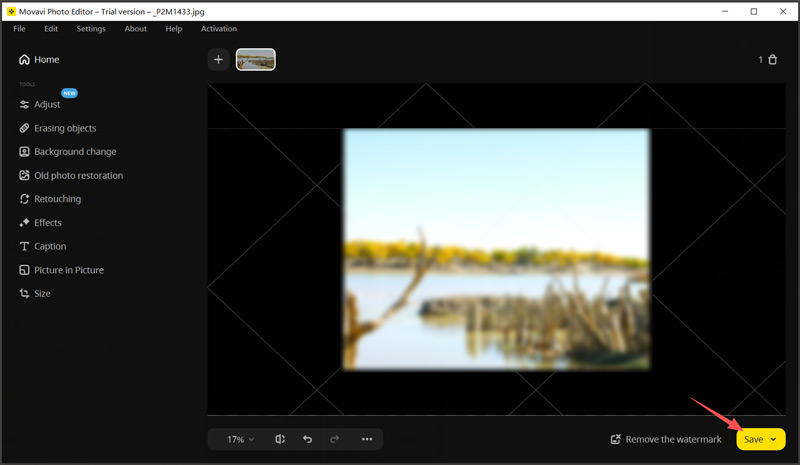
Korak 1. Instalirajte program za izravno preuzimanje za Windows/macOS i postavite zadane mape za fotografije tijekom postavljanja. Kliknite Pregledaj slike ili Dodaj sliku gumb za uvoz. Sliku možete i povući i ispustiti u radno područje.
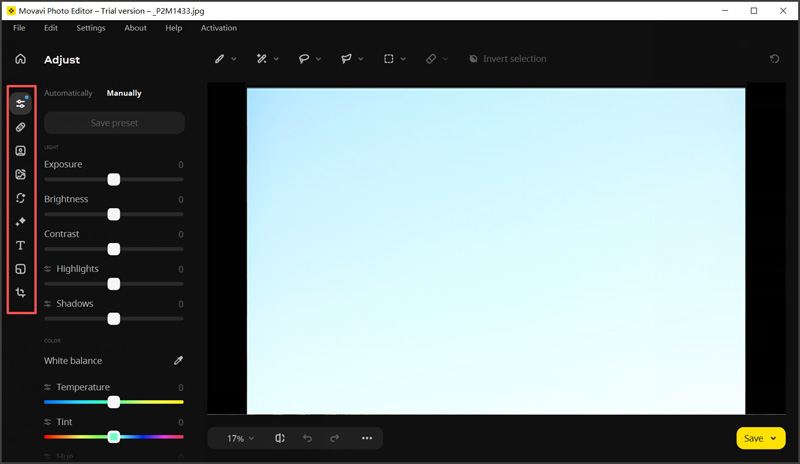
Korak 2. Ispod Alati odjeljak, kliknite Prilagodi za podešavanje svjetline, kontrasta i ekspozicije. Za uklanjanje objekta idite na Brisanje objekata i kliknite na objekte koje želite ukloniti. Također možete koristiti Promjena pozadine alat za uklanjanje ili promjenu pozadine.
3. korak Nakon što napravite promjene, pritisnite Prijavite se gumb za potvrdu. Kada ste zadovoljni, spremite uređenu sliku u željenom formatu. Imajte na umu da će vaša uređena fotografija biti dodana vodenom žigu u probnoj verziji.
Dio 5. Povezana preporuka: Vidmore Video Converter
Ako trebate i rukovati video datotekama, Vidmore Video Converter je izvrstan pomoćni alat. To je moćan, sveobuhvatan program koji vam omogućuje pretvaranje, uređivanje i poboljšavanje videozapisa.
- Pretvorite video i audio datoteke u preko 200 formata.
- Pretvorite fotografije ili snimke u profesionalni film.
- Ponudite sve potrebne funkcije uređivanja i poboljšanja.
- Podržava visokokvalitetnu obradu videa i hardversko ubrzanje.

Dio 6. Često postavljana pitanja o Movavi Photo Editoru
Pitanje 1. Koji je najbolji besplatni uređivač fotografija za Windows 11?
Trebali biste odabrati „najbolji“ besplatni uređivač fotografija ovisno o vašim specifičnim potrebama. Ako vam je potreban moćan alat za uređivanje slika sa slojevima, GIMP je najbolji izbor otvorenog koda. Međutim, dolazi s krivuljom učenja. Ako želite lagan alat za brzo uređivanje, Paint.NET je dobra opcija.
Pitanje 2. Što je bolje, Movavi ili DaVinci Resolve?
Movavi Photo Editor je prvenstveno namijenjen početnicima i povremenim korisnicima koji žele brzo uređivanje pomoću AI alata. DaVinci Resolve je profesionalni editor koji nudi moćnije značajke i alate. No, program ima strmu krivulju učenja.
Pitanje 3. Je li Movavi Photo Editor dobar za profesionalno uređivanje fotografija?
Ne, Movavi Photo Editor nije dobar za profesionalne editore. Kao što možete vidjeti iz gore navedenog, uglavnom se koristi za osnovne zadatke. Softver je dizajniran za brze, visokokvalitetne editore bez složenosti. Nedostaje mu potpuno uređivanje temeljeno na slojevima, komponiranje i druge napredne funkcije koje se nalaze u profesionalnim alatima poput Photoshopa.
Zaključak
Ovaj Recenzija Movavi foto editora vodi vas kroz potrebne informacije o softveru za uređivanje fotografija pokretanom umjetnom inteligencijom. Općenito se preporučuje da započnete besplatnu probnu verziju i testirate odgovara li vašim specifičnim potrebama. To je solidan izbor za korisnike koji traže pristupačno rješenje za brza, osnovna uređivanja. Za one koji također rade s videom, Vidmore Video Converter može biti izvrstan dopunski alat.




