Master Adobe Express Video Editor: Kratki vodič za početnike
Adobe je poznato ime po svom profesionalnom kreativnom softveru, kao što su Photoshop, Lightroom i Illustrator. Mogu biti neosporni kralj manipulacije slikama. Ipak, kako se digitalni krajolik brzo pomiče prema dinamičkom video sadržaju, postavlja se prirodno pitanje: Ima li Adobe izvrstan video editor koji bi parirao njegovom legendarnom statusu?
Možda ste čuli za profesionalni Premiere Pro. Međutim, on je uglavnom dizajniran za radne procese holivudske razine i zahtijeva strmu krivulju učenja. Što je s svakodnevnim korisnicima ili kreatorima društvenih mreža? Razmislite o drugačijem rješenju: Adobe Express Video Editor.

SADRŽAJ STRANICE
1. dio. Pregled programa Adobe Express Video Editor
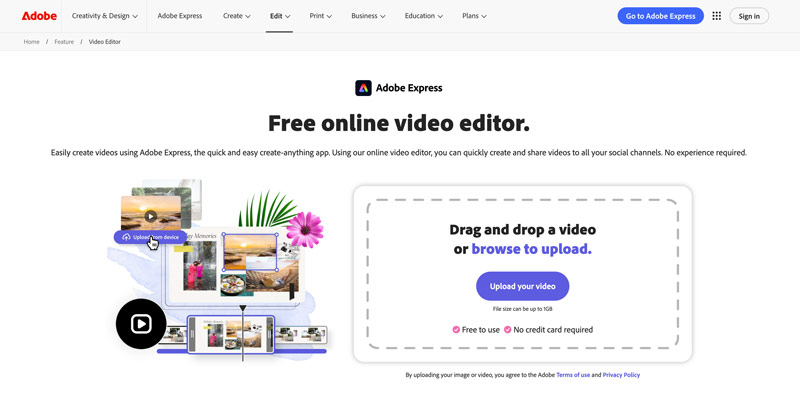
Adobe Express Video Editor je web-alat za uređivanje videa kojem se može pristupiti iz bilo kojeg preglednika putem Adobe računa. Ne treba ništa preuzimati, nema instalacije niti sistemskih zahtjeva.
Glavne značajke
Adobe Express Video Editor nudi osnovne funkcije uređivanja. Besplatni online uređivač možete koristiti za izrezivanje, spajanje i obrezivanje videozapisaŠtoviše, platforma nudi tisuće prilagodljivih predložaka i besplatne Adobe Stock zvučne zapise. Omogućuje vam uklanjanje neželjene pozadinske buke i dodavanje vlastitog zvuka. Adobe Express Video Editor idealan je za brzo stvaranje sadržaja za društvene mreže.
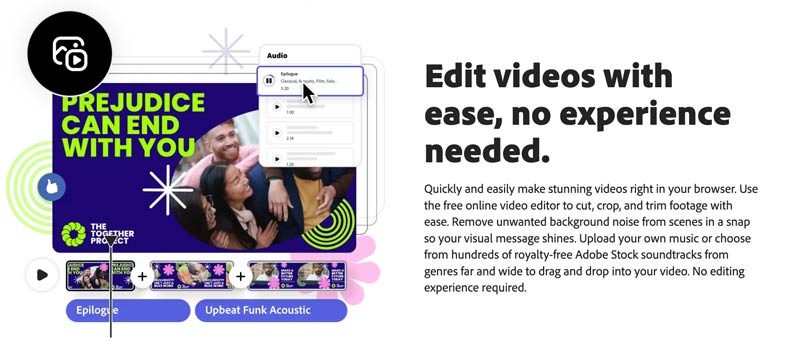
Osim uređivanja videa, možete dizajnirati objave za društvene mreže, izrađivati logotipe, uređivati fotografije i još mnogo toga. Adobe Express može funkcionirati kao sveobuhvatan kreativni radni prostor. Dopušten vam je pristup fotografijama, videozapisima i glazbenim zapisima iz Adobe Stocka - tisućama njih, bez tantijema za korištenje unutar uređivača.
Ograničenja
Unatoč mnogim prednostima, Adobe Express Video Editor ima nekoliko značajnih ograničenja koja biste trebali uzeti u obzir.
- Prvo, kao i drugi online alati, Adobe Express je uglavnom dizajniran za uređivanje malih videoisječaka. Iako vam omogućuje prijenos videa do 1 GB, prijenos, obrada i konačno preuzimanje trajat će jako dugo.
- Drugo, kao web-alat, njegove mogućnosti uređivanja videa ostaju relativno osnovne. Ne možete pronaći napredne mogućnosti finog podešavanja i značajke umjetne inteligencije. Nije dizajniran za složene zadatke uređivanja.
- Grupna obrada je još jedna problematična točka. Možete prenositi i uređivati samo jedan videozapis odjednom. To može biti frustrirajuće za korisnike koji rade s više isječaka.
- Konačno, besplatna verzija dolazi s nekim ograničenjima značajki i izvoza. Da biste ih uklonili, morate nadograditi na plaćeni račun. Na primjer, funkcije poput "Ukloni pozadinu" i "Poboljšaj govor" ograničene su na plaćenu verziju.
Dio 2. Kako koristiti Adobe Express Video Editor
Adobe Express Video Editor nudi jednostavan način uređivanja videa online. Možete se kretati do pojedinačnog Besplatni online video editor stranica za početak.
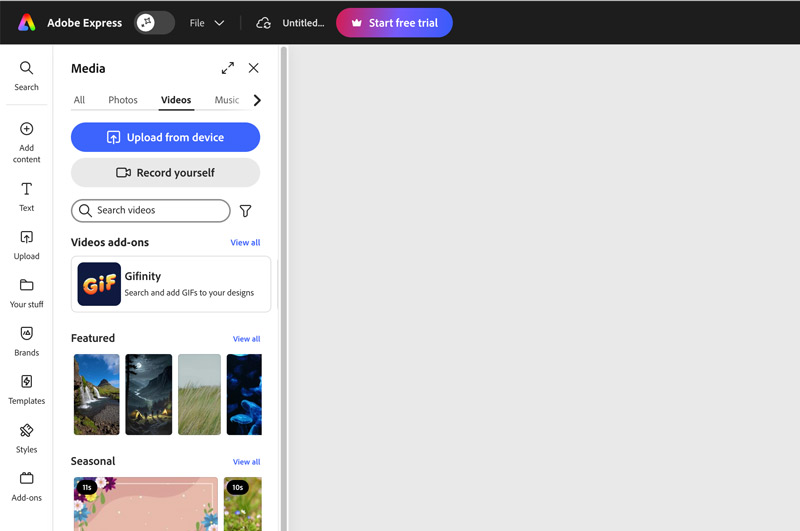
Korak 1Kada dođete do stranice Adobe Express Video Editor, kliknite Prenesite svoj videozapis gumb za nastavak. Morate se prijaviti na svoj račun. Nakon toga bit ćete preusmjereni na alat Adobe Express. Provjerite jeste li pod Videozapisi karticu i kliknite Prenesi s uređaja.
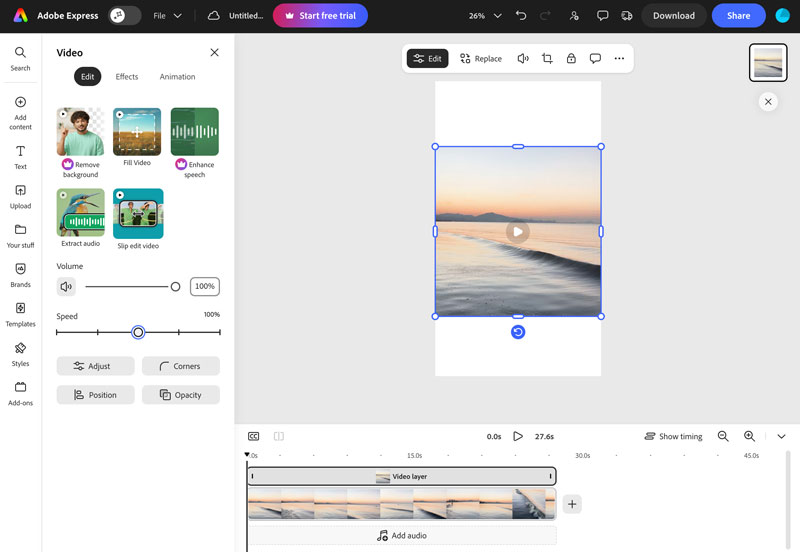
Korak 2Nakon što ga prenesete, možete reproducirati videozapis i zatim izvršiti potrebne izmjene. Kao što je spomenuto, isječak možete rotirati, obrezati ili podijeliti po potrebi. Također možete prilagoditi efekte poput kontrasta, svjetline, zasićenosti, topline i još mnogo toga. Ovaj besplatni online video editor također vam omogućuje izoštravanje detalja, uklanjanje neželjene pozadine, podešavanje glasnoće i promjenu brzine reprodukcije.
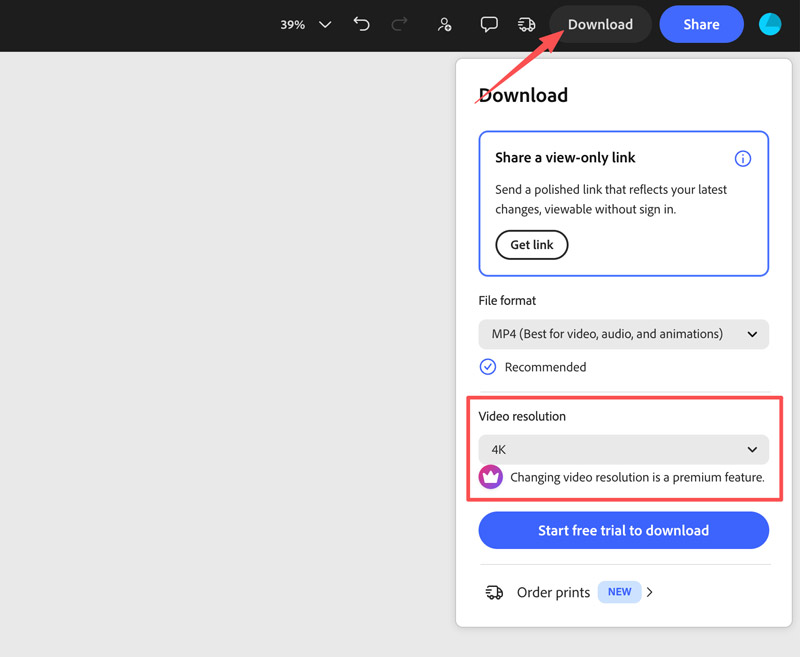
3. korak. Nakon uređivanja kliknite preuzimanje datoteka gumb. Vi birate MP4 kao izlazni format. Besplatni plan ograničen je na izvoz 1080p videa. 4K izlaz je premium značajka.
Dio 3. Cjenovni planovi za Adobe Express Video Editor
Adobe Express ima višeslojnu strukturu cijena osmišljenu za različite potrebe uređivanja i proračune.
Besplatni planBesplatna verzija nudi osnovne alate za uređivanje i stvaranje sadržaja, ograničene kredite i pristup nekim resursima. Uključuje osnovne značajke uređivanja, kao što su obrezivanje, izrezivanje i promjena veličine, iako su napredne opcije animacije ograničene. Kao što je spomenuto, postoji i ograničenje izvoza. Ne možete izvesti 4K videozapis kao besplatni račun, čak i ako je izvorna datoteka 4K.
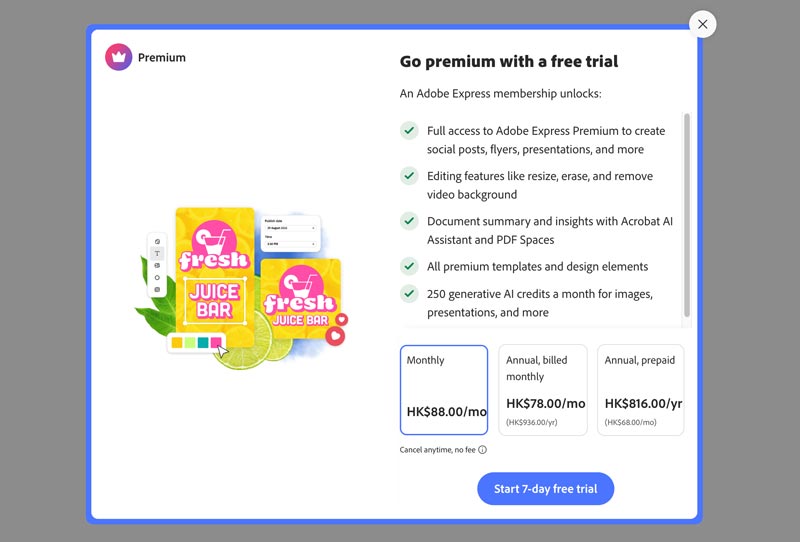
Premium planZa pristup svim značajkama Adobe Expressa možete nadograditi na Premium plan. Kao novi korisnik, prije nadogradnje često možete započeti 7-dnevnu besplatnu probnu verziju kako biste testirali mogućnosti i potvrdili odgovara li vašim potrebama za uređivanjem i stvaranjem videa.
Dio 4. Izvrsna alternativa Adobe Express Video Editoru
Moramo priznati da su mogućnosti uređivanja u Adobe Express Video Editoru previše ograničene, čak i kao online alat. Ako trebate naprednije funkcije i potpunu kontrolu nad uređivanjem, Vidmore Video Converter je uvjerljiva alternativa. Kombinira sve uobičajene značajke uređivanja, pretvorbe i kompresije videa u jednom alatu. Softver podržava gotovo sve (200+) video i audio formate, uključujući MP4, AVI, MKV, MOV, WMV, WebM, M4V i FLV. Također možete izvesti uređene videozapise u željene formate.
Korak 1Preuzmite i pokrenite ovu alternativu za Adobe Express na svom računalu. Kliknite + za uvoz videoisječaka. Podržava skupno uređivanje i pretvorbu tako da možete dodati više datoteka.

Korak 2Nakon učitavanja kliknite na Uredi ili Izrezati ikonu za otvaranje ploče za uređivanje. Snimku možete slobodno obrezati, izrezati, podijeliti, obrezivati ili rotirati. Također možete prilagoditi efekte i primijeniti razne vizualne efekte kako biste poboljšali svoj videozapis(e). Ova alternativa za Adobe Express također vam omogućuje dodavanje prilagođenih vodenih žigova za zaštitu sadržaja, dodavanje titlova i audio zapisa te obavljanje drugih uređivanja.

3. korakOdaberite izlazni format. Kliknite gumb za formatiranje da biste odabrali željeni izlazni format ili odaberite format optimiziran za vaš ciljni uređaj. Kliknite Pretvori sve za obradu vaših videa. Softver podržava GPU hardversko ubrzanje za ubrzanje pretvorbe.

U usporedbi s Adobe Expressom, jedan nedostatak ovog alternativnog uređivača je taj što mu nedostaje biblioteka predložaka i pokretna grafika. Vidmore ne nudi predloške priča za društvene mreže ili besplatnu glazbu koju možete koristiti.
Možda će vam trebati i:
10 najboljih softvera za uređivanje videozapisa koji možete koristiti za poboljšanje snimke
Dio 5. Često postavljana pitanja o Adobe Express Video Editoru
Pitanje 1. Ima li Adobe Express generiranje videa pomoću umjetne inteligencije?
Da, Adobe Express uključuje alate pokretane umjetnom inteligencijom iz Adobe Fireflyja. Možete generirati videozapise pomoću tekstualnih uputa i pokretanja slika. AI Assistant također može pomoći u zadacima uređivanja poput podešavanja reprodukcije zvuka i videa.
Pitanje 2. Mogu li koristiti Adobe Express Video Editor izvan mreže?
Ne. Adobe Express u potpunosti je baziran na pregledniku. Za pristup projektima, uređivanje videa i izvoz potrebna vam je internetska veza. Ne postoji aplikacija za stolna računala za izvanmrežnu upotrebu.
Pitanje 3. Podržava li Adobe Express Video Editor izvoz u 4K?
Da, ali samo na Premium planu. Besplatni plan ograničava izvoz na 1080p. Premium plan otključava 4K izvoz bez vodenog žiga.
Zaključak
Ovaj post daje potpuni pregled Adobe Express Video Editor, koji pokriva njegove ključne značajke, cjenovne planove i kako ga koristiti. Budući da je riječ o besplatnom online alatu, započnite probnu verziju i provjerite odgovara li vašim potrebama za uređivanjem. Ako niste zadovoljni ograničenjima, okrenite se preporučenoj alternativi, Vidmore Video Converteru.