Najlakše rješenje za izvoz After Effectsa u MP4
Izvoz After Effects projekata u MP4 ključan je za stvaranje visokokvalitetnog sadržaja koji se može dijeliti. Kao što svi znamo, MP4 je format koji najviše podržavaju razne platforme, uređaji i aplikacije. Izvorno, After Effects ne podržava izravno MP4 izvoz. Ali putem programa Adobe Media Encoder omogućuje vam pretvaranje vašeg projekta u MP4. U ovom postu ćemo vas uputiti kako izvezite After Effects u MP4 sa i bez Adobe Media Encoder. Na taj način možete dijeliti i neprimjetno isporučiti svoj sadržaj na različitim platformama.
SADRŽAJ STRANICE
Dio 1. Zašto trebam izvesti video u MP4
Povećajte mogućnost dijeljenja
Različite online platforme zahtijevaju različite vrste video formata. Format MP4 često je najčešća vrsta datoteke koju podržavaju razna mrežna odredišta. To uključuje web stranice, platforme društvenih medija i platforme za dijeljenje videa kao što su YouTube i TikTok. Na primjer, YouTube videozapisi neće se reproducirati ako su u MKV formatu, što može uzrokovati probleme s dijeljenjem. Stoga se predlaže izvoz videozapisa u MP4 kako bi se osigurala dostupnost na svim ovim platformama.
Učinkovita kompresija
MP4 format datoteke koristi napredne tehnike kompresije, posebice kodek H.264. Izvoz vaših videoprojekata u MP4 format dovoljno komprimira podatke bez utjecaja na njihovu kvalitetu. To MP4 čini idealnim za učinkovito pohranjivanje i prijenos videodatoteka velikih veličina. Kompresija je ključna pri učitavanju videozapisa na platforme s ograničenjima veličine datoteke. Manje videodatoteke imaju brže vrijeme učitavanja i preuzimanja, što proces čini učinkovitijim.
Široka kompatibilnost
MP4 je možda najčešće korišten i univerzalno kompatibilan video format. Da ne spominjemo, podržavaju ga gotovo svi video playeri, operativni sustavi i uređaji. Ova opsežna kompatibilnost osigurava da svatko, bez obzira na svoj uređaj, može reproducirati MP4 datoteke bez potrebe za instaliranjem dodatnih kodeka ili softvera. Povrh toga, MP4 datoteke mogu se koristiti za strujanje sadržaja preko interneta, jer su optimizirane za web reprodukciju.
Pogodnost uređivanja
Većina softvera za uređivanje videa podržava MP4 datoteke jer je omiljen zbog svoje pogodnosti uređivanja. Drugim riječima, možete uvesti MP4 datoteke u te programe i uređivati ih bez ikakvih problema povezanih s pretvorbom formata. Budući da su MP4 datoteke učinkovito komprimirane, to osigurava da neće opteretiti vaš sustav za uređivanje. To vam olakšava rad i omogućuje glatku reprodukciju tijekom procesa uređivanja.
Dio 2. Kako izvesti After Effects u MP4 putem Adobe Media Encodera
After Effects je potpuno opremljen softver koji vam omogućuje gotovo sve što možete zamisliti. Omogućuje vam rezanje isječka, ubrzavanje videa, raditi usporenu snimku, i više. Unatoč svojoj učinkovitosti, također proizvodi velike videodatoteke koje bi možda bilo nemoguće dijeliti. Srećom, After Effects omogućuje izvoz projekata u MP4, koji dolazi s učinkovitom kompresijom. Odabirom ovog formata možete osigurati da vaš video ima profesionalnu kvalitetu u manjoj veličini datoteke.
Evo kako spremiti After Effects kao MP4 pomoću programa Adobe Media Encoder:
Korak 1Prije izvoza After Effects projekta, provjerite je li vaša kompozicija dovršena. Prebacite se na Sastav karticu i odaberite Dodaj u red čekanja za Adobe Media Encoder.
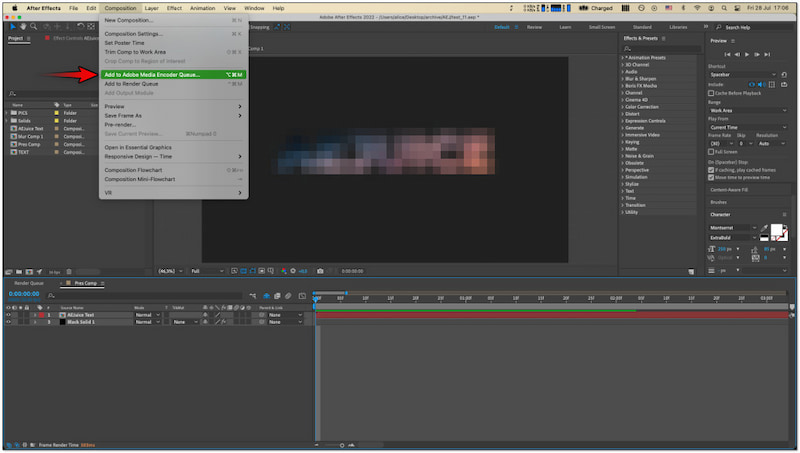
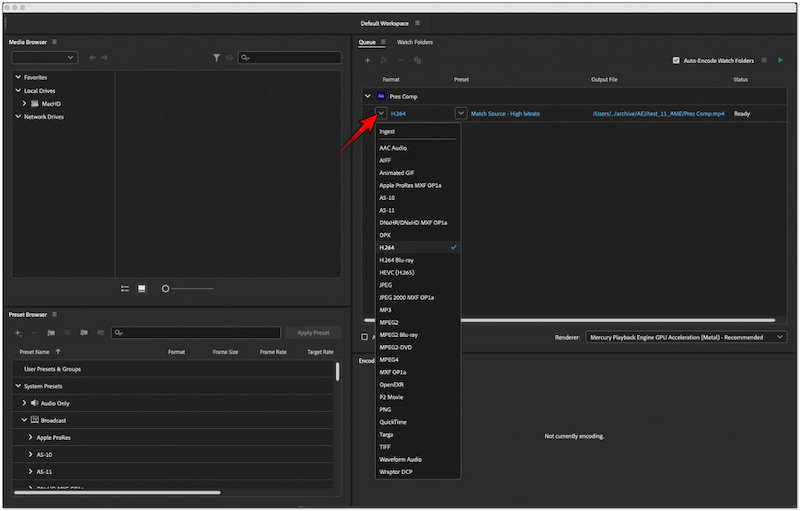
Korak 2U redu čekanja Adobe Media Encodera, prijeđite na Format odjeljak. Kliknite padajući izbornik pored vašeg After Effects projekta i odaberite H.264 opcija.
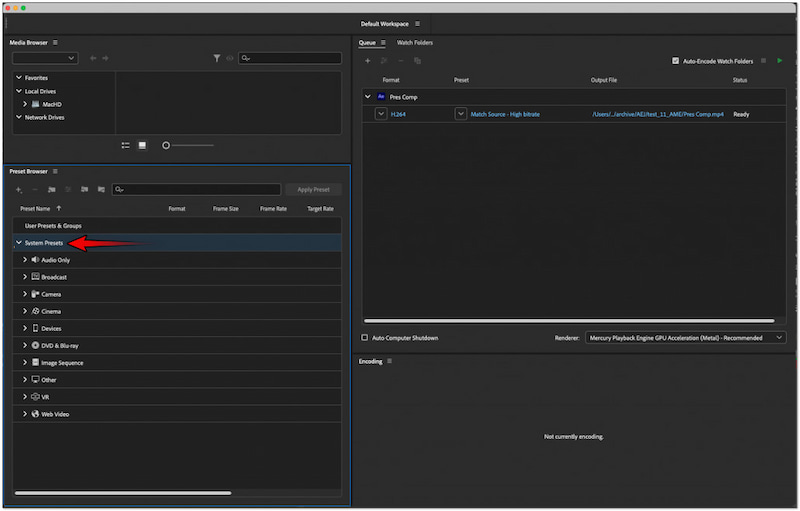
3. korak. Pritisnite Unaprijed postavljene postavke sustava opciju za odabir željene kvalitete izvoza. Nakon konfiguriranja unaprijed postavljenih postavki kliknite Primijeni unaprijed postavljene postavke primijeniti napravljene promjene.
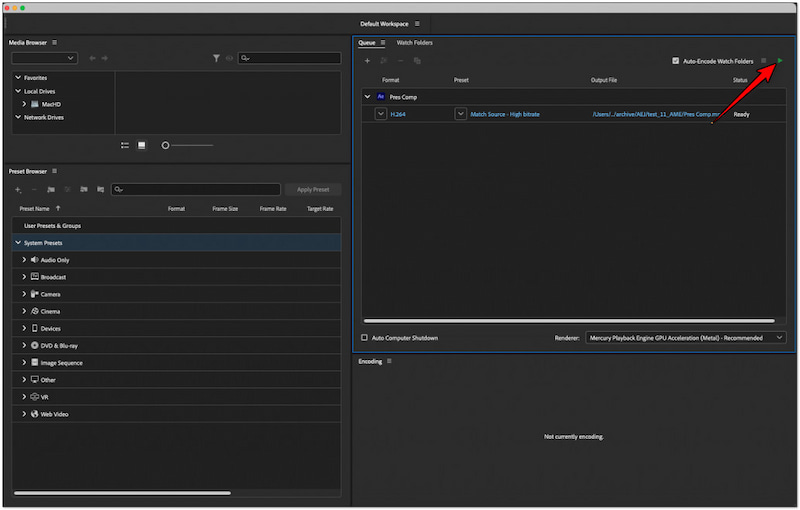
4. korak. Nakon što napravite svoje prilagodbe, kliknite Zelena igra gumb za pokretanje postupka izvoza. Proces može potrajati, ovisno o duljini i razlučivosti vašeg projekta.
Bilješka: H.264 je standardni kodek za MP4 datoteke. Odabirom možete osigurati da će vaš projekt biti izvezen u MP4 formatu.
Dio 3. Pretvorite i uredite After Effects u MP4 (jednostavno bez Adobe Media Encodera)
Izvoz After Effects projekata pomoću Adobe Media Encodera je pomalo kompliciran. Stoga možete isprobati neizravan, ali jednostavan način izvoza After Effects projekata kao MP4 datoteke, koji koristi Vidmore Video ConverterTo je namjenski softver za pretvorbu medijskih datoteka s uključenim video editorom. Ovaj softver je dizajniran kako bi pretvorbu i uređivanje medija učinilo bez ikakvih neugodnosti.
Za dobru mjeru, Vidmore Video Converter omogućuje pretvaranje After Effects projekata u MP4. Osim MP4 formata, može izvesti i druge vrste datoteka, uključujući MOV, MKV, AVI i više od 200 drugih. Najbolja ponuda? Možete čak i spremiti svoj projekt u razlučivosti do 4K uz visoku kvalitetu zvuka. Osim pretvorbe medija, nudi paket alata za uređivanje koji vam omogućuju da prilagodite svoj video prije pretvorbe. To uključuje alate za obrezivanje, rotiranje, obrezivanje, poboljšanje, dodavanje filtara, podešavanje efekata i preklapanje teksta ili slika.
Evo kako izvesti After Effects u MP4 koristeći Vidmore Video Converter:
Korak 1. Započnite besplatnim preuzimanjem programa Vidmore Video Converter. Instalirajte multimedijski softver i dopustite da se postupak instalacije završi.
Korak 2. Nakon završetka instalacije pokrenite Vidmore Video Converter na računalu. Prema zadanim postavkama bit ćete predstavljeni u programu Konverter tab.
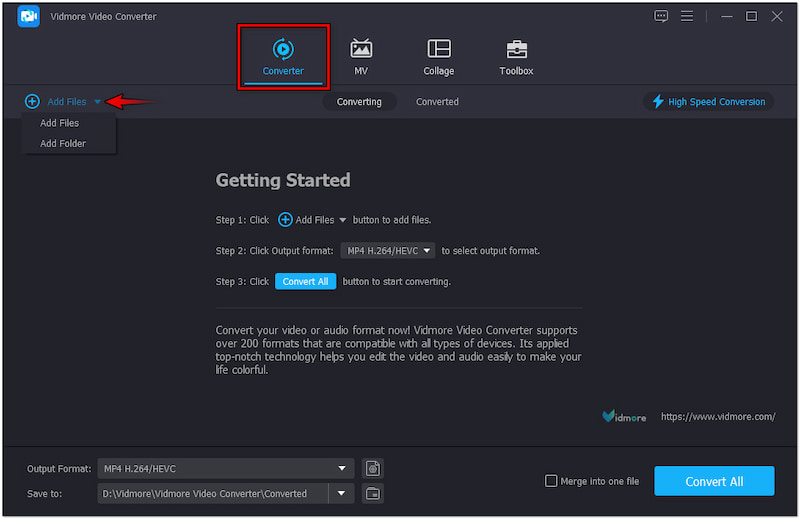
3. korak. Klik + Dodaj datoteke za uvoz vaših After Effects projekata u program. Ako su vaši videozapisi sastavljeni u mapi, kliknite padajući izbornik i odaberite Dodaj mapu.
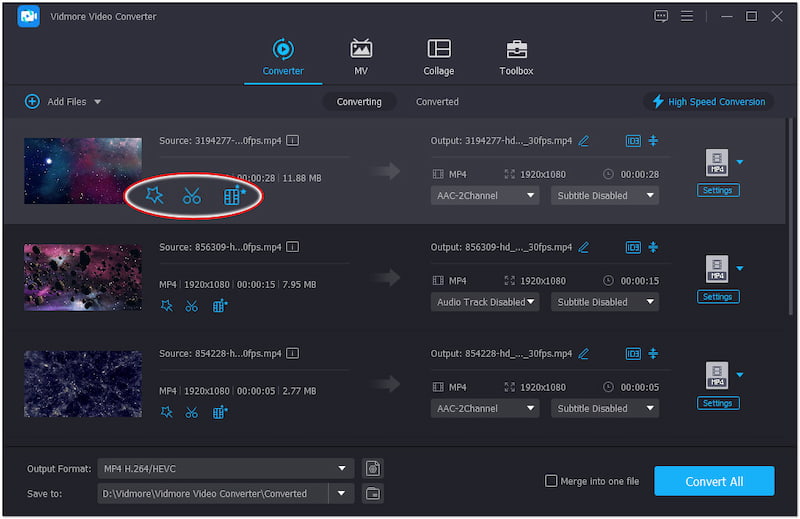
Bilješka: Vidmore Video Converter podržava skupnu konverziju. To znači da možete dodati više video projekata i obrađivati ih istovremeno.
4. korak. U ovoj fazi sada možete početi uređivati. Evo što možete učiniti:
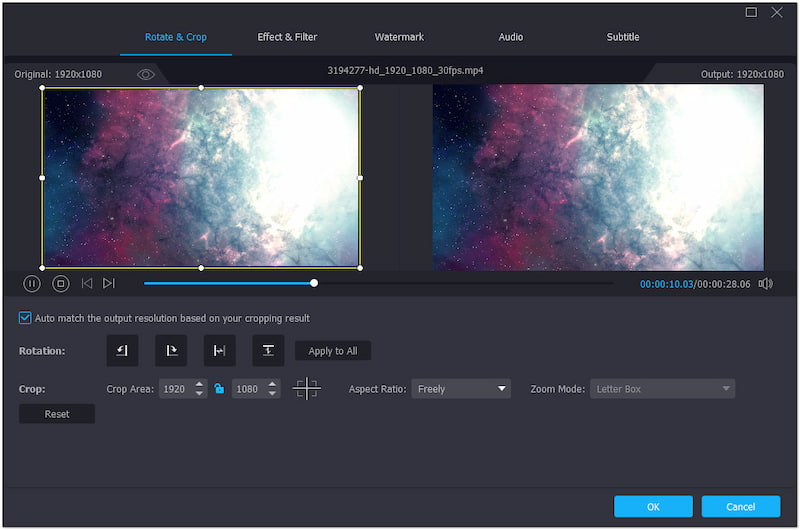
Čarobni štapić: Rotirajte, obrežite, dodajte filtar, prilagodite učinak i dodajte tekstualni ili slikovni vodeni žig.
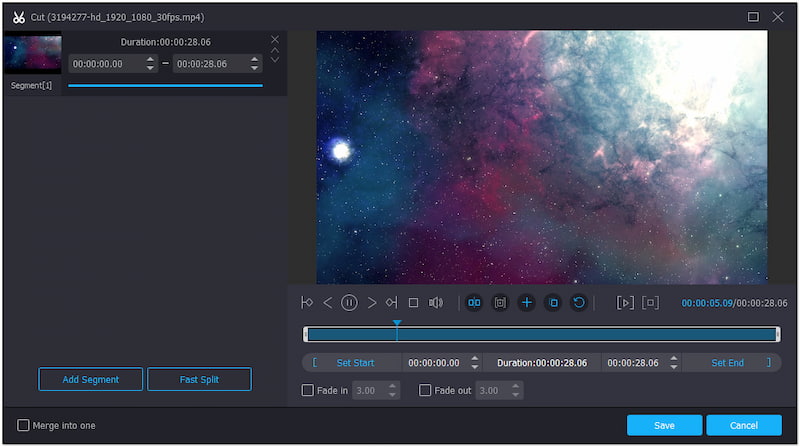
Škarica: Izrežite nepotrebne dijelove videa podešavanjem vremena početka i završetka.
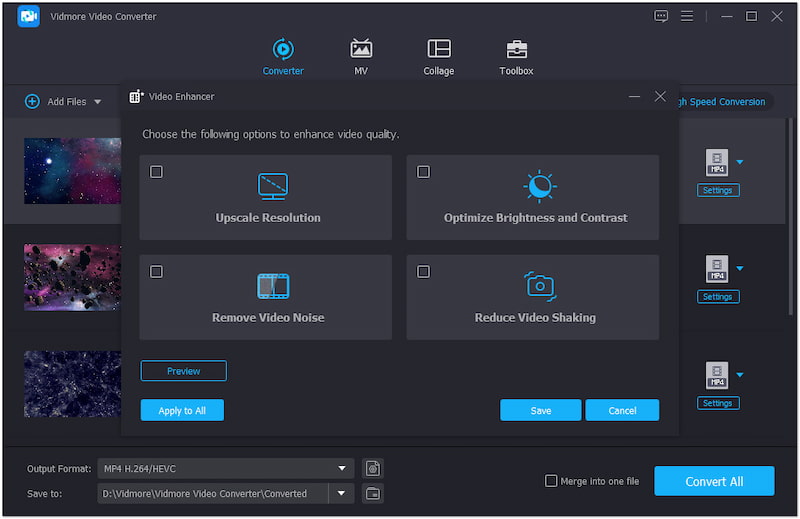
Pojačivač: Povećajte razlučivost videozapisa, optimizirajte efekte, uklonite šum i smanjite podrhtavanje videozapisa.
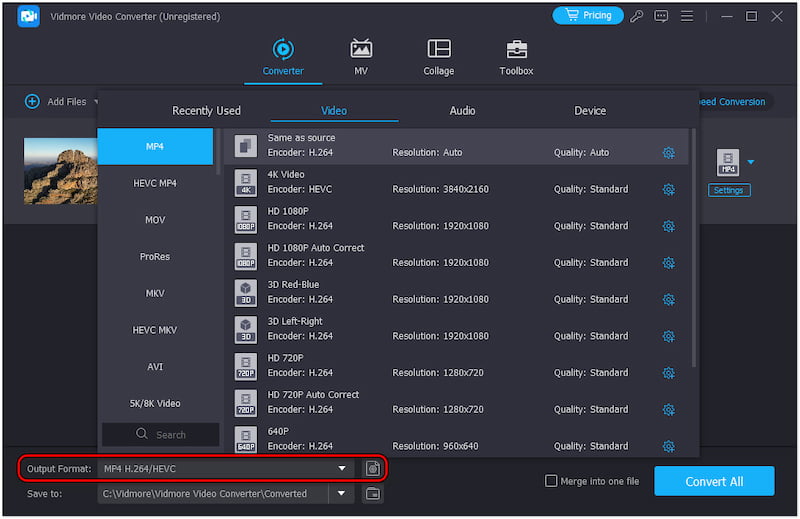
Korak 5. Nakon uređivanja vašeg projekta kliknite Output Profile i prebacite se na kategoriju Video. Potražite MP4 formatirajte i odaberite željenu kvalitetu.
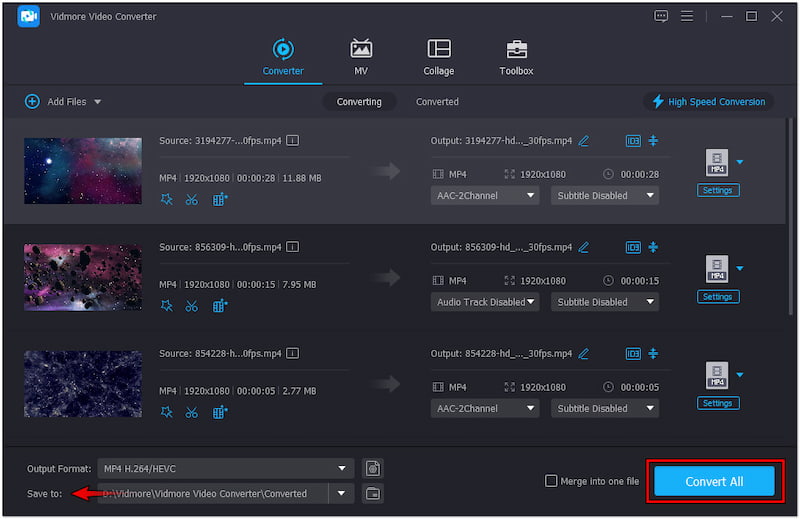
Korak 6. Kada to učinite, kliknite Postavke za konfiguraciju ostalih video parametara. Zatim odaberite odredište datoteke i kliknite Pretvori sve za pokretanje MP4 konverzije.
Vidmore Video Converter izvrsna je alternativa za spremanje vaših After Effects projekata u MP4. Njegovo jednostavno sučelje, iznimno velika brzina pretvorbe i alati za uređivanje čine ga savršenim izborom za učinkovito upravljanje vašim projektima. Osim toga, pomoću njega možete napraviti dijaprojekcije, generirati GIF-ove i kolažirati videozapise i fotografije.
Dio 4. Često postavljana pitanja o izvozu After Effectsa u MP4
Zašto After Effects ne može uvesti MP4?
After Effects ne može uvesti MP4 zbog nekompatibilnosti kodeka, MP4 datoteke mogu sadržavati različite kodeke od kojih After Effects neke ne podržava. U takvim slučajevima možete se pretvoriti MP4 u MOV.
Kako mogu izvesti After Effects u MP4 bez pozadine?
Zapravo, After Effects ne podržava MP4 s alfa kanalima. Morate izvesti projekt u QuickTime formatu i odabrati RGB+Alpha pod Kanali.
Kako izvesti MP4 iz After Effectsa bez Media Encodera?
Nažalost, ne možete izvoziti MP4 u After Effects bez izvornog Media Encodera. Alternativno, izvezite svoj projekt u drugom formatu i koristite Vidmore Video Converter da ga pretvorite u MP4 format.
Zaključak
Sve u svemu, ovaj članak je ponudio dva načina za izvoz After Effects projekata kao MP4 datotekeJedan je putem Adobe Media Encodera, čije su operacije malo složenije. Ako vam se ovo ne sviđa, pronašli smo i sjajnu alternativu – Vidmore Video Converter. To je jednostavan video pretvarač koji podržava gotovo sve uobičajene formate i dobar video editor koji vam pomaže u rezanju, izrezivanju, dodavanju titlova i još mnogo toga. Odaberite jedan i isprobajte ga odmah!