Kako jednostavno uređivati QuickTime videozapise (vodič za 2026.)
QuickTime video zapisi poznati su po svojoj profesionalnoj kvaliteti i učinkovitoj kompresiji koja uravnotežuje jasnoću i veličinu. S ovim videozapisom možete imati zadovoljavajuće iskustvo gledanja tijekom reprodukcije. Zamislite da video datoteci dodate malo ljudskog dodira. Ne smatrate li ga impresivnijim? Pa, uređeni videozapisi savršeniji su i ugodniji za gledanje. Ako želite uljepšati svoju video datoteku, možemo vam pomoći. Ovaj će vas post naučiti najboljim načinima kako urediti QuickTime video na vašem računalu. Dakle, ako ste nestrpljivi da dobijete sve postupke koje možete slijediti, pogledajte pojedinosti iz ove smjernice.

SADRŽAJ STRANICE
Metoda 1. Vidmore Video Converter za uređivanje QuickTime videa (PC i Mac)
Kada uređujete QuickTime video zapise, najbolja stvar koju morate imati je odličan softver za uređivanje videa. Na taj način možete osigurati bolju video verziju. Također, softver mora imati sve značajke koje su vam potrebne. Dakle, ako želite sveobuhvatni uređivač videozapisa, preporučujemo korištenje Vidmore Video Converter. Ovaj izvanmrežni program za uređivanje videozapisa može vam dati sve značajke koje su vam potrebne za uređivanje vaših QuickTime videozapisa. Videozapis možete izrezati, obrezati, kombinirati isječke, dodati efekte, promijeniti boju, prilagoditi brzinu videozapisa i još mnogo toga. Osim toga, navigacija uređivačem je laka jer je njegovo korisničko sučelje jednostavno pratiti. Ono što ga čini savršenim je to što možete pohraniti video s iznimnom kvalitetom za bolje iskustvo gledanja. Ako želite naučiti kako urediti svoje videozapise koristeći Vidmore Video Converter, pogledajte upute u nastavku.
Korak 1. Prvo i najvažnije, morate preuzeti Vidmore Video Converter program na vašem računalu. Kada instalacija završi, morate je otvoriti da biste započeli proces uređivanja videa.
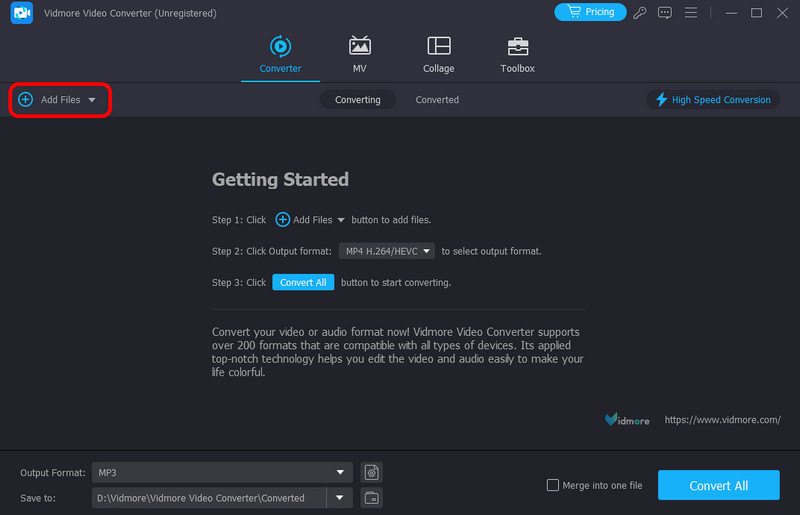
Korak 2. Nakon toga pritisnite Dodaj datoteke na glavnom sučelju za dodavanje QuickTime videozapisa koji želite urediti.
3. korak Nakon dodavanja videa kliknite na Uredi gumb za prikaz drugog sučelja. Zatim možete početi uređivati svoj video. Možete ići na gornje sučelje kako biste odabrali željenu funkciju.
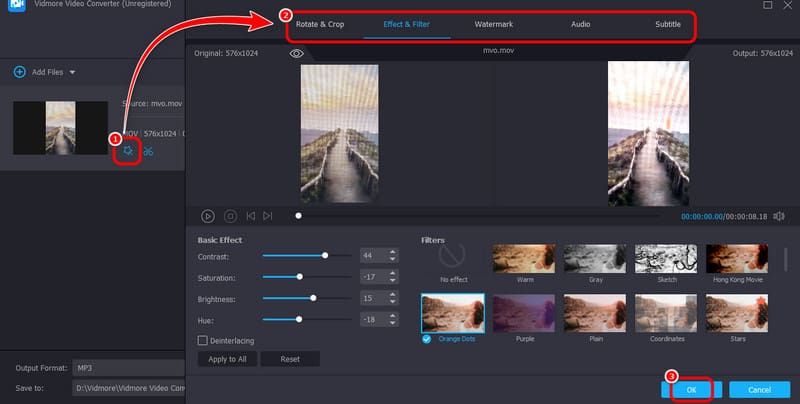
Postoje razne funkcije kojima možete pristupiti. Možete rotirati i izrezati svoj videozapis, dodati efekte i filtre, promijeniti boju videozapisa, dodati vodene žigove i još mnogo toga. Nakon što završite s uređivanjem, možete pritisnuti u redu gumb ispod.
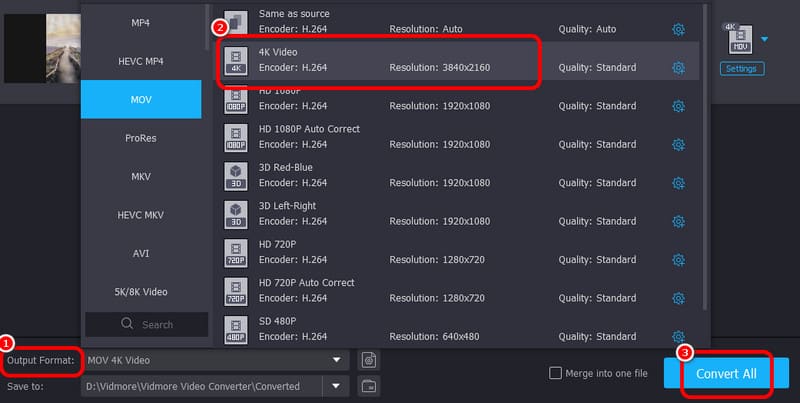
4. korak Ako želite promijeniti kvalitetu svog videa do 4K, možete to učiniti. Idi na Izlazni formati odjeljak i odaberite željenu kvalitetu. Kada završite, pritisnite Pretvori sve da biste konačno spremili svoj uređeni QuickTime video.
Metoda 2. QuickTime Player za uređivanje QuickTime videa za Mac
Možete koristiti QuickTime Player za uređivanje Quicktime videa ako ste korisnik Maca. Ovaj softver može pružiti potrebne značajke za poboljšanje vaših videozapisa. Osim toga, ima jednostavno korisničko sučelje za brzo i trenutno uređivanje videozapisa. Možete pristupiti funkcijama za uređivanje videozapisa: trimer, razdjelnik, spajanje, flipper i rotator. Dobra stvar u vezi s programom je što mu ne morate pristupiti u Apple Storeu. Budući da se radi o unaprijed izgrađenom softveru, trebate ga samo pokrenuti i početi uređivati videozapise. Jedini problem ovdje je što su funkcije uređivanja previše osnovne. Nedostaju mu napredne značajke za stvaranje zapanjujućeg rezultata. Postoje i trenuci kada ne možete pravilno reproducirati videozapise. Ako želite ugodnije iskustvo gledanja, tražite alternativa QuickTime Playeru za reprodukciju i uređivanje videa bilo bi najbolje. Ipak, ako želite uređivati videozapise pomoću QuickTime playera, pogledajte korake u nastavku.
Korak 1. Pokrenite QuickTime Player na vašem Macu. Nakon toga možete otvoriti QuickTime videozapise koje želite urediti.
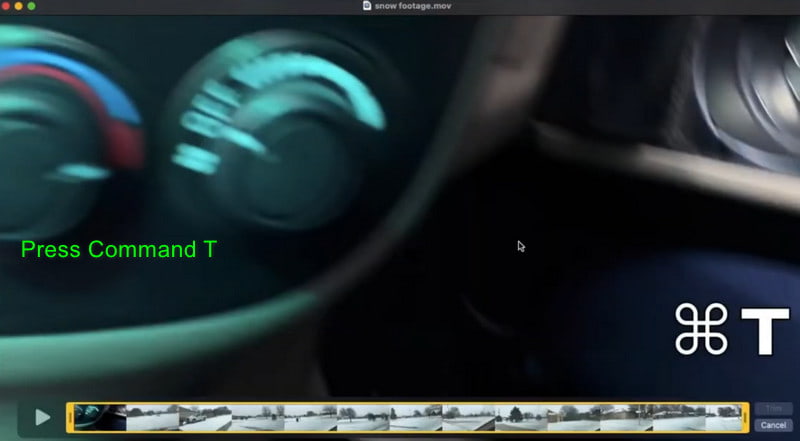
Korak 2. Ako želite obrezati video, trebate samo pritisnuti Naredba T na vašoj tipkovnici. Zatim možete podesiti upravljač ispod kako biste izrezali videozapis prema svojim željama.
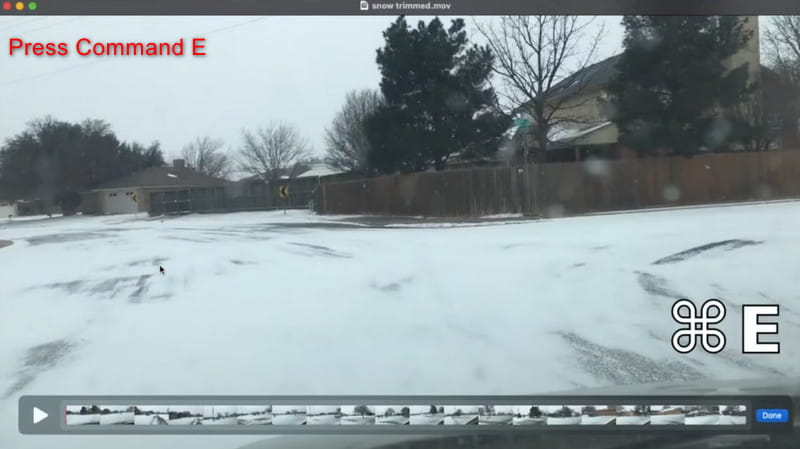
3. korak Ako želite podijeliti video, pritisnite Naredba E na vašoj tipkovnici. Zatim pokazivačem podijelite videozapis.
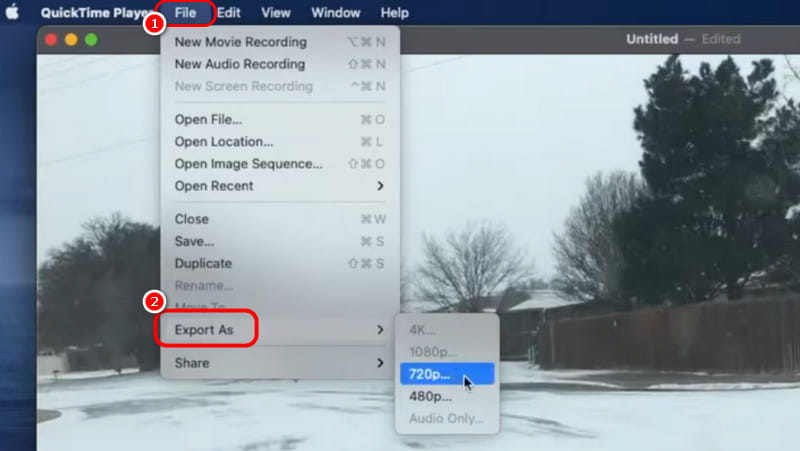
4. korak Nakon uređivanja videozapisa idite na Datoteka > Izvezi kao gumb za spremanje uređenog QuickTime videozapisa.
Metoda 3. iMovie za rješavanje QuickTime videozapisa za Mac
Još jedan ugrađeni video uređivač koji vaš Mac može ponuditi je iMovie. Ovaj softver za uređivanje videozapisa može vam dati razne alate za poboljšanje vašeg QuickTime videa. Možete koristiti a video trimer i razdjelnik, možete dodati tekst, prijelaze, naslove, pozadinsku glazbu i još mnogo toga. Na taj način možete dobiti najbolji rezultat nakon uređivanja videozapisa. Jedini problem ovdje je što je softver kompliciran za rukovanje. Neke je značajke teško locirati. Ali ipak, ako želite uređivati videozapise, možete se pouzdati u ovaj program. Slijedite donje učinkovite metode kako biste naučili kako uređivati QuickTime videozapise na iMovieu.
Korak 1. Pokreni iMovie softver na vašem Macu i video koji želite poboljšati. Zatim ga umetnite u vremensku traku.
Korak 2. Nakon toga vidjet ćete videozapis u odjeljku za pregled. Možete koristiti sve gore navedene funkcije za uređivanje kako biste poboljšali video prema svojim potrebama.
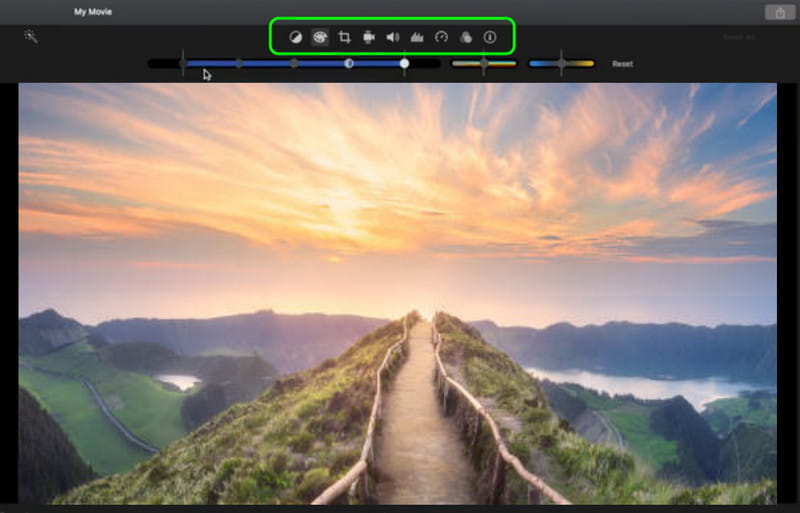
Možete koristiti regulator boje, regulator brzine videa, regulator glasnoće, obrezivanje itd.
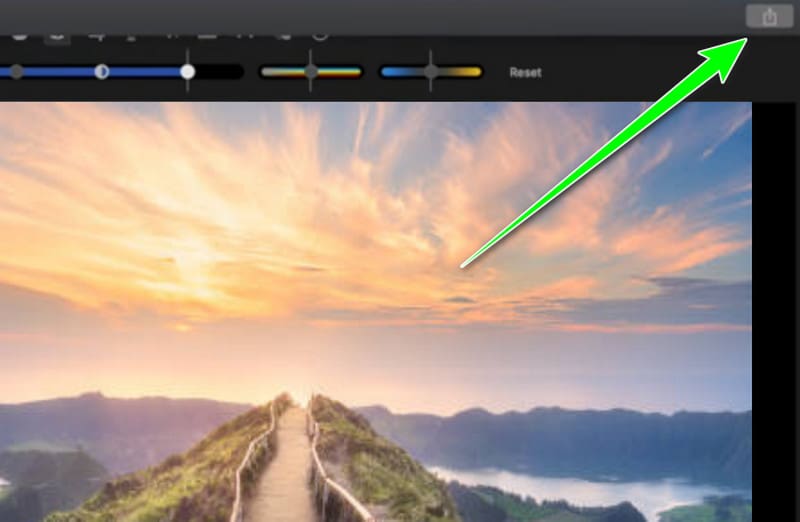
3. korak Kada budete zadovoljni rezultatom, možete krenuti Izvoz simbol iz gornjeg desnog kuta sučelja za spremanje uređenog QuickTime videozapisa.
Metoda 4. Ugrađeni video editor za uređivanje QuickTime videa za Windows
Ako koristite računalo za uređivanje QuickTime videa, možete koristiti Windows 10 Video Editor, aplikacija Photo ili Photo Video Editor. To je ugrađeni softver dostupan na Windows 10 i novijim verzijama. Ovaj softver je dizajniran za osnovne zadatke uređivanja videa. Može pružiti razne alate za uređivanje, kao što su obrezivanje, dijeljenje, dodavanje glazbe, primjena efekata itd. Dakle, da biste naučili kako uređivati QuickTime videozapise, pogledajte jednostavne metode u nastavku.
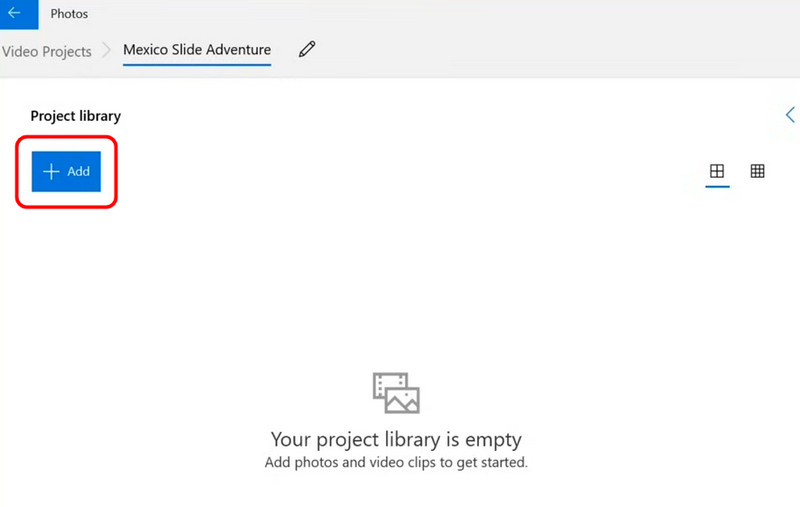
Korak 1. Pokrenite Fotografije aplikaciju na vašem računalu. Nakon toga pritisnite gumb Novi projekt da vidite glavno sučelje aplikacije. Kada završite, pritisnite gumb Dodaj da dodate QuickTime video koji želite poboljšati.
Korak 2. Nakon toga umetnite video u odjeljak Storyboard. Zatim ćete vidjeti razne značajke uređivanja iz Pregled odjeljak na dnu videozapisa. Sve ih možete upotrijebiti za poboljšanje svog videozapisa.
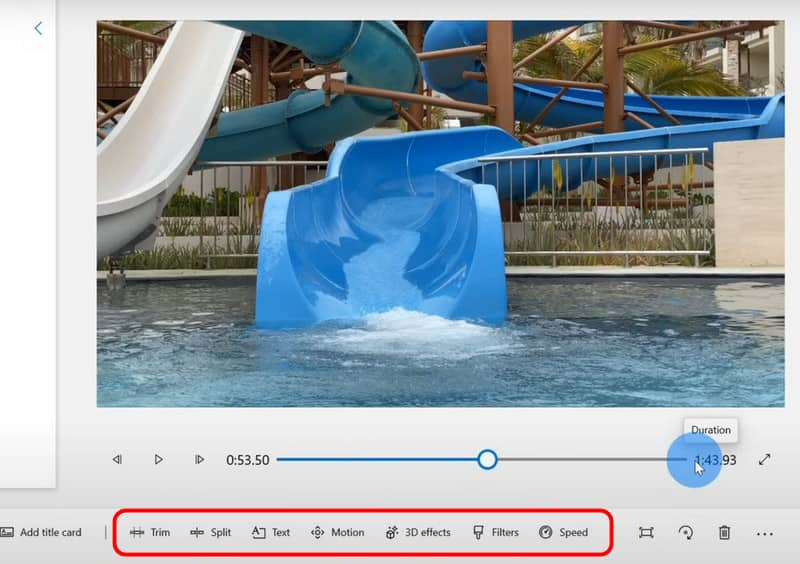
Neki od postupaka uređivanja koje možete učiniti su dodavanje teksta ili naslova videozapisu, podešavanje brzine videozapisa, dijeljenje videozapisa, prilaganje filtara itd.
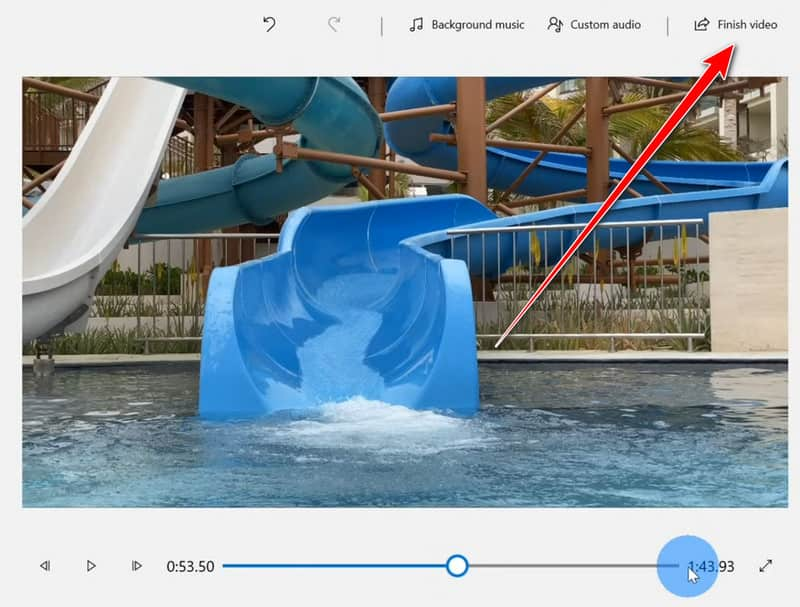
3. korak Nakon uređivanja videozapisa, idite u gornji kut sučelja i pritisnite Završi video dugme. Uz to možete spremiti uređeni video na svoje računalo.
Često postavljana pitanja o uređivanju QuickTime videa na Windowsima/Mac-u
Koji je najbolji softver za uređivanje QuickTime videa?
Kao što smo već spomenuli, popularne opcije uključuju iMovie, Shotcut i Vidmore Video Converter. Ovi alati podržavaju MOV datoteke i nude naprednije značajke uređivanja od QuickTime Playera. Možete birati između njih.
Zašto ne mogu uređivati MOV datoteku na računalu?
To se obično događa zbog nekompatibilnosti kodeka ili ograničene softverske podrške. Instaliranje kompatibilnog programa za uređivanje videa ili pretvaranje MOV datoteke u šire podržani format (poput MP4) može riješiti problem.
Može li QuickTime Player dodati tekst ili efekte videozapisima?
Ne, QuickTime Player podržava samo osnovno uređivanje, poput obrezivanja i dijeljenja. Za dodavanje teksta, filtera ili efekata trebat će vam napredni uređivači kao što su Vidmore Video Converter, iMovie, Final Cut Pro ili drugi softver trećih strana.
Kako popraviti problem s QuickTime videozapisima koji se ne reproduciraju ili ne uređuju ispravno?
Ovaj problem često uzrokuju nepodržani kodeci ili oštećene datoteke. Pokušajte ažurirati svoj media player, instalirati dodatne kodeke ili pretvoriti videozapis u kompatibilan format poput MP4. Ili popravite svoje QuickTime videozapise pomoću moćnog Vidmore Video Fix.
Zaključak
Zahvaljujući ovoj smjernici, naučili ste kako urediti QuickTime video učinkovito i trenutno. Osim toga, ako želite uređivati svoje videozapise koristeći sve značajke koje su vam potrebne, nema sumnje da je Vidmore Video Converter najbolji softver za uređivanje videozapisa kojem morate pristupiti. Može pružiti osnovne i napredne značajke, omogućujući vam stvaranje bolje verzije vaših QuickTime videa.