









Kako napraviti Boomerang video: Na platformi, iPhoneu i računalu
Ako želite da vaš rad odmah privuče pažnju gledatelja, možda će vam trebati poseban format reprodukcije - poput videa o bumerangu o kojem danas raspravljamo.
Ovi kratki videozapisi se premotavaju naprijed i natrag, stvarajući efekt dovoljno snažan da natjera gledatelje da zastanu, kliknu i istraže dalje. Ako ste ikada naišli na jedan takav, znate kakav je njegov utjecaj.
Želite li sami pokušati stvoriti jedan od ovih zaraznih videa? Onda ovo kako napraviti bumerang video Vodič je apsolutno obavezno štivo. Obuhvaća metode za izradu videa optimiziranih za različite platforme kratkog formata. Za one koji nisu upoznati s boomerang videima, također pružamo detaljna objašnjenja koncepta.

SADRŽAJ STRANICE
1. dio. Što je Boomerang Video
Često možete vidjeti boomerang videozapise na društvenim mrežama, ali možda nemate jasno razumijevanje što ovaj format podrazumijeva. Prije nego što se upustimo u detalje, prvo istražimo njegov specifičan koncept i kako funkcionira.
Bumerang video je vrlo kratak, ponavljajući video format. Obično traje samo nekoliko sekundi, reproducira animaciju jednom naprijed, a zatim jednom unatrag, ponavljajući se u petlji.
Zašto volimo ponavljajuće trenutke
To stvara iluziju akcije koja se pomiče naprijed-natrag. Ovi videozapisi su brzi i dinamični, što ih čini savršenima za bilježenje jednog trenutka ili radnje - poput skoka, treptaja, osmijeha ili mahanja.
Ovaj trend je prvo stekao popularnost na Instagramu prije nego što se proširio na druge platforme.
Dobra vijest je da stvaranje videa s efektom bumeranga nije teško. S pravim alatima i tehnikama, možete ga napraviti za nekoliko minuta.
Različite vrste i formati bumeranga
Najklasičniji bumerang video snima nekoliko sekundi snimke koja se automatski reproducira naprijed i natrag. Njegov lagani ritam čini ga savršenim za snimanje prirodnih trenutaka.
Druga vrsta je ubrzani bumerang video. Ovaj stil naglašava ubrzanje reprodukcije kako bi se stvorio dojmljiviji vizualni efekt. Najbolje funkcionira za sadržaj s jakim ritmom, poput plesa ili sporta.
Osim toga, postoje i usporeni videozapisi s efektom bumeranga. Ova vrsta usporava reprodukciju kako bi se naglasila atmosfera i detalji radnje, poput kose koja leprša na vjetru ili pahuljica snijega koje padaju nizbrdo.
Općenito, boomerang videozapisi koriste MP4 format. Ovaj format nudi široku kompatibilnost i besprijekorno funkcionira na svim platformama.
2. dio. Kako napraviti video bumeranga
U redu, vrijeme je da se bacimo na posao. Sada ćemo vam pokazati kako pretvoriti video u bumerang na Instagramu, TikToku i iPhoneu, te vam preporučiti najbolji alat za izradu i uređivanje videa.
Vidmore Video Converter
Prvo, preporučujemo najpouzdaniji i najkompatibilniji program za izradu videa s boomerangom: Vidmore Video Converter.
Ovaj softver izvrsno se snalazi u pretvorbi, uređivanju i poboljšanju videa. U odjeljku Alati lako ćete pronaći alat Video Reverser. Posebno je dizajniran za preokretanje videoisječaka. Kombinirajte ovu značajku s mogućnostima Vidmore Video Convertera za obrezivanje i spajanje videa i bez napora možete stvoriti sekvencu u kojoj se video prvo reproducira naprijed, a zatim unatrag - savršeno za izradu videa koji se pretvaraju u bumerang.
Nema potrebe brinuti o kompatibilnosti formata. Vidmore Video Converter podržava gotovo sve popularne video formate, omogućujući vam spremanje vaših kreacija u bilo kojem formatu i njihov prijenos na različite platforme.
Glavne značajke
- • Podržava pretvorbu između više od 200 formata za video, audio i slikovne datoteke.
- • Sveobuhvatne mogućnosti obrezivanja, spajanja, izrezivanja i kompresije videa.
- • Svestrani alatni paket s raznim funkcijama, uključujući Video Reverser.
- • Izradite foto kolaž glazbenih videa.
Sada istražimo kako napraviti bumerang od postojećeg videa pomoću Vidmore Video Convertera.
Korak 1. Preuzmite i instalirajte Vidmore Video Converter na svoje računalo.
Na početnoj stranici odaberite Kutija s alatima i locirati Video Reverser.
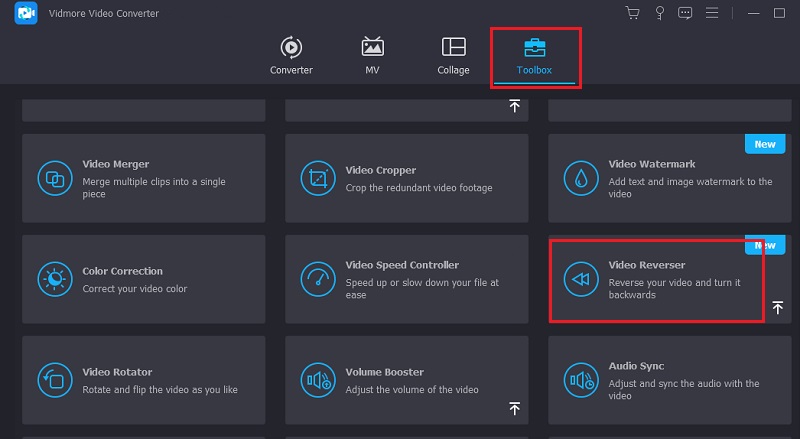
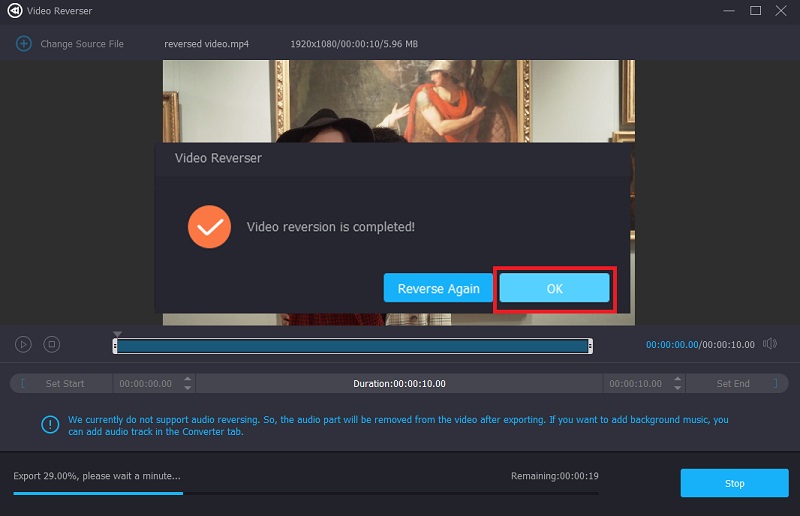
Korak 2. Pritisnite Dodati gumb za prijenos pripremljenog video materijala. Sustav će automatski premotati isječak. Odaberite lokaciju za spremanje, a zatim kliknite Izvoz > U redu za izvoz gotovog videa.
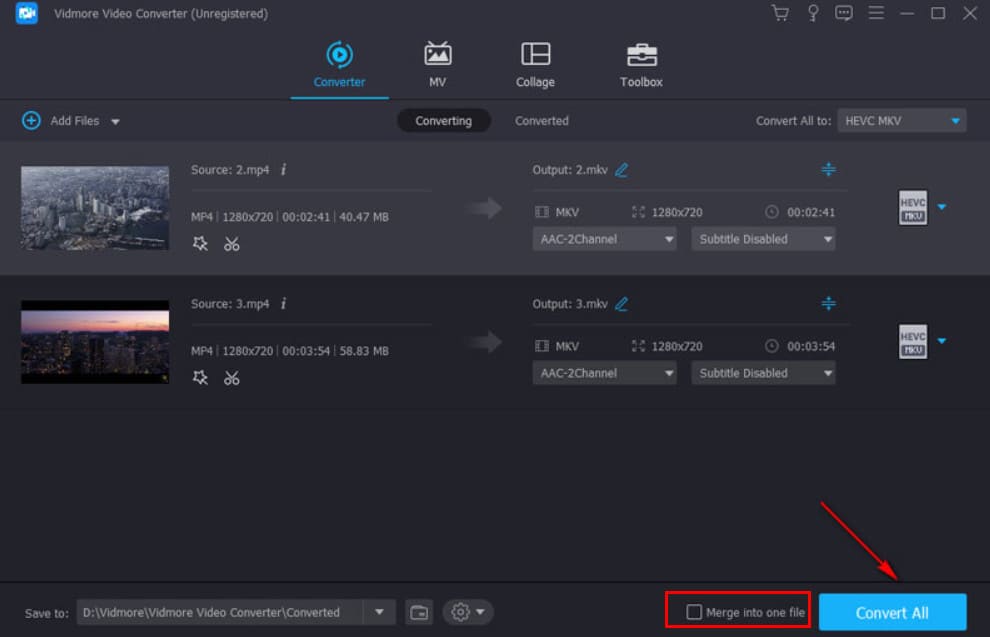
3. korak Vratite se na početnu stranicu Vidmore Video Convertera. Kliknite gumb Dodaj za prijenos videozapisa naprijed i natrag. Odaberite oba isječka istovremeno, a zatim označite Spoji u jednu datoteku kutija pored Pretvori sve.
Na kraju kliknite Pretvori sve za izvoz vašeg projekta.
Na TikToku
Iako je TikTok također popularna platforma za boomerang videozapise, nažalost još uvijek ne nudi ugrađene alate za njihovo stvaranje.
Dakle, za sve je najisplativija opcija prvo stvoriti cijeli video na Instagramu, spremiti ga lokalno, a zatim ga prenijeti na TikTok. Ovo je najmanje problematična metoda. Ne brinite - uskoro ćete vidjeti kako pretvoriti video u bumerang pomoću Instagrama.
Na Instagramu
Kao rodno mjesto bumerang videa, Instagram vam prirodno daje mnogo kreativne slobode.
Bez daljnjeg odlaganja, zaronimo u to kako napraviti bumerang na Snapu na Instagram Storiesima.
Korak 1. Uđite u Instagram Story mod
Pokrenite Instagram i idite na zaslon za izradu priče. Ovaj korak možete učiniti tako da povučete prstom udesno s glavnog feeda ili dodirnete gumb + i odaberete Priča iz izbornika.
Korak 2. Uključite funkciju Boomerang
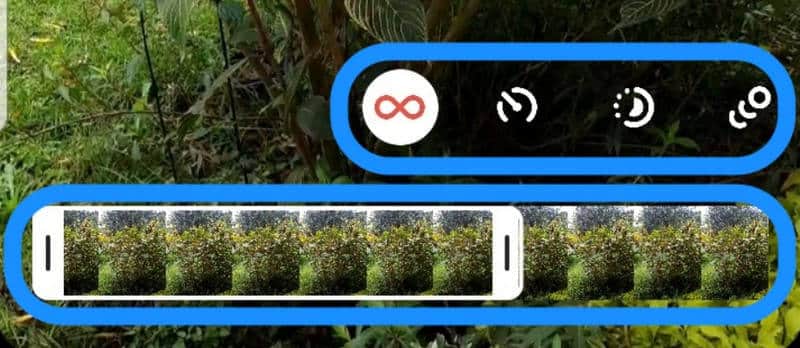
Kada ste na zaslonu Instagram Story kamere, potražite ikonu beskonačnosti (∞) sa strane sučelja. Dodirom na nju aktivira se način rada Boomerang.
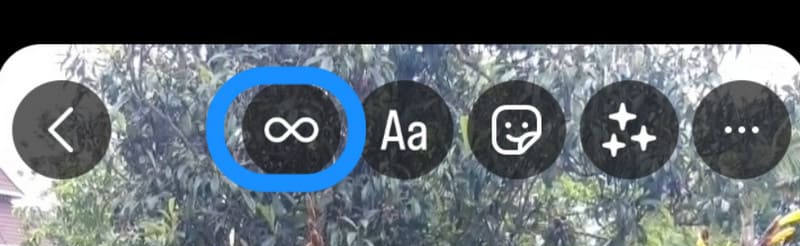
Ako želite pretvoriti video u bumerang na Instagramu, prijeđite prstom prema gore da biste otvorili galeriju i odaberite kompatibilnu fotografiju ili kratki video. Na videozapisima koji ispunjavaju uvjete vidjet ćete simbol beskonačnosti.
3. korak Kadrirajte i snimite svoj isječak
Sada kadrirajte subjekt i pritisnite gumb za snimanje. Držite ruku mirno tijekom snimanja kako biste osigurali glatku animaciju u petlji.
Za naglašavanje efekata pokreta možete dodati filtere pokreta specifične za platformu. Instagram će automatski pretvoriti vašu snimku u Boomerang video.
4. korak Prilagodite efekt bumeranga
Nakon snimanja, ako niste u potpunosti zadovoljni, upotrijebite Instagramove alate za izrezivanje segmenata, dodavanje usporenog snimka, ubrzanja i drugih efekata.
Korak 5. Poboljšajte i podijelite
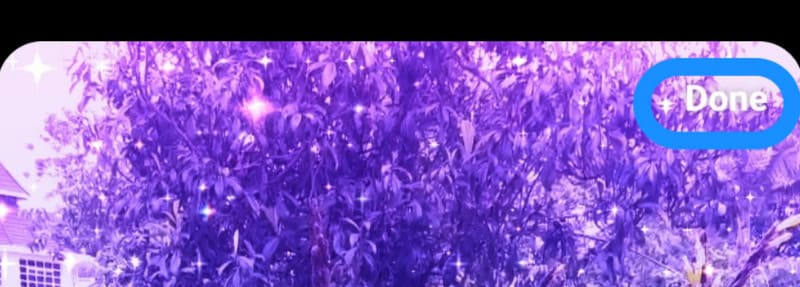
Da biste svoju kreaciju učinili zanimljivijom, pokušajte dodati tekst, naljepnice ili filtere u svoj videozapis.
Kada je sve spremno, dodirnite Gotovo, a zatim odaberite gdje ćete objaviti - na primjer Vaša priča, Kolutovi ili spremite na svoj uređaj za kasniju upotrebu.
Iz iPhoneove Live Photo aplikacije
Kada gledate prvu polovicu videa o bumerangu, mogli biste se sjetiti sličnih formata poput GIF animacija ili Live Photos snimljenih iPhoneom - o čemu ćemo upravo raspravljati.
Da, sve dok koristite iPhone 6S ili noviji model s iOS-om 9 ili novijim, možete stvarati boomerang videozapise pomoću značajke Live Photos na svom telefonu.
Princip je jednostavan: snimite kratki niz pokreta, a zatim na njega primijenite efekt odbijanja.
Evo kako pretvoriti video u bumerang pomoću iPhone Live Photos.
Korak 1. Prvo provjerite jeste li snimili Live Photo.
Otvori Fotografije aplikaciju na vašem iPhoneu i idite na Albumi.
Filtrirajte sve Live Photos pomoću Vrste medija opcija.
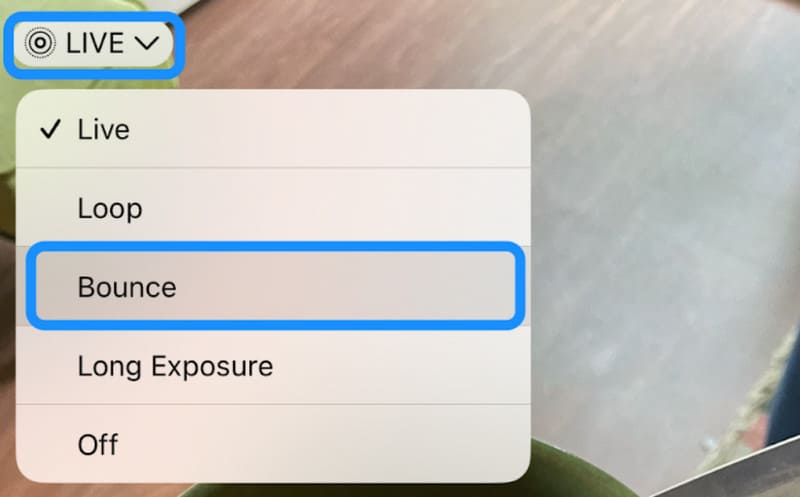
Korak 2. Otvorite ciljnu Live Photo. Naći ćete UŽIVO oznaka u gornjem lijevom kutu stranice pregleda. Dodirnite je da biste otkrili mali izbornik. Odaberite Odskakivati.
3. korak Ako je potrebno, obrežite gotovu kreaciju.
Ponovno pronađite svoju Live Photo i odaberite UrediTraka napretka i alati za uređivanje pojavit će se na dnu slike. Pomoću njih prilagodite svoju kreaciju.
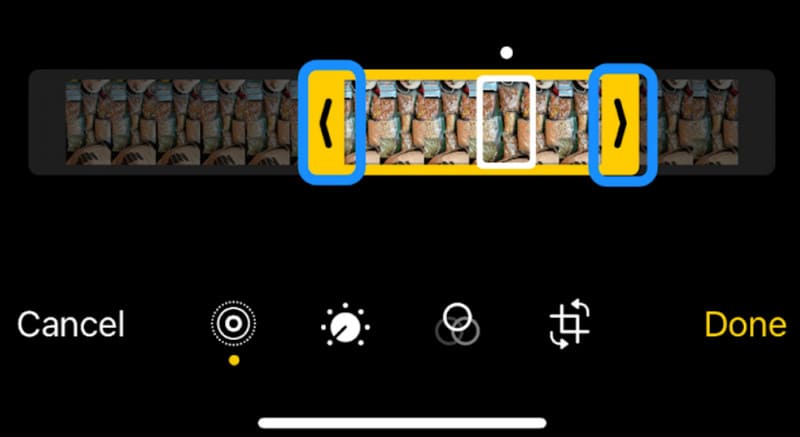
4. korak Nakon što dovršite sve korake, dodirnite Gotovo kako biste spremili svoju novu kreaciju.
Dio 3. Često postavljana pitanja o tome kako napraviti bumerang video
Kako pretvoriti video u bumerang?
Apsolutno. Možete koristiti alat za uređivanje videa kao što je Vidmore Video Converter. Iskoristite njegovu značajku Video Reverser za stvaranje efekta obrnute reprodukcije na snimci, a zatim upotrijebite spajanje videozapisa kombinirajte ga s originalnim videozapisom koji se reproducira unaprijed kako biste stvorili videozapis koji se pretvara u bumerang.
Kako napraviti bumerang video na iPhoneu?
Prvo snimite Live Photo pomoću svog iPhonea. Zatim otvorite aplikaciju Fotografije i pronađite značajku LIVE > Bounce. To će generirati vaš bumerang video.
Kako napraviti bumerang video na TikToku?
Svoj bumerang video možete stvoriti pomoću Vidmore Video Convertera ili Instagrama. Spremite ga lokalno, a zatim ga prenesite na TikTok.
Zaključak
Kako napraviti bumerang videoOpćenito, za izradu možete odabrati pouzdane platforme poput Vidmore Video Convertera ili Instagrama. Spremite svoj rad lokalno, a zatim ga prenesite na bilo koju platformu koju preferirate.
Ako radite na mobilnom uređaju, preporučujemo korištenje značajke Bounce u aplikaciji LIVE Photos na iPhoneu. I ona može proizvesti sličan efekt.




