Adobe Express Video Enhancer: Značajke, planovi i kako ga koristiti
Adobe Express Video Enhancer stvoren je kako bi proces poboljšanja videa bio jednostavan i pristupačan. Može ponuditi trenutnu metodu za izoštravanje vizualnog sadržaja, što rezultira boljim video izlazom. Dobra stvar je što je alat jednostavan za korištenje, što ga čini prikladnim za sve korisnike. Dakle, ako se pitate je li ovaj alat idealan alat za poboljšanje videa, pročitajte sve u ovom postu. Ponudit ćemo informativni pregled alata, uključujući njegove značajke, kako ga koristiti i cjenovne planove. Također ćete dobiti uvid u Vidmore Video Enhancer kao iznimnu alternativu za poboljšanu kvalitetu videa.

SADRŽAJ STRANICE
1. dio. Uvod u Adobe Express Video Enhancer
Adobe Express Enhancer idealan je alat za poboljšanje videozapisa na mreži. Može vam čak pomoći u podešavanju raznih parametara, poput svjetline, kontrasta, istaknutih dijelova, zasićenosti i još mnogo toga. Ono što alat čini idealnim jest njegovo intuitivno korisničko sučelje koje poboljšavanje videozapisa čini jednostavnim i glatkim. Štoviše, alat nudi besplatnu verziju koja vam omogućuje testiranje njegovih mogućnosti. Osim toga, poboljšani videozapis možete spremiti u rezoluciji do 4K. Ako želite detaljno objašnjenje značajki alata, pogledajte informacije u nastavku.
Ključne značajke
Poboljšanje videa
Jedna od glavnih značajki Adobe Expressa je poboljšanje videa. Omogućuje vam promjenu svjetline videa, zasićenosti, nijanse, kontrasta i još mnogo toga. Također može osigurati da je postupak poboljšanja videa jednostavan, što ga čini savršenim za sve vrste korisnika.
Prijelazi i efekti
Još jedna dobra značajka koju alat nudi su prijelazi i efekti. Ove dvije značajke idealne su ako želite dodati okus videu. Alat nudi razne gotove prijelaze i efekte, tako da sve što trebate učiniti je odabrati što vam je potrebno za video.
Trimer i program za promjenu veličine
Adobe također može ponuditi značajke trimera i promjene veličine. Trimer vam može pomoći ukloniti nepotrebne dijelove iz videa. Možete izrezati prvi, srednji i posljednji dio svojih isječaka. Osim toga, možete promijeni veličinu videa odabirom željenog omjera slike. Na taj način možete prilagoditi datoteku bilo kojoj platformi i društvenoj mreži.
Prekrivajući tekst i grafiku
Ono što alat čini moćnim je njegova podrška za tekstualne i grafičke slojeve. To znači da svom videozapisu možete priložiti bilo koje elemente. Možete dodati tekst/natpise, slike, logotipe, naljepnice, ikone i još mnogo toga. Pomoću ove značajke možete osigurati da je vaš videozapis zanimljiviji i kreativniji.
Ograničenja programa za poboljšanje videa Adobe Express
Problemi s kvalitetom izvoza
Prilikom izvoza uređenog videa u 4K, veličina datoteke ponekad se znatno smanji, što rezultira gubitkom kvalitete. Za bolju kvalitetu najbolje je spremiti videozapis u 1080p.
Zahtijeva internetsku vezu
Adobe Express je online platforma alat za poboljšanje videaTo znači da vam je potrebna brza i stabilna internetska veza za glatkiji proces poboljšanja.
Usporena reprodukcija
Spremanje videozapisa u višoj kvaliteti ponekad rezultira sporom reprodukcijom. Za glatkije iskustvo gledanja preporučuje se preuzimanje videozapisa u 720p.
Ograničenja besplatne verzije
Kada koristite besplatnu verziju alata, možete naići na razna ograničenja. Ne možete čak ni pristupiti nekim naprednim značajkama. Najbolje je koristiti premium verziju alata kako biste pristupili svim značajkama bez ograničenja.
Dio 2. Kako koristiti Adobe Express Video Enhancer
Adobe Express Enhancer idealan je alat za poboljšanje vaših videozapisa na mreži. Pomoću ovog alata možete prilagoditi svjetlinu, zasićenost, kontrast, nijansu i druge parametre videozapisa. Postupak je također jednostavan i gladak. Ako ste zainteresirani za učenje metoda za poboljšanje svojih videozapisa, slijedite korake u ovom odjeljku.
Korak 1Prvo otvorite svoj primarni preglednik i pristupite glavnoj web stranici Adobe Express Video EnhancerZatim možete povezati svoj Gmail račun da biste imali račun.
Korak 2Iz sučelja kliknite na Prijenos s uređaja za početak prijenosa videozapisa koji želite poboljšati.
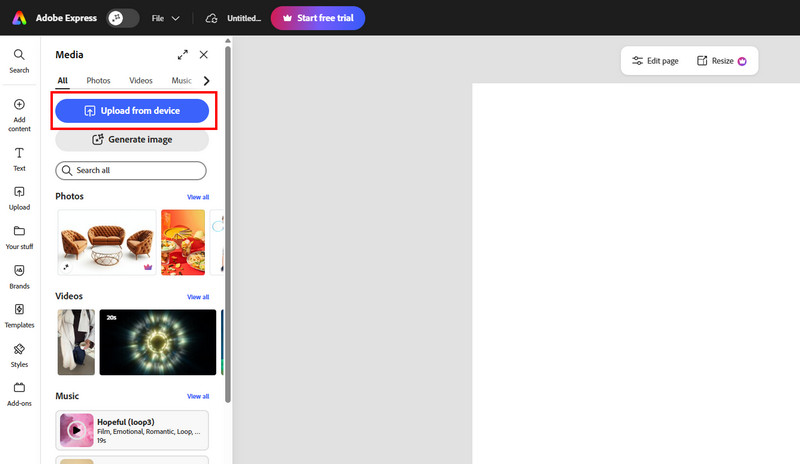
3. korakNakon prijenosa, možete dodirnuti gumb za podešavanje kako biste počeli poboljšavati svoj videozapis. Klizače možete koristiti za podešavanje svjetline videozapisa, istaknutih dijelova, sjena, zasićenosti, kontrasta i još mnogo toga.
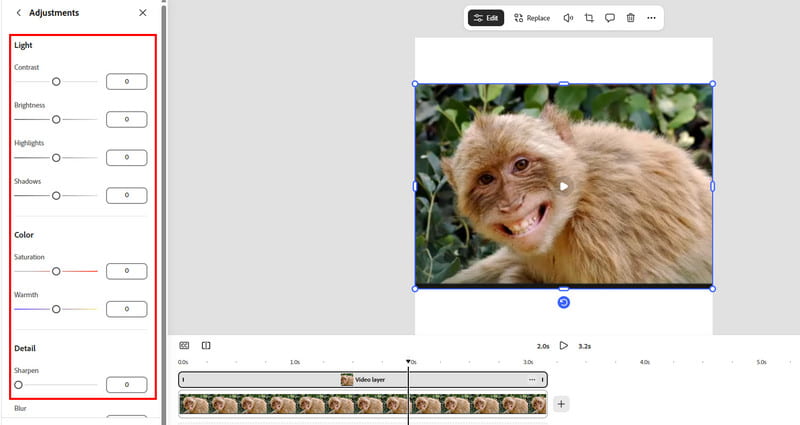
Također možete koristiti i druge alate za uređivanje kako biste poboljšali svoj videozapis.
4. korakNakon što ste zadovoljni rezultatom, dodirnite gumb Preuzmi iznad. Zatim odaberite željenu kvalitetu videa i pritisnite finalni gumb. preuzimanje datoteka dugme.
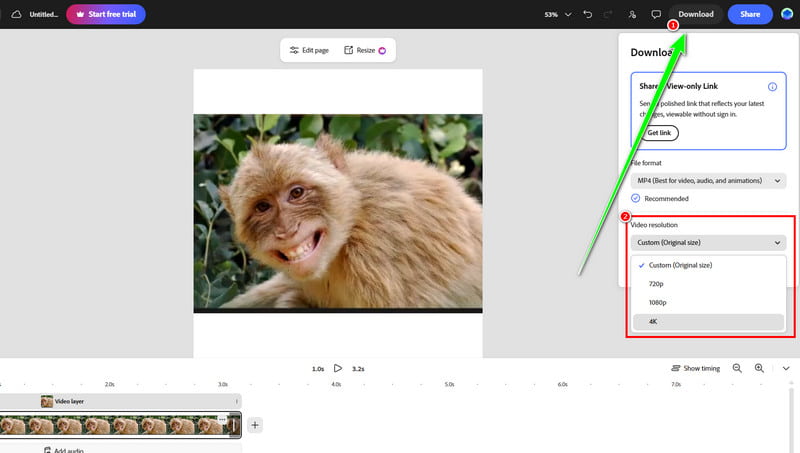
Dio 3. Cjenovni planovi za Adobe Express Video Enhancer
Želite li platiti lipu za pristup svim mogućnostima alata? U tom slučaju, možete provjeriti cjenovnike u nastavku.
| Plan | Mjesečna cijena | Skladištenje | AI krediti | Najbolje za |
| Besplatno | $0 | 5 GB | ograničeno | • Povremeni kreatori • Početnici |
| Premija | $9.99 | 100 GB | 250/mjesečno | • Slobodnjaci • Kreatori društvenih mreža |
| Firefly Pro | $19.99 | 100 GB | 4.000 mjesečno | • Stručnjaci • Napredni tijekovi rada umjetne inteligencije |
Dio 4. Izvrsna alternativa za Adobe Express Video Enhancer
Nakon što istražite neka ograničenja Adobe Expressa, možda se pitate postoje li neki alati na koje se možete osloniti za poboljšanje svojih videozapisa. Pa, ako želite offline program s umjetnom inteligencijom koji vam omogućuje poboljšanje videozapisa pomoću različitih modela poboljšanja umjetnom inteligencijom, slobodno isprobajte. Vidmore Video EnhancerOvaj alat nudi veću kontrolu nad rezolucijom, svjetlinom, kontrastom, smanjenjem šuma i još mnogo toga, što ga čini idealnim za rezultate profesionalne kvalitete. Može čak ponuditi i jednostavno korisničko sučelje za glatkiji i lakši proces poboljšanja. Dakle, ako ste korisnik kojem je potrebna i svestranost i poboljšanje, Vidmore Video Enhancer osigurava iznimne rezultate.
Modeli poboljšanja umjetne inteligencije
- • Opći model poboljšanja
- • Model lica
- • Model poboljšanja boja
- • Model popravka kvalitete videa
- • Model interpolacije okvira
- • Koloriranje modela
- • SDR u HDR model
- • Model poboljšanja pri slabom osvjetljenju
- • Model detaljne obnove
- • Model uklanjanja šuma iz videa
- • Anime model
Da biste saznali kako poboljšati svoje videozapise pomoću Vidmorea, slijedite upute u nastavku.
Korak 1. Pristup Vidmore Video Enhancer klikom na gumb Besplatno preuzimanje ispod.
Korak 2Nakon što pokrenete sučelje, kliknite Dodaj datoteke za početak umetanja videozapisa koji želite poboljšati.
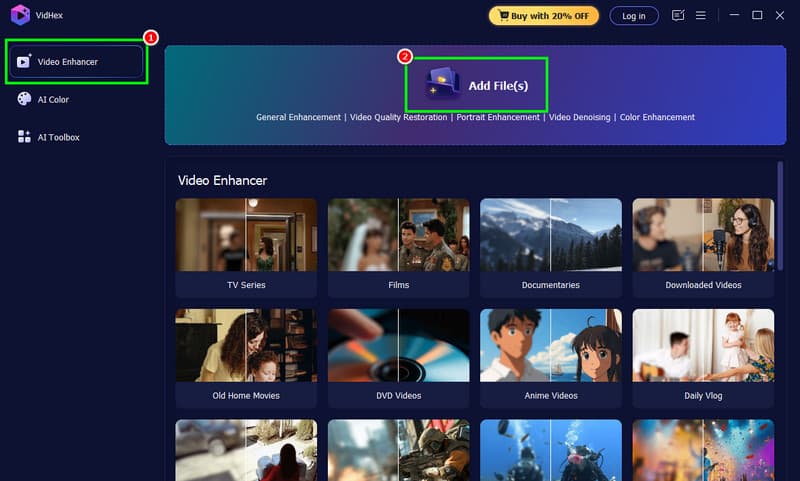
3. korak. Odaberi Opći model poboljšanja, a zatim odaberite željenu rezoluciju u odjeljku Izlazna rezolucija.
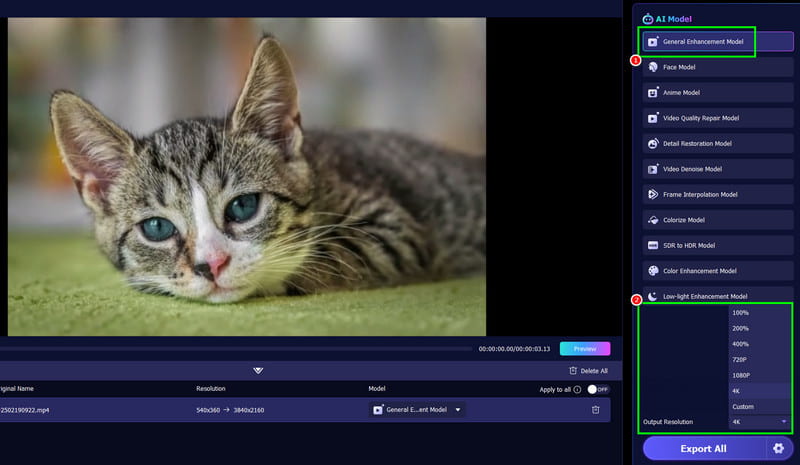
Također možete koristiti i druge alate za uređivanje kako biste poboljšali svoj videozapis.
4. korakZa posljednji korak kliknite na Izvezi sve gumb. Nakon što završite, možete početi provjeravati poboljšani videozapis na računalu.
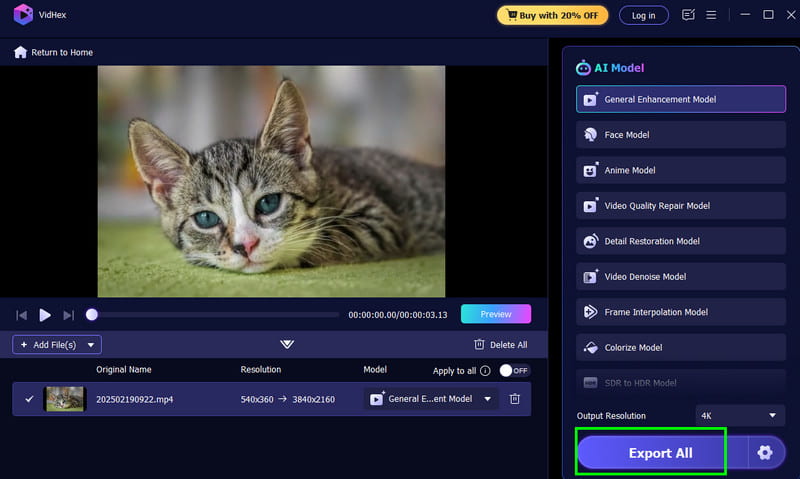
Nakon korištenja ovog softvera, možemo reći da nudi bolje performanse od Adobe Expressa. Dakle, ako želite glatkiji proces poboljšanja videa, odmah preuzmite Vidmore Video Enhancer!
Dio 5. Često postavljana pitanja o Adobe Express Video Enhanceru
Je li Adobe Express idealan program za poboljšanje videa?
Definitivno, da. Bez obzira jeste li profesionalni ili povremeni korisnik, možete se osloniti na alat. Međutim, da biste pristupili njegovim punim mogućnostima, morate nabaviti njegov plan. Ili možete isprobati Vidmore Video Enhancer, koji je jednostavan za korištenje s raznim AI modelima i značajkama.
Postoje li bolji programi za poboljšanje videa koji nude naprednije značajke?
Ako vam je potreban alat koji nudi razne napredne značajke uređivanja, možete isprobati Vidmore Video Enhancer, CapCut, Premiere Pro ili Filmoru. Ovi alati nude razne značajke koje možete koristiti, kao što su prijelazi, slojevi, gradacija boja, praćenje pokreta i još mnogo toga.
Je li Adobe Express najbolji program za poboljšanje videa?
Ako koristite plan alata, on je među najboljim programima za poboljšanje videa u vašem pregledniku. To je zato što može ponuditi nesmetan proces poboljšanja i osigurati da je vaš izlaz najbolje kvalitete.
Zaključak
Adobe Express Video Enhancer je definitivno najbolji online alat za poboljšanje videa na koji se možete osloniti kada radite s vašim videozapisima. Svojim korisnim značajkama osigurava postizanje željenog rezultata nakon procesa uređivanja i poboljšanja videa. Osim toga, ako želite alat za izvanmrežnu upotrebu s umjetnom inteligencijom koji vam može pomoći da poboljšate svoje videozapise najboljom kvalitetom, možete pristupiti Vidmore Video Enhanceru. Ovo je također savršena zamjena za Adobe Express ako želite glatkiji i jednostavniji proces poboljšanja.