Poboljšajte video na 4K s najboljim programima za poboljšanje video rezolucije [Riješeno]
Imate li videozapis niske rezolucije koji vam ne daje zadovoljavajuću reprodukciju? Niste sami! Neki video entuzijasti ne mogu uživati u videozapisima niske rezolucije, možda zbog nedostatka detalja, mutnog ispisa ili drhtavog sadržaja. Ako je to slučaj, najbolje što možete učiniti je povećati rezoluciju videozapisa na 4K. S tom rezolucijom nema sumnje da možete zadovoljavajuće gledati svoj videozapis. Dakle, ako tražite najbolje načine za povećavanje rezolucije videozapisa na 4K, na pravom ste mjestu. Ovaj članak predstavlja brojne metode koje možete koristiti za poboljšanje svojih videozapisa. Čitajte dalje kako biste istražili najučinkovitiji postupak povećanja rezolucije videozapisa.

SADRŽAJ STRANICE
1. dio. Što je povećanje skale videa
Povećanje rezolucije videa je proces pretvaranja videa niske rezolucije u format više rezolucije. Omogućuje vam da vaš video izgleda oštrije i detaljnije na modernim zaslonima. Osim toga, umjesto rastezanja piksela u videu, povećanje rezolucije oslanja se na algoritam koji analizira izvorni video i generira dodatne podatke o pikselima kako bi se poboljšala jasnoća, smanjilo zamućenje i poboljšala ukupna kvaliteta gledanja.
Ako želite početi povećavati rezoluciju svojih videozapisa, istražite sve metode u sljedećem odjeljku.
Dio 2. 4 metode za povećanje rezolucije videa na 4K
Kako povećati rezoluciju videa na 4K? Ako želite otkriti sve izvedive metode, počnite čitati sve u ovom odjeljku.
Metoda 1. Povećajte rezoluciju videa na 4K pomoću Vidmore Video Enhancera
Jedan od najpouzdanijih programa za trenutno povećanje rezolucije videa na 4K je Vidmore Video EnhancerOvaj softver pruža glatko iskustvo povećanja razlučivosti videa zahvaljujući jednostavnom korisničkom sučelju. Dobra stvar kod ovog programa je što možete odabrati željeni model poboljšanja. Možete se čak osloniti na njegovu tehnologiju pokretanu umjetnom inteligencijom za točan rezultat. Osim toga, možete poboljšati svoj videozapis na razne načine. Možete poboljšati boju, stabilizirati klimav videozapis i ukloniti šum videozapisa. Videozapis možete čak i spremiti u više izlaznih formata, uključujući MP4, MKV, MOV, WebM i druge. Stoga, ako vam je potreban zapanjujući 4K video upscaler, ne tražite dalje od Vidmore Video Enhancera.
Više značajki
- • Softver ima nesmetan proces skaliranja.
- • Može ponuditi razne značajke uređivanja, kao što su optimizatori svjetline i kontrasta.
- • Alat za poboljšanje kvalitete videa podržava širok raspon video formata, uključujući anime, vlogove, dokumentarce i još mnogo toga.
- • Može iskoristiti umjetnu inteligenciju za postizanje točnih rezultata.
Za početak povećanja rezolucije videozapisa, upotrijebite upute koje smo vam dali.
Korak 1. Kliknite gumbe ispod za pristup Vidmore Video EnhancerZatim ga pokrenite kako biste započeli proces povećanja rezolucije videa.
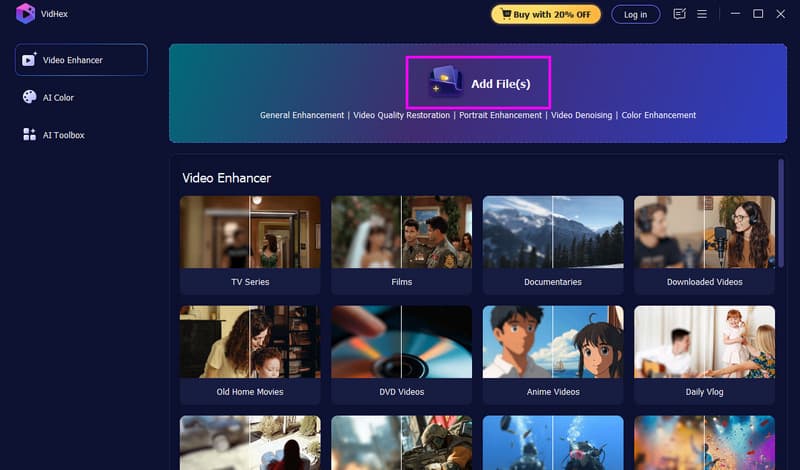
Korak 2. Idite na Dodaj datoteke opciju i počnite umetati videozapis koji želite povećati na veličinu. Također možete dodati više video datoteka jer softver podržava skupnu obradu.
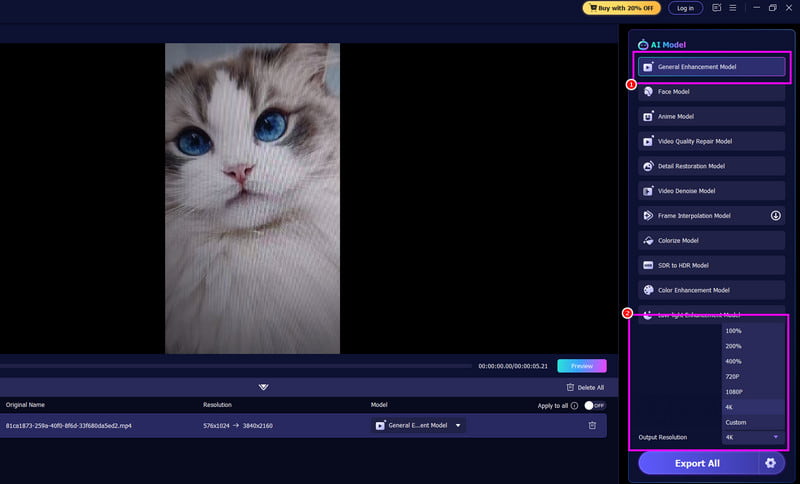
3. korak Pritisnite Opći model poboljšanja s desnog sučelja. Zatim idite na Izlazna razlučivost i odaberite opciju '4K'.
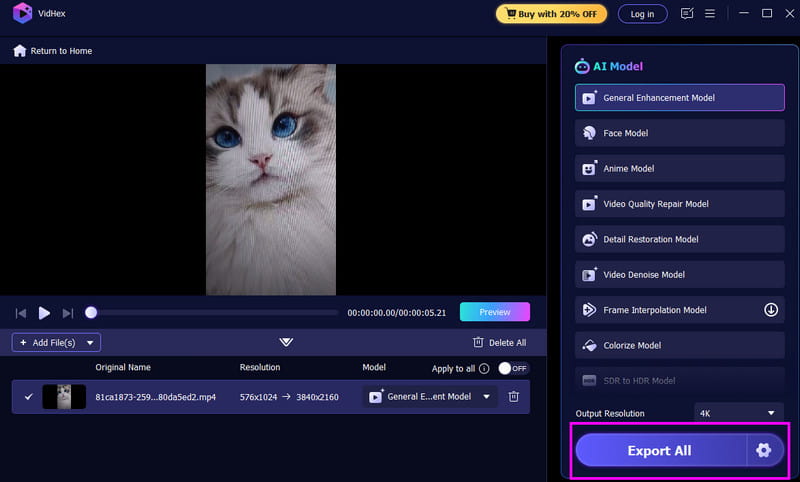
4. korak Za završni postupak dodirnite Izvezi sve gumb ispod. Nakon što završite, sada možete gledati videozapis na svom uređaju.
Metoda 2. Povećajte rezoluciju videa na 4K pomoću HitPawa
HitPaw VikPea je još jedan program koji vam može pomoći u povećanju rezolucije vaših videozapisa. Najbolji dio ovdje je što se možete lako kretati kroz sve potrebne funkcije, zahvaljujući sveobuhvatnom rasporedu. Sviđa nam se što možete osigurati točne rezultate, jer podržava AI tehnologiju. Štoviše, program može smanjiti šum videa, poboljšati boju videa i osigurati da nema vodenog žiga. Također je besplatan za korištenje, što ga čini pristupačnijim svim korisnicima. S time je ovaj program među najbolji video nadograđivači na koje se možete osloniti da će vam isporučiti najbolju verziju vaših videozapisa. Ako želite započeti s povećanjem rezolucije svojih videozapisa, slijedite upute u nastavku.
Korak 1. Preuzmite i instalirajte HitPaw VikPea softver na vašem računalu. Nakon toga, pokrenite ga da biste započeli glavni proces.
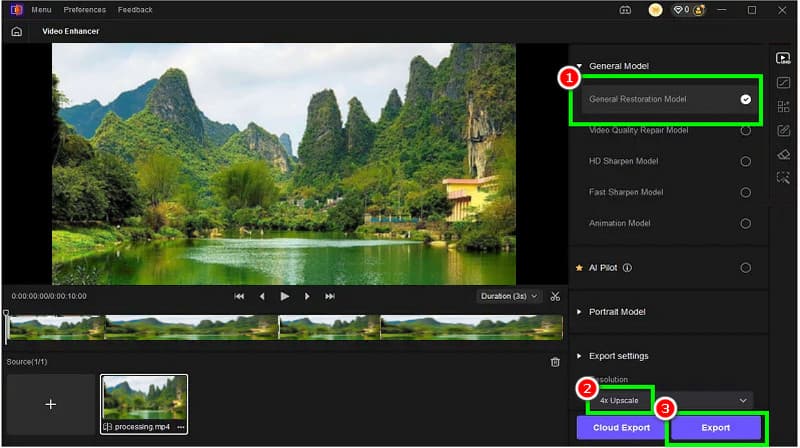
Korak 2. Zatim kliknite na Video Enhancer značajku za dodavanje videozapisa koji želite povećati na veću veličinu s uređaja.
3. korak Za sljedeći postupak, prijeđite na Opći model restauracijeOva će značajka početi poboljšavati vaše videozapise. Također morate odabrati 4K rezoluciju iz odjeljka Rezolucija.
4. korak Za završni postupak pritisnite Izvoz gumb za spremanje poboljšanog videozapisa.
Metoda 3. Povećajte rezoluciju videa na 4K pomoću Vmakea
Tražite li online metodu za povećanje rezolucije vašeg videa na 4K? Možete pokušati koristiti VmakeU usporedbi s drugim web-baziranim alatima za povećanje rezolucije videa, ovaj je alat idealan jer nudi jednostavan izgled idealan za neprofesionalne korisnike. Dobra stvar je što možete birati između različitih opcija rezolucije. Također možete povećati rezoluciju svojih videozapisa na 1080p i 2K. Možete čak i povećati rezoluciju animea na 4K ako želite. Osim toga, tijekom procesa na zaslonu nema dosadnih oglasa, tako da možete očekivati glatko iskustvo povećanja rezolucije videa.
Za postizanje učinkovitog AI 4K video nadogradnje, slijedite upute u nastavku.
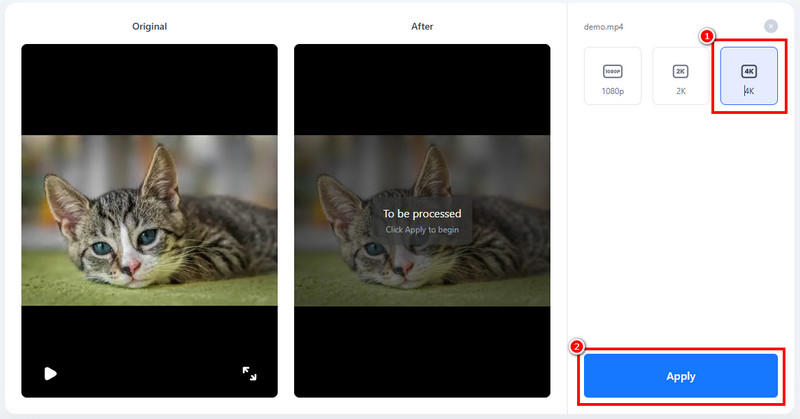
Korak 1. Otvorite svoj primarni preglednik i posjetite Vmake's glavna web stranica. Nakon toga kliknite gumb Prenesi datoteke da biste umetnuli videozapis s računala.
Korak 2. Zatim, sada možete početi birati 4K opciju iz odjeljka za razlučivost. Također možete povećati rezoluciju videozapisa na do 1080p i 2K.
3. korak Zatim označite Prijavite se za pokretanje postupka skaliranja videa. Nakon što završite, dodirnite gumb Preuzmi.
Metoda 4. Povećajte rezoluciju videa na 4K pomoću CapCuta
Ako i dalje tražite izvrstan alat za povećanje rezolucije videa na 4K, koristite CapCut. Ovaj alat je među najboljim video editorima koje možete koristiti za postizanje željenog rezultata. Kada je riječ o povećanju rezolucije vaših videa, nema sumnje da je ovaj alat idealan, jer nudi glatki proces povećanja rezolucije. Možete čak pristupiti i dodatnim alatima za uređivanje videa kako biste poboljšali svoje videozapise, uključujući alat za izrezivanje, razdjelnik, filtere, efekte, prijelaze, predloške i još mnogo toga. Ono što ga čini moćnim jest to što ovom alatu možete pristupiti na raznim platformama. Možete ga zadržati/preuzeti na svoj mobilni telefon ili računalo ili mu pristupiti u pregledniku. Dakle, bez obzira na to koji uređaj koristite, CapCut možete koristiti za povećanje rezolucije svojih videozapisa.
Da biste saznali kako povećati rezoluciju videa na 4K pomoću CapCuta, pogledajte korake u nastavku.
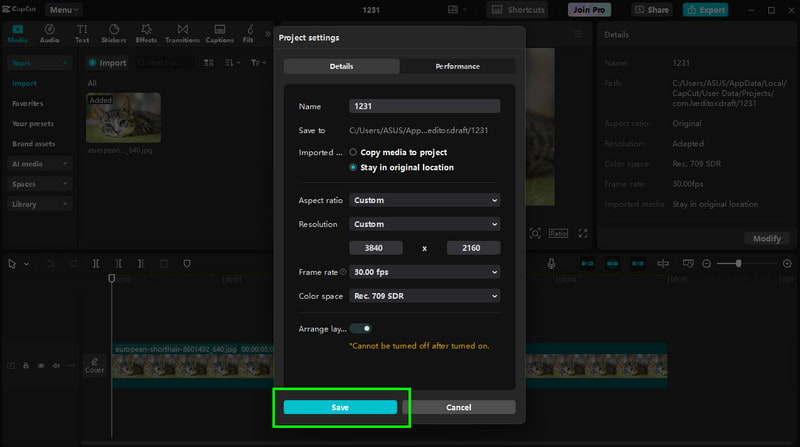
Korak 1. preuzimanje datoteka Kapetan Cut i pokrenite ga da biste započeli postupak. Zatim dodirnite gumb Stvori projekt da biste dodali videozapis koji želite poboljšati. Imajte na umu da možete koristiti i online i mobilne verzije alata.
Korak 2. Na glavnom sučelju kliknite Izmijeniti gumb u odjeljku Detalji. Na vašem će se zaslonu pojaviti još jedno mini sučelje.
3. korak Kada Postavke projekta Otvori se prozor, odaberite odjeljak Razlučivost i odaberite opciju Prilagođeno za ručni unos 4K razlučivosti (3840 × 2160 piksela).
4. korak Dodirnite Uštedjeti funkciju za spremanje promjena u videozapisima. Zatim pritisnite Izvoz za spremanje konačnog videozapisa na uređaj.
Zahvaljujući ovim metodama, možete učinkovito povećati rezoluciju svojih videozapisa na 4K. Slobodno koristite sve programe za povećanje rezolucije videozapisa kako biste postigli željeni rezultat.
Također možete provjeriti: Razlike između 4K i 8K video rezolucije.
Dio 3. Usporedba performansi najboljih video nadogradnji
Tražite usporedbu najboljih video upscalera? Zatim provjerite tablicu u nastavku.
| Poboljšivač rezolucije videa | Platforma | AI podrška | Izlazna razlučivost |
| Vidmore Video Enhancer | Radna površina | Da | Do 4K |
| HitPaw VikPea | Radna površina | Da | Do 4K |
| Vmake | Na liniji | Da | Do 4K |
| CapCut | Računalo/Mobilni uređaji/Online | Da | Do 4K |
Dio 4. Često postavljana pitanja o povećanju razlučivosti videa na 4K
Je li moguće povećati rezoluciju videa na 4K?
Definitivno, da. Poboljšanje i povećanje razlučivosti vašeg videa na 4K moguće je uz razne programe za povećanje razlučivosti videa. Stoga se uvijek oslonite na najbolje programe za povećanje razlučivosti videa kako biste dobili 4K video za zadovoljavajuće iskustvo reprodukcije videa.
Može li povećanje rezolucije učiniti video doista 4K kvalitetnim?
Odgovor je ne. Povećanje razlučivosti poboljšava izgled videa niže rezolucije. Međutim, ne može stvoriti nove detalje koji nisu bili u originalu. Povećanje razlučivosti temeljeno na umjetnoj inteligenciji može simulirati veće detalje, ali to je i dalje poboljšanje, a ne izvorni 4K.
Koji su najbolji alati za povećanje rezolucije videa na 4K?
Postoje razni pouzdani alati koje možete koristiti za povećanje rezolucije svojih videozapisa. Neki od njih su Vidmore Video Enhancer, Vmake, HitPaw, CapCut i drugi. Oslonite se na ove alate i postignite željeni rezultat.
Zaključak
Pomoću ovog vodiča sada ste istražili najbolje načine za uspješno povećavanje rezolucije videa na 4KČak ste dobili i bolji uvid u performanse alata. Stoga odaberite alat koji vam odgovara za povećanje rezolucije vaših videozapisa. Također, ako želite najbolji alat za povećanje rezolucije videozapisa, možete pristupiti Vidmore Video Enhanceru. Ovaj program može glatko povećati rezoluciju vaših videozapisa. Može čak ponuditi razne značajke uređivanja koje mogu stvoriti bolju verziju vaše datoteke, čineći ga moćnijim programom za rad.