Recenzija SFWare Video Repair-a "Alat za popravak videa za 2025."
Želite saznati više o SFWare alat za popravak videa? Zatim preporučujemo čitanje ovog posta. Kao što svi znamo, dostupni su razni alati za popravak videa. Međutim, neki od njih nisu toliko korisni, a drugi su teški za navigaciju. Ako tražite bolji softver za popravak svojih videa, razmislite o učenju o SFWare Video Repair Tool-u. U ovom pregledu pružit ćemo jednostavan opis softvera, zajedno s njegovim cjenicima, ograničenjima i metodama za popravak vaših videa. Osim toga, otkrit ćete i najbolju alternativu kojoj možete pristupiti za bolji postupak popravka videa. Bez ikakvog drugog, pročitajte ovaj detaljni pregled i saznajte više o raspravi.

SADRŽAJ STRANICE
- Dio 1. Glavne značajke SFWare alata za popravak videa
- Dio 2. Kako koristiti SFWare alat za popravak videa
- Dio 3. Ograničenja SFWare alata za popravak videa
- Dio 4. Cjenovni planovi za SFWare Video Repair Tool
- Dio 5. Najbolja alternativa SFWare alatu za popravak videa
- Dio 6. Često postavljana pitanja o pregledu popravka SFWare videa
Dio 1. Glavne značajke SFWare alata za popravak videa
Prije nego što otkrijemo najbolje značajke softvera, prvo ćemo vam dati jednostavan uvod u SFWare Video Repair Tool. Program je jedan od najučinkovitijih alata za popravak videa kojem možete pristupiti na Macu i Windowsima. Ono što ga čini savršenim je njegov sveobuhvatni korisnički raspored, koji ga čini dostupnim svim korisnicima. Ako želite saznati više o mogućnostima softvera, u nastavku možete provjeriti njegove glavne značajke.
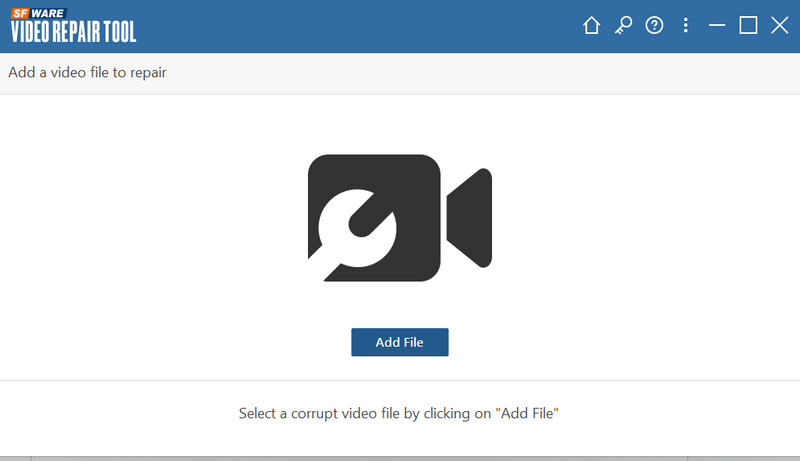
Popravak oštećenog videa
Glavna značajka programa SFWare Video Repair je učinkovito popravljanje oštećenih video datoteka. Pomoću ove značajke možete osigurati rješavanje problema i glatko reproducirati svoj omiljeni videozapis nakon procesa popravka videa.
Podržite visokokvalitetne videozapise
Ono što nam se sviđa kod softvera je to što može popraviti visokokvalitetne videozapise do 8K rezolucijaAko imate oštećene videozapise visoke kvalitete, razmislite o korištenju softvera SFWare Video Repair Tool.
Jednostavno korisničko sučelje
Još jedna prednost programa je njegovo sveobuhvatno korisničko sučelje. Zahvaljujući jednostavnom izgledu, možete pristupiti svim potrebnim značajkama, što ga čini prikladnim za napredne i neprofesionalne korisnike.
Omogućite funkciju pregleda
Softver također može ponuditi funkciju pregleda. Ova je značajka korisna ako želite provjeriti popravljeni videozapis prije konačnog postupka spremanja. Možete čak pogledati videozapis od početka do kraja, što ga čini idealnim i pouzdanim.
Opsežna podrška za video formate
Alat za popravak videa može popraviti videozapise bez obzira na format. Može raditi s MP4, MKV, WMV, M4V, MOV, FLV, AVI i drugim formatima.
Provjeriti: Najbolja metoda za popravak pikseliziranih videozapisa.
Dio 2. Kako koristiti SFWare alat za popravak videa
Jeste li zainteresirani naučiti kako koristiti program za popravak oštećenog videozapisa? U tom slučaju slijedite i provjerite korake koje smo naveli u nastavku.
Korak 1. Preuzmite i instalirajte SFWare alat za popravak videa na vašem Windows ili Mac računalu. Nakon toga, pokrenite ga da biste započeli proces popravka videa.
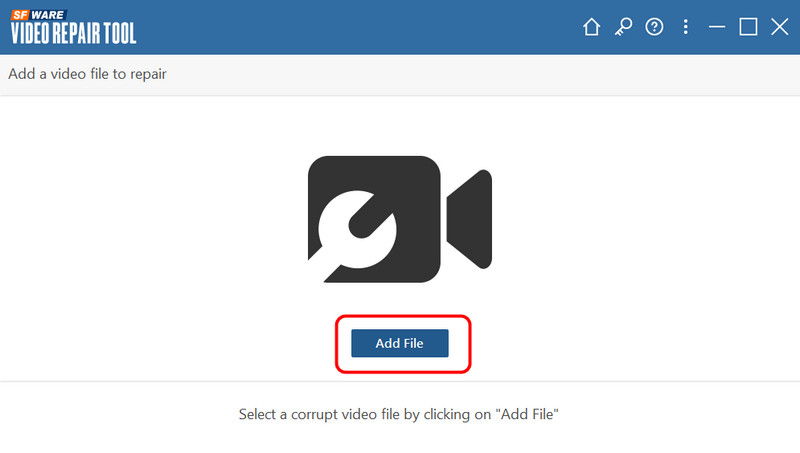
Korak 2. Zatim, iz glavnog sučelja, kliknite na Dodaj datoteku gumb za umetanje oštećene video datoteke.
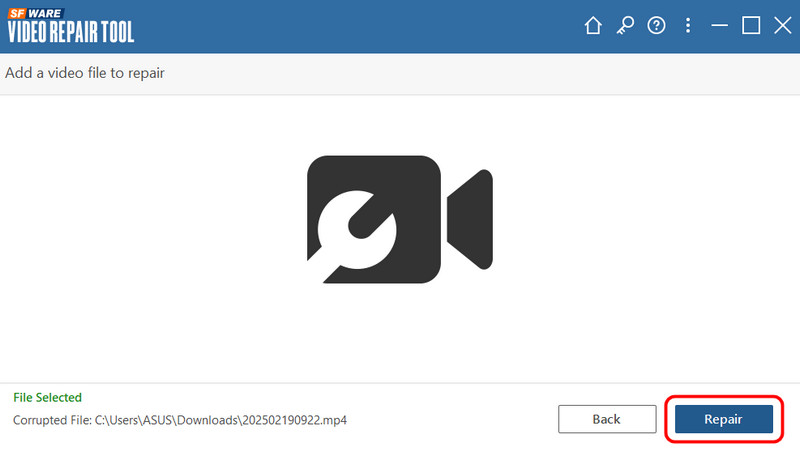
3. korak Nakon što ste dodali video datoteku, idite na donje sučelje i kliknite na Popravak gumb. Pričekajte nekoliko sekundi za željeni rezultat.
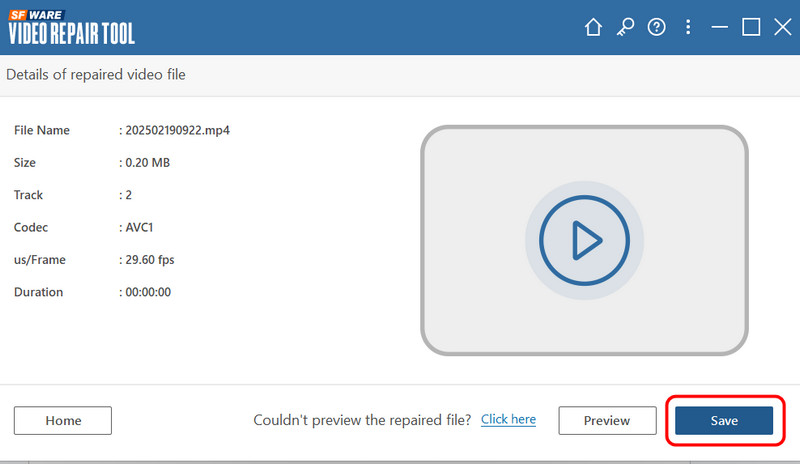
4. korak Za posljednji korak kliknite na Uštedjeti donji gumb kako biste ga sačuvali na računalu.
Za popravak oštećenog ili korumpiranog videozapisa možete se osloniti na ove upute. Najbolje od svega je što se njime mogu snalaziti i neprofesionalni korisnici zahvaljujući jednostavnom korisničkom sučelju.
Dio 3. Ograničenja SFWare alata za popravak videa
Iako je SFWare Outlook PST Repair Tool idealan za popravak videa, ima i neka ograničenja kojih biste trebali biti svjesni. Za bolji uvid u njegova ograničenja, pogledajte detalje u nastavku.
Nije moguće oporaviti izbrisane datoteke
Glavna značajka programa je popravak oštećenih videozapisa. Što se tiče oporavka datoteke, nažalost, softver to ne može učiniti.
Ograničena kontrola popravka videa
Postupak popravka videa je uglavnom automatiziran. Zbog toga ne možete kontrolirati što treba popraviti tijekom procesa. Korisnici ne mogu prilagoditi određene parametre, posebno kodeke.
Skupi plan pretplate
Alat za popravak videa nije besplatan. Ako želite pristupiti svim njegovim značajkama, bilo bi bolje nabaviti premium verziju. Međutim, pretplata je skupa.
Dio 4. Cjenovni planovi za SFWare Video Repair Tool
Kao što je gore spomenuto, softver nije potpuno besplatan. Stoga, ako planirate pristupiti njegovoj premium verziji, cjenovnike možete provjeriti u donjoj tablici.
| Planovi | 1-mjesečna licenca za 1 računalo | Licenca na 6 mjeseci za 1 računalo | Trajna licenca za 2 računala |
| Određivanje cijene | $69.97 | $79.97 | $199.97 |
| Uključivanja | • Vješt alat za popravak PST datoteka. • Napredniji od ugrađenog alata za popravak pristigle pošte. • Praktično popravlja PST datoteke i dohvaća Outlook e-poštu, mape, kontakte, kalendare i još mnogo toga. • Omogućite pregled oporavljenih podataka u prikazu preglednika u stilu Outlooka. • Besplatna standardna tehnička podrška 24/7. | • Vješt alat za popravak PST datoteka. • Napredniji od ugrađenog alata za popravak pristigle pošte. • Praktično popravlja PST datoteke i dohvaća Outlook e-poštu, mape, kontakte, kalendare i još mnogo toga. • Omogućite pregled oporavljenih podataka u prikazu preglednika u stilu Outlooka. • Besplatna standardna tehnička podrška 24/7. | • Vješt alat za popravak PST datoteka. • Napredniji od ugrađenog alata za popravak pristigle pošte. • Praktično popravlja PST datoteke i dohvaća Outlook e-poštu, mape, kontakte, kalendare i još mnogo toga. • Omogućite pregled oporavljenih podataka u prikazu preglednika u stilu Outlooka. • Besplatna standardna tehnička podrška 24/7. ” /] |
Dio 5. Najbolja alternativa SFWare alatu za popravak videa
S obzirom na ograničenja SFWarea, rukovanje raznim oštećenim video datotekama može biti izazovno. Ako tražite najbolju alternativu za popravak videa, preporučujemo Vidmore Video FixS ovim alatom za popravak videa možete očekivati glatko popravljanje svojih videozapisa. Najbolji dio ovdje je što možete popraviti razne pogreške u reprodukciji videozapisa. To uključuje oštećene videozapise, mutne, pikselizirane, zrnate i još mnogo toga. Osim toga, softver ima jednostavno korisničko sučelje koje vam omogućuje jednostavno snalaženje u svim potrebnim značajkama za postizanje željenog rezultata. S tim u vezi, ako želite uspješan ishod u smislu popravka oštećenih videozapisa, nema sumnje da je Vidmore Video Fix softver pravi izbor.
Više značajki
• Alat za popravak videa može obraditi videozapise visoke kvalitete.
• Može ponuditi funkciju pregleda za provjeru fiksiranog videa.
• Može obraditi razne ulazne video formate, kao što su AVI, MKV, MOV, MP4, FLV itd.
• Softver je dostupan i na Mac i na Windows OS-u.
Da biste saznali kako učinkovito popraviti videozapise, pogledajte upute u nastavku.
Korak 1. preuzimanje datoteka Vidmore Video Fix softver i pokrenite ga za početak postupka popravka videa.
Korak 2. Nakon toga kliknite na Crveni plus za umetanje oštećene video datoteke. Dodirnite plavi plus za umetanje uzorka videozapisa.
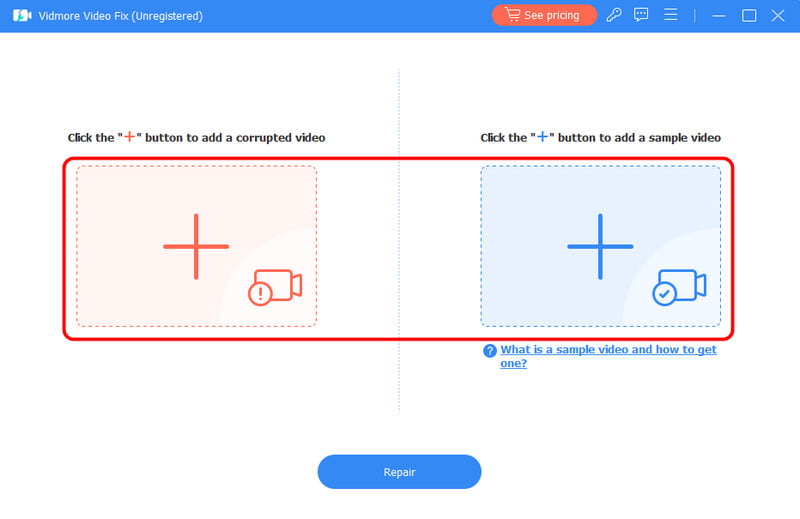
3. korak Za početak postupka popravka pritisnite Popravak gumb ispod. Nakon toga možete koristiti značajku Pregled za provjeru popravljenog videozapisa.
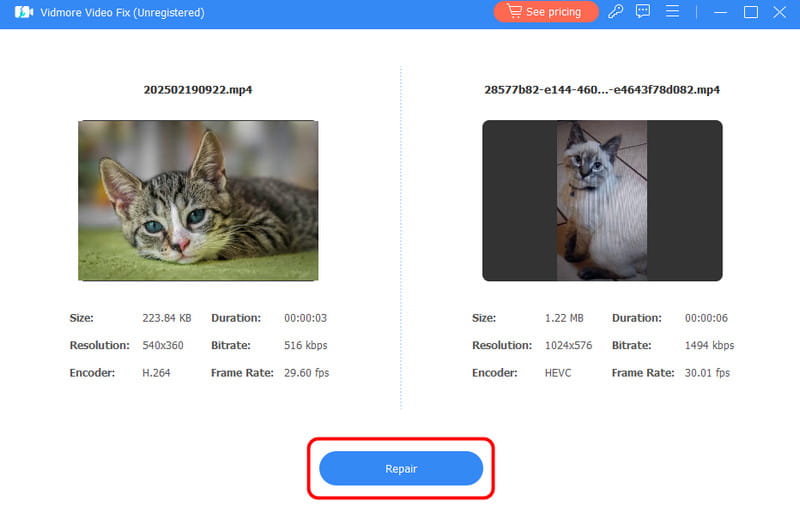
4. korak Na kraju, sačuvajte popravljeni videozapis dodirom na Uštedjeti gumb ispod.
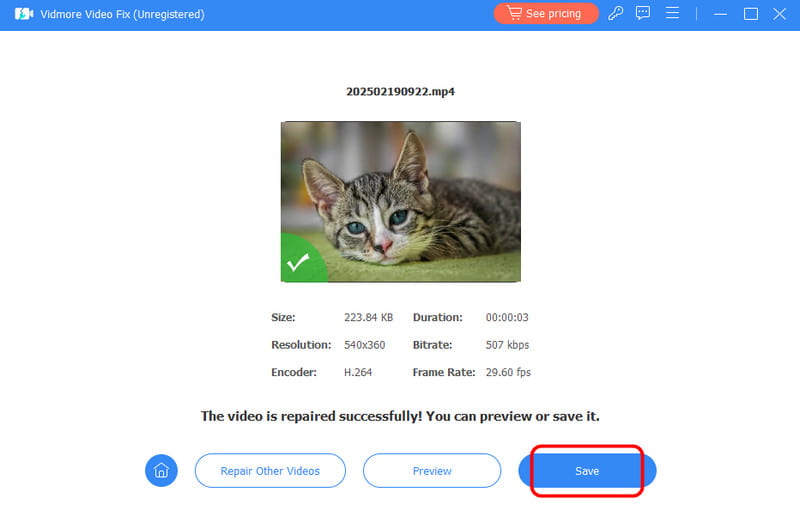
S ovom izvrsnom alternativom, možete vidjeti da je popravak oštećenog ili korumpiranog videa jednostavan zadatak. Ako se suočavate s raznim pogreškama u reprodukciji videa, slobodno upotrijebite program Vidmore Video Fix.
Dio 6. Često postavljana pitanja o pregledu popravka SFWare videa
Je li SFWare alat za popravak videa siguran?
Apsolutno, da. Alat za popravak je siguran za korištenje. Omogućuje vam popravak videozapisa bez nailaženja na zlonamjerni softver. Stoga, koristite ovaj alat kako biste postigli željeni rezultat.
Je li SFWare Video Repair Tool besplatan?
Alat nudi samo besplatnu verziju. Međutim, za pristup njegovim naprednim značajkama morate nabaviti pretplatnički plan.
Kako popraviti oštećeni video?
Postoje razni alati kojima možete pristupiti za popravak. Ako želite jednostavniju metodu, možete pokušati koristiti Vidmore Video Fix. Nakon pokretanja glavnog sučelja kliknite crveni znak plusa za umetanje oštećene datoteke. Zatim možete umetnuti i uzorak videozapisa u plavi znak plusa. Nakon što završite, označite Popravi za popravak videozapisa.
Zaključak
Ovaj detaljni SFWare alat za popravak videa Recenzija pokriva sve, uključujući njegove značajke, ograničenja i metode za popravak videa. Također ste saznali njegova ograničenja koja vas mogu ometati tijekom procesa popravka videa. Osim toga, ako vam je potrebna izvrsna alternativa za lakši i glatkiji proces popravka videa, predlažemo korištenje softvera Vidmore Video Fix. Pomoću ovog programa možete se nositi s raznim problemima s reprodukcijom videa, što ga čini moćnim alatom za popravak videa za korisnike.