3 učinkovite metode za snimanje igranja Team Fortress 2
Snimanje Team Fortressa 2 Igranje je odličan način za snimanje epskih trenutaka, dijeljenje vrhunaca s drugim igračima ili stvaranje sadržaja za streaming platforme. Želite li pokazati svoje vještine, analizirati strategije ili prikupiti zabavne trenutke, korištenje odgovarajućeg snimača igranja može napraviti razliku. U ovom vodiču naučit ćemo vas kako snimiti svoje igranje iz Team Fortressa 2. Stoga pročitajte sve ovdje i uspješno snimite svoje igranje.

SADRŽAJ STRANICE
Prije nego što nastavite s najboljim metodama za snimanje igranja u Team Fortressu 2, provjerite tablicu u nastavku kako biste dobili više uvida.
| Demo sustav izvornog koda | Vidmore snimač igara | Windows igra traka | |
| Najbolje za | Ugrađeno TF2 snimanje, pregled strategije, filmske snimke | Povremeni korisnici koji žele izravne video datoteke | Brzi isječci i istaknuti elementi u sustavu Windows |
| Jednostavnost korištenja | Umjereno | Super jednostavno | Jednostavan |
| Mogućnost uređivanja | ograničeno | Nudi brojne osnovne alate za uređivanje. | Osnovni alati za uređivanje. |
| Performanse (bez kašnjenja) | Visoko (bez utjecaja na FPS, bilježi samo podatke igre) | Omogućuje nesmetan proces snimanja. | Visoka (lagana, minimalan utjecaj na performanse) |
| Izlazni format | Demo datoteka | MP4, WMV, MOV, AVI | MP4 |
1. dio. Snimanje Team Fortressa 2 pomoću Native Source Demo sustava
Želite li snimiti Team Fortress 2? Možete koristiti Izvorni demo sustav u Team Fortressu 2. To je ugrađena značajka koja vam omogućuje snimanje igranja bez oslanjanja na snimače trećih strana. Sprema demo datoteke koje snimaju sve što se događa u meču, koje možete igrati i gledati. Najbolji dio ovdje je što možete imati potpunu kontrolu nad kutovima kamere i prilagoditi brzinu reprodukcije. Za početak postupka snimanja pogledajte korake u nastavku.
Korak 1. Nakon što pokrenete igru, prijeđite na Opcije odjeljak i idite na Tipkovnica > Napredno i označite Omogući konzolu za razvojne programere opcija. Zatim pritisnite '~' za otvaranje konzole u igri.
Korak 2. U konzolu upišite snimka demo1 za početak procesa snimanja.
3. korak Nakon što završite sa snimanjem, upišite Stop.
Ograničenja
- Snimljena igra ima veću veličinu datoteke.
- Može spremiti snimljeni gameplay samo kao demo datoteke. Koristite OBS kao snimač zaslona otvorenog koda koji može pretvoriti snimku.
- Nedostaju mu funkcije za uređivanje videa kako bi se poboljšale snimke.
2. dio. Snimanje igranja Team Fortress 2 uživo pomoću Vidmore Game Recordera
Tražite li bolji snimač igre koji vam može pomoći u snimanju igre Team Fortress? U tom slučaju preporučujemo korištenje Vidmore snimač igaraS ovim snimačem igranja možete osigurati snimanje svega tijekom igranja. Najbolji dio je što ima jednostavno korisničko sučelje koje vam omogućuje pristup svim potrebnim alatima za glatkiji proces snimanja. Ono što ga čini moćnijim jest to što nudi razne alate za uređivanje. Možete pristupiti alatima za dodavanje teksta, oblika, linija i drugih elemenata tijekom snimanja. Također možete snimati svoju web kameru, tako da možete priložiti svoju kameru/lice svojoj igri. Stoga, ako vam je potreban izniman snimač igranja za bolji proces snimanja igranja, ne tražite dalje od Vidmore Game Recordera.
Više značajki
- Može snimati razne igre, kao što su League of Legends, Dota, Crossfire i druge.
- Snimač može snimati igranje u 4K sa 120 FPS.
- Može ponuditi razne alate za uređivanje kako bi poboljšao snimku za bolju reprodukciju.
- Program može ponuditi svoju funkciju pregleda za provjeru snimke prije konačnog procesa izvoza.
Za početak postupka snimanja, pogledajte upute u nastavku.
Korak 1. Prvo preuzmite Vidmore snimač igara na radnoj površini. Nakon toga, instalirajte ga kako biste započeli proces snimanja igranja Team Fortress 2.
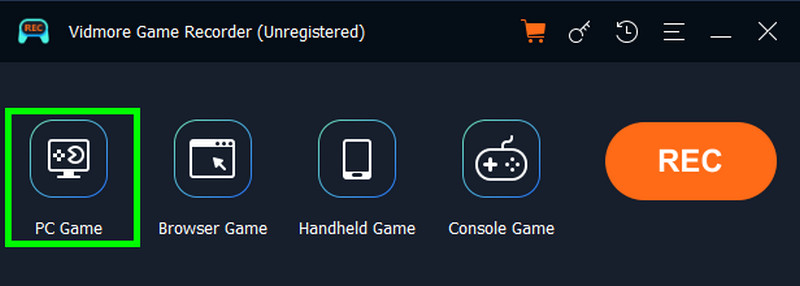
Korak 2. Na sučelju kliknite na PC igra opciju i odaberite Team Fortress 2 igra. Zatim će se na vašem ekranu pojaviti drugo sučelje.
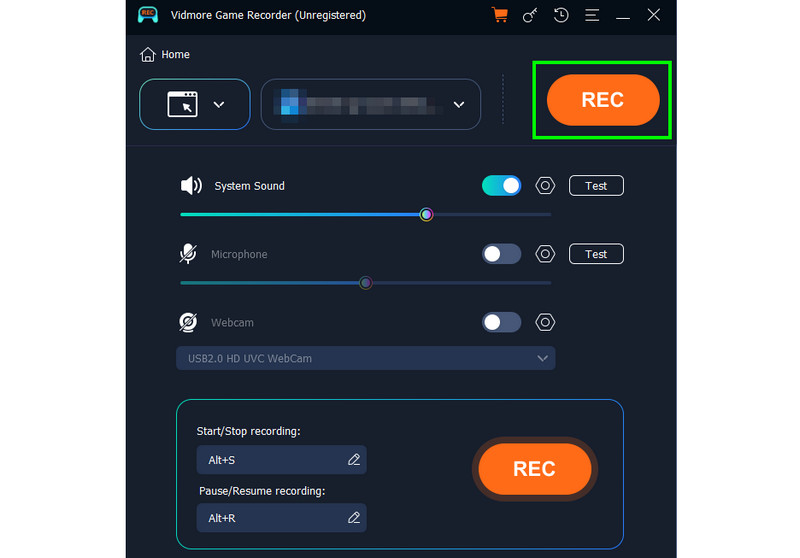
3. korak Zatim dodirnite REC gumb za početak snimanja igre. Za završetak snimanja dodirnite Stop dugme.
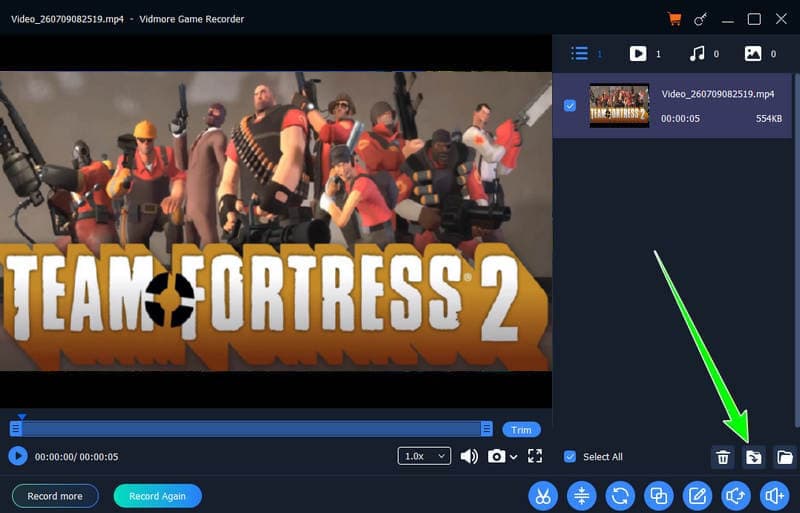
4. korak Kada se pojavi pregled, možete provjeriti snimku. Da biste je konačno spremili i izvezli na računalo, kliknite Izvoz funkcija ispod.
Dio 3. Snimanje Team Fortressa 2 uživo putem Windows Game Bara
Ako i dalje tražite drugi snimač igranja, možete razmisliti o korištenju Windows Game Bara. Poznat je i kao Xbox igraća trakaOvaj alat je idealan, posebno za korisnike Windowsa. Omogućuje im snimanje cijelog igranja bez ikakvih problema. Može vam čak omogućiti i snimanje zaslona tijekom igranja kako biste mogli spremiti svoju omiljenu scenu. Osim toga, samo brzim pritiskom na tipku prečaca možete pokrenuti proces bez ikakvog dodatnog softvera. Dobra stvar je što se može izvoditi u pozadini bez utjecaja na performanse, osiguravajući glatkije igranje tijekom procesa snimanja. Pogledajte jednostavne korake u nastavku kako biste započeli snimanje igranja Team Fortress 2.
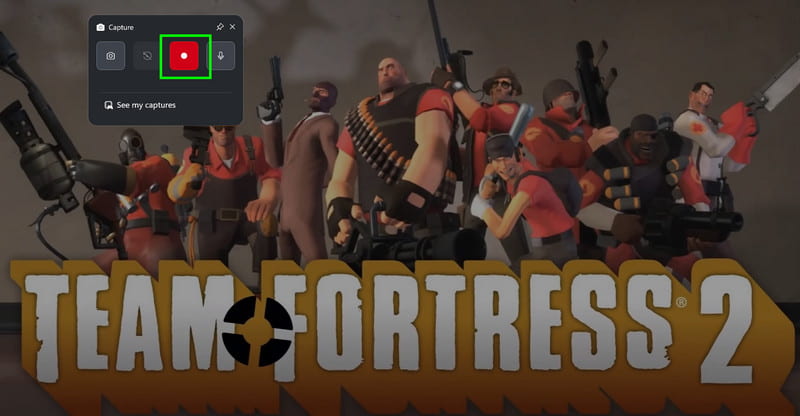
Korak 1. Možete početi s lansiranjem Team Fortress 2 na vašem računalu.
Korak 2. Sada pritisnite tipku Windows + G tipke za pokretanje Windows igra traka alat. Nakon toga, započnite snimanje klikom na gumb Snimi.
3. korak Za završetak snimanja igre kliknite na Stop dugme.
Zahvaljujući ovim metodama, sada možete učinkovito snimiti svoju igru Team Fortress 2. Stoga slijedite korake koje smo naveli za uspješno snimanje bilo koje igre.
Dio 4. Često postavljana pitanja o snimanju Team Fortressa
Kako snimiti Team Fortress 2 s XSplitom?
XSplit je još jedan alat koji možete koristiti za snimanje igranja Team Fortress 2. Za početak snimanja, preuzmite ga i dodajte TF2 kao izvor u odjeljku Snimanje igre. Zatim možete konfigurirati različite parametre. Za početak snimanja pritisnite gumb Snimi. Za završetak snimanja kliknite Zaustavi.
Mogu li snimati igranje Team Fortress 2 online?
Snimanje igranja Team Fortress 2 online također je mogući zadatak. Postoje razni alati kojima možete pristupiti za početak procesa snimanja. Neki od alata su Apowersoft Online Screen Recorder, Screencast-O-Matic, Loom, VEED.IO Screen Recorder i drugi. Ovi alati osiguravaju da možete snimiti cijelo igranje.
Koji je najbolji snimač gameplaya?
Ako tražite moćan snimač igranja, Vidmore Game Recorder je pravi izbor. Ovaj snimač nudi glatkiji proces snimanja. Može vam čak omogućiti i uređivanje snimke za bolju reprodukciju. Najbolji dio je što može snimati igranje u 4K sa 120 FPS.
Zaključak
Snimanje Team Fortressa 2 Igranje je najbolji postupak ako želite provjeriti najzanimljivije trenutke igre, prikupiti svoje mečeve, podijeliti igru s prijateljima i još mnogo toga. U ovom vodiču istražili ste najbolje načine za snimanje igranja. Ako vam je potreban pouzdan snimač igranja, Vidmore Game Recorder je izvrsna opcija. Ovaj program osigurava glatko snimanje igranja s najboljom kvalitetom ispisa. Stoga koristite ovaj snimač kako biste postigli željeni rezultat.