Kako deaktivirati Amazon Prime: Na računalu i mobilnom uređaju
Kad se navučete na TV seriju, možda se bez oklijevanja pretplatite na Amazon Prime. Ali možda puno kasnije, kada otvorite račun, shvatite da se niste prijavili već dugo i da više ne planirate plaćati pretplatu.
Ovo je sasvim razuman i uobičajen zahtjev. Međutim, kada zapravo pokušate otkazati, mogli biste se naći zaglavljeni u zbunjujućem sučelju, nesigurni Kako deaktivirati Amazon Prime.
Ne brinite - ovaj vodič pruža najdetaljnije dostupne upute korak po korak. Prije nego što započnete postupak otkazivanja, sažet ćemo i ključne razloge zbog kojih biste mogli htjeti otkazati pretplatu, pomažući vam da bez problema prijeđete s razmatranja ideje na poduzimanje akcije.
Nadamo se da će vam sljedeće informacije biti korisne.

SADRŽAJ STRANICE
Bonus: Najbolji softver za reprodukciju videa na računalu
Ako često imate problema s međuspremnikom prilikom streaminga videa na online platformama, preporučujemo preuzimanje sadržaja i uživanje u njemu lokalno pomoću pouzdanog playera.
Vidmore Player je izvrstan izbor. Kompatibilan je s Windows i Mac uređajima, podržava gotovo sve multimedijske formate, uključujući razne video i audio datoteke, Blu-ray diskove, DVD-ove, ISO datoteke, mape i još mnogo toga.
Osim osnovne reprodukcije, Vidmore Player nudi navigacijske izbornike i prilagodljive kontrole. Možete konfigurirati naslove videozapisa, poglavlja, glasnoću reprodukcije, audio zapise, titlove i još mnogo toga.

1. dio. Zašto je otkazivanje Amazon Primea važno
Prije nego što raspravimo zašto je prekid pretplate na Amazon Prime važan, važno je ukratko razumjeti što je Amazon Prime zapravo.
Amazon Prime je usluga pretplate na članstvo koju nudi Amazon, dostupna putem mjesečnih ili godišnjih planova plaćanja. Nakon pridruživanja, članovi dobivaju pristup ekskluzivnim pogodnostima, uključujući bržu dostavu odabranih artikala i otključan pristup Amazonovom streamingu, zabavi i drugim sadržajima.
Naizgled, ova shema članstva djeluje prilično isplativo s velikodušnim pogodnostima. Međutim, u stvarnom životu, isplati li se nastaviti pretplatu često zahtijeva vaganje vrijednosti za novac u odnosu na ukupnu potrošnju na pretplatu.
Sve veći broj platformi usvaja modele pretplate, gdje je za otključavanje pune funkcionalnosti često potrebno plaćanje. Neke se pretplate mogu pokrenuti kada postoji stvarna potreba u određenoj fazi, ali s vremenom se učestalost korištenja postupno smanjuje. Ipak, zbog zaboravljanja otkazivanja, naknade se i dalje odbijaju, što u konačnici dovodi do nakupljanja mjesečnih ili godišnjih računa za pretplatu koji donose nepotreban financijski i psihološki pritisak.
Ako rijetko koristite Amazonove usluge kupovine, dostave ili zabave, prednosti Prime članstva možda neće opravdati stvarni trošak. U takvim slučajevima, smanjenje nepotrebnih pretplata i pojednostavljenje potrošačkih navika često je prvi korak prema ublažavanju financijskih tereta - a otkazivanje Amazon Primea izvrsna je polazna točka.
Naravno, Amazonov sustav članstva nudi fleksibilnost. Ako se u budućnosti ponovno ukaže potreba, uvijek možete ponovno aktivirati svoju pretplatu.
2. dio. Kako otkazati Amazon Prime
Ako nakon čitanja gore navedenih informacija utvrdite da ispunjavate kriterije - rijetko koristite Amazon usluge i želite uštedjeti na troškovima pretplate - onda možete doći ovdje kako biste saznali kako otkazati Amazon Prime na raznim platformama. Vaš telefon ili računalo mogu poslužiti kao operativni uređaj.
U pregledniku na računalu
Najjednostavnija i najizravnija metoda je posjetiti službenu web stranicu Amazona putem preglednika i otkazati pretplatu.
Evo detaljnog vodiča o tome kako otkazati članstvo u Amazon Primeu:
Korak 1. Prvo otvorite preglednik na računalu i posjetite službenu web stranicu Amazona. Provjerite jeste li prijavljeni na svoj Amazon Prime račun na početnoj stranici.
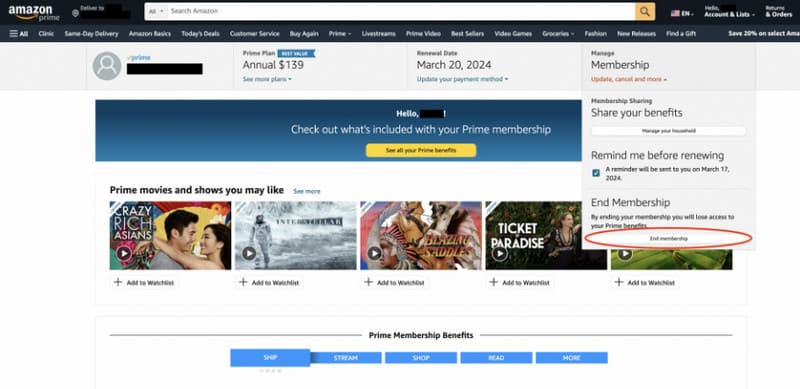
Korak 2. Na vrhu stranice pronađite Račun i popisi opcija. Zadržite pokazivač miša iznad nje da biste otkrili padajući izbornik. Iz opcija odaberite Prime članstvo.
3. korak Zatim ćete ući u svoje osobno sučelje za članstvo, gdje će se prikazati informacije o vašem članstvu i statusu pretplate. Kliknite Upravljanje članstvom u prozoru.
Zatim odaberite Prekini članstvoPojavit će se skočni prozor koji će vas voditi kroz postupak potvrde otkazivanja pretplate.
Amazon također nudi mogućnost pauziranja vaše pretplate. Možete odabrati potpuno ukidanje ili privremeno pauziranje članstva ovisno o vašim potrebama i učestalosti korištenja.
Savjeti: Ako želite gledati film ili TV emisiju na Amazon Primeu, možete se prvo pretplatiti, preuzeti video datoteku lokalno, a zatim koristiti MP4 uređaj da biste ga pogledali. Nakon što je preuzimanje završeno, možete otkazati pretplatu
Na iOS uređajima
Otkazivanje pretplate na Amazon Prime s mobilnog uređaja također je savršeno jednostavno. Jednostavno dovršite postupak unutar Amazon aplikacije. Prvo pogledajmo kako dovršiti korake na iOS mobilnim uređajima, kao što su iPhone i iPad.
Evo konkretnih koraka za deaktivaciju Amazon Prime računa.
Korak 1. Provjerite je li Amazon aplikacija instalirana na vašem telefonu. Zatim se prijavite pomoću računa povezanog s vašim Prime članstvom.
Korak 2. Na dnu aplikacije naći ćete Račun opcija. Dodirnite je.
3. korak Ući ćete u novo sučelje. Ručno se pomaknite prema dolje, pronađite i odaberite Upravljanje Prime članstvom.
4. korak Na kraju, odaberite Prekini članstvoZatim slijedite upute platforme za dovršetak postupka.
Na Android uređajima
Postupak na Android uređajima je uglavnom sličan, iako se lokacija opcije za odjavu može malo razlikovati u odnosu na iOS. Za detalje pogledajte sljedeći vodič.
Evo kako deaktivirati Amazon Prime na Android uređaju.
Korak 1. Otvorite mobilnu aplikaciju Amazon na svom telefonu. Provjerite jeste li prijavljeni s računom povezanim s vašom pretplatom.
Korak 2. Dodirnite ikonu s tri vodoravne crte u gornjem lijevom kutu zaslona. Otvorit će se novi izbornik.
3. korak Pomaknite se prema dolje u izborniku, pronađite i odaberite Vaš račun.
4. korak Izaberi Upravljanje Prime članstvom > Prekini članstvo.
Na Amazonovoj korisničkoj službi
Ako naiđete na probleme prilikom korištenja gore navedene tri metode ili ako se nijedna od njih ne odnosi na vašu situaciju, preporučujemo da se obratite timu za tehničku podršku ili korisničkoj službi putem aplikacije ili službene web stranice Amazona.
Pitajte ih: Kako se odjaviti s Amazon Primea? Odgovorit će na pitanja o pauziranju ili otkazivanju pretplate i pomoći će vam u tom procesu.
Dio 3. Često postavljana pitanja o tome kako deaktivirati Amazon Prime
Kako deaktivirati Amazon Prime račun?
To možete učiniti s računala ili mobilnog uređaja. Jednostavno otvorite Amazon sučelje i prijavite se na svoj račun. Zatim pronađite opciju Moj račun na stranici i kliknite Prekini pretplatu dugme.
Možemo li otkazati Amazon Prime u bilo kojem trenutku?
Da, pretplatu možete otkazati u bilo kojem trenutku. Također možete odabrati zaustavljanje automatske obnove na kraju tekućeg ciklusa naplate ili pauzirati članstvo.
Što se događa ako izbrišem svoj Amazon Prime račun?
Više nećete moći pristupiti ovom računu, pregledavati narudžbe, povijest kupnje ili račune. Usluge na drugim Amazon stranicama povezanim s ovim računom također će biti pogođene.
Zaključak
Kako deaktivirati Amazon PrimeOvaj vodič sažeo je korake za računala, iOS i Android mobilne uređaje. Ako ustanovite da nijedna od postojećih metoda ne funkcionira, preporučujemo da se obratite službenoj korisničkoj službi tvrtke Amazon za stručnu pomoć.
Ne brinite se da će otkazivanje utjecati na vaše buduće iskustvo. Pretplatu možete otkazati u bilo kojem trenutku i, naravno, ponovno je aktivirati u bilo kojem trenutku.