5 módszer az iPhone-ra küldött elmosódott videók javítására
A videó nyilvánvalóan tisztán és élénken készült, akkor miért lett elmosódott a másnak elküldött verzió? Ha téged is ez a probléma gyötör, olvasd el ezt az útmutatót a válasz megtalálásához. Elemezzük a videó minőségromlásának okait, és megtanítjuk neked... Hogyan javíthatom ki az iPhone-ra küldött elmosódott videókatÖsszesen 5 lehetőséget fogunk megjeleníteni, és azt is elmondjuk, hogyan kerülheted el az elmosódott videók küldését utána. Egyetlen bejegyzés minden problémádat megoldja.
OLDAL TARTALMA
- 1. rész. Miért homályosak a videóim iPhone-on?
- 2. rész. A legjobb módszer az iPhone-ra küldött elmosódott videó javítására
- 3. rész. További tippek az iPhone-ra küldött elmosódott videók javításához
- 4. rész. Tippek - Hogyan lehet megakadályozni az elmosódott videót, amikor iPhone-ra küldik
- 5. rész. Gyakran ismételt kérdések az iPhone-ra küldött elmosódott videók javításáról
1. rész. Miért homályosak a videóim iPhone-on?
Miért homályosak a videók, amiket iPhone-on kapok? Először meg kell találnunk a problémát, mielőtt a megoldásra koncentrálhatnánk. Ebben a részben három lehetőséget sorolunk fel. Nézd meg, melyik illik a helyzetedhez.
Ez a videó egy sötét környezetben készült.
Ha a küldött videót gyengén megvilágított környezetben rögzítették, a kamera növelheti az ISO-értéket a fény kompenzálására. Ez a paraméter befolyásolja a videó felbontását, ami miatt a kép elmosódottnak tűnik.
A videót küldéskor tömörítették.
Néhány platform, különösen az e-mail és a közösségi média platformok, méretkorlátozásokkal rendelkeznek a küldött képekre vagy videókra vonatkozóan. A videó méretét úgy csökkentik, hogy tömörítik azt a fájl gyorsabb átvitele érdekében. A tömörítés minőségromláshoz vezet, ami miatt a videó elmosódott lesz.
Instabil internetkapcsolat.
Miért elmosódottak a videók, amikor iPhone-ról iPhone-ra küldöd őket? Vedd figyelembe, hogy az internet sebessége és stabilitása befolyásolhatja a küldött videó tisztaságát. A küldött videó nem töltődik be megfelelően, ha lassú vagy instabil Wi-Fi-hálózathoz csatlakozol. Ez a kép tisztaságát is befolyásolja, ami a videó pixelesedését okozhatja.
Továbbá, ha egy videót alacsony felbontásban rögzítenek, az eredmény a telefonodon elmosódott lesz.
2. rész. A legjobb módszer az iPhone-ra küldött elmosódott videó javítására
A homályos videók problémájának legegyszerűbb megoldása a következő: Vidmore Video Fix a kép javításához. Ez a szoftver bármilyen típusú sérült videót képes kezelni, legyen az teljesen lejátszhatatlan, vagy a képminőség elmosódott és szemcsés. Könnyen javítható vele iPhone-okkal, Samsung telefonokkal, kamerákkal, GoPro kamerákkal, drónokkal és más eszközökkel készített videók.
Így javíthatja ki az iPhone-ról küldött elmosódott videókat a Vidmore Video Fix segítségével.
1. lépés. Töltse le és telepítse a Vidmore Video Fix programot a számítógépére.

2. lépés. Miután belépett a fő felületre, kattintson a piros plusz gombra az elmosódott videó feltöltéséhez. Ezután készítsen elő egy minta videót. A minta videónak lehetőleg tiszta videónak kell lennie, amelyet ugyanazzal a berendezéssel készítettek, mint az elmosódott videót. A minta és az elmosódott videók formátumának is egységesnek kell lennie.
Kattintson a kék plusz gombra a minta videó feltöltéséhez.
3. lépés Kattintson a gombra Javítás hogy elkezdjem kijavítani az elmosódott videót.

Amikor a javítási folyamat befejeződött, kattintson a Előnézet az eredmény ellenőrzéséhez. Ha elégedett, válassza a Megment hogy a készülékén maradjon.

3. rész. További tippek az iPhone-ra küldött elmosódott videók javításához
Hogyan javíthatok elmosódott videókat, amiket iPhone-on kaptam? A videó javításán kívül számos más módszert is kipróbálhatsz.
Videók fogadása e-mailben
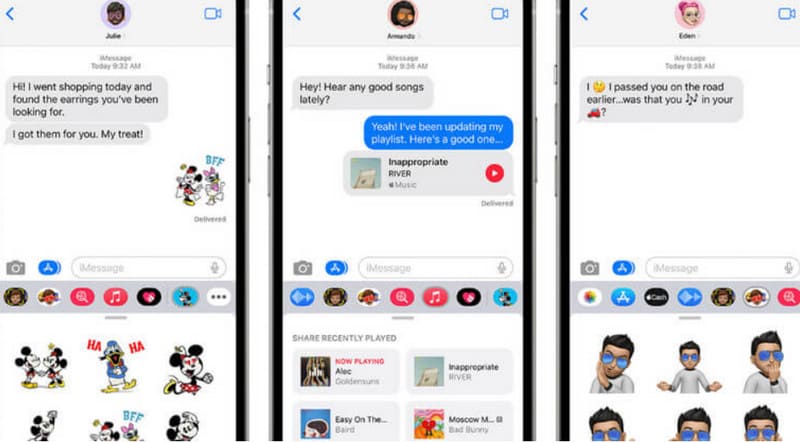
Amikor az emberek közösségi szoftvereket használnak videók küldésére, ezek a platformok tömöríthetik a videót a gyorsabb adatátvitel érdekében, mint például az iMessage. Tehát, amikor valaki videót szeretne küldeni neked, kérd meg, hogy küldje el neked e-mailben. Ez megakadályozza, hogy az iMessage-videók elmosódjanak.
Videók szerkesztése az Üzenetküldő alkalmazással
Sok üzenetküldő program rendelkezik beépített kép- és videószerkesztő eszközökkel. Vegyük például az iMessage-t. Keresd meg az üzenetben küldött videót, és kattints a lejátszás gombra. A szerkesztés gomb megjelenik a felületen. Koppints rá, és máris elvégezhetsz néhány egyszerű szerkesztési műveletet, például a fényerő, a kontraszt, a telítettség stb. beállítását.
Használja a felhőszolgáltatásokat és a Dropboxot
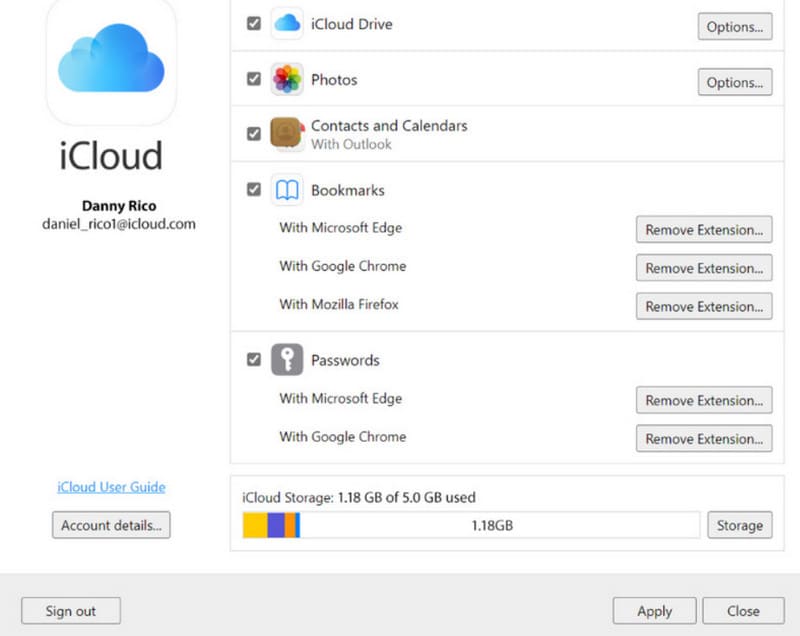
Nem szeretnéd, hogy a platform tömörítse az elküldött videókat? Megpróbálhatod a videóidat egy felhőalapú szolgáltatásban, például az iCloudban vagy a Dropboxban tárolni. Ez segít csökkenteni a tömörítés mértékét és takarít meg a telefonod tárhelyét.
Vegyük például az iCloudot. Miután megkaptad a videót, először letöltöd helyben. Ezután menj a Fotók alkalmazásba, és válaszd a videó feltöltését az iCloudba.
Használja az online videótisztító eszközt
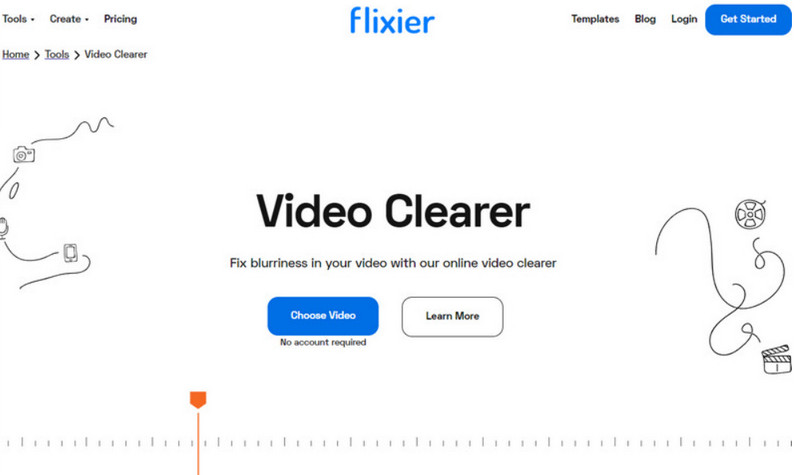
Van egy másik gyors módja az elmosódott videók kezelésének – használjon online videószerkesztőt növelje a videó felbontásátÍgy nem kell szoftvert letöltened és telepítened, és kézzel is szerkesztheted a videót, vagy hozzáadhatod kedvenc szűrőidet és effektusaidat.
Sok platform létezik, például a Clido és a Flixier. Csak fel kell töltened a videót, és a szerkesztés menübe kell lépned. Ezután a csúszkák húzásával alapvető színbeállításokat és fényerő-javításokat végezhetsz.
Miután befejezted a szerkesztést, ne felejtsd el menteni a javított videót.
4. rész. Tippek - Hogyan lehet megakadályozni az elmosódott videót, amikor iPhone-ra küldik
Megtörtént a probléma. Nemcsak azt kell tudnunk, hogyan kezeljük, hanem tanulnunk is kell belőle, és nem szabad hagynunk, hogy újra megtörténjen. Ne feledd a következő tippeket, hogy elkerüld az elmosódott videók újbóli megjelenését iPhone-odon.
Videófelvétel készítése közben ügyeljen arra, hogy a telefonja stabil legyen.
Ha a kezében tartja az iPhone-ját, a videók remegős és elmosódott képeket eredményezhetnek. Ezért videófelvétel közben használhat például állványt a telefon rögzítéséhez. Ha a telefonja rendelkezik videóstabilizáló funkcióval, engedélyezze azt.
Állítsa be a kamera felbontását és bitrátáját.
A beállítások befejezéséhez lépjen a Beállítások > Kamera > Videó rögzítése menüpontra. Próbálja meg a kamerát a lehető legmagasabb felbontásban és bitrátával rögzíteni, például 4K felbontás.
Győződjön meg róla, hogy a hálózata stabil.
Videó küldése vagy feltöltése előtt győződj meg arról, hogy a csatlakozott hálózat stabil. Ha a jelenlegi Wi-Fi-hálózat túl lassú, válts másikat.
Videók megosztása professzionális platformokon.
Fájlokat vihetsz át professzionális videóplatformokon, mint például a YouTube, a Vimeo stb., vagy először feltöltheted a videót a felhőbe, majd megoszthatod a linket a címzettel. Így a videó képminősége a lehető legjobban megőrizhető.
5. rész. Gyakran ismételt kérdések az iPhone-ra küldött elmosódott videók javításáról
Hogyan lehet elmosódottá tenni egy videót, amit iPhone-ra küldtem?
A Vidmore Video Fixhez hasonló professzionális eszközök javíthatják a videó minőségét. Ha sietsz, használhatsz egy online videószerkesztőt, például a Flixiert a videó felbontásának növeléséhez.
Miért homályosak a képek, amiket küldtek nekem?
Először is, vedd figyelembe, hogy a videód tömörítve lett a küldési folyamat során. Egyes platformok ezt teszik a nagyobb átviteli sebesség elérése érdekében. A videók küldésekor tapasztalható instabil hálózat is okozhatja ezt a problémát.
iPhone-on lehet szerkeszteni az elmosást?
Az iPhone Fotók alkalmazás néhány alapvető videószerkesztési funkciót kínál. Például módosíthatja a videó mélységét, hogy csökkentse az elmosódást a képernyőn.
Következtetés
Hogyan javítsam ki az iPhone-ra küldött elmosódott videókatÍme 5 kész megoldás, beleértve a videók javítását a Vidmore Video Fix segítségével, a videók küldésére és fogadására szolgáló platform megváltoztatását, valamint a videószerkesztő eszközök használatát az elmosódott videók kezelésére. De ha már egy ideje megkapta a fájlokat, a legalaposabb módszer, ha hagyod, hogy a Vidmore Video Fix helyreállítsa a videót az ideális állapotba.