Legjobb AI videójavítók: Tökéletesen javítja videóit
Keresem a legjobb AI videójavítókNos, a videófeldolgozás területén számos mesterséges intelligencia (MI) által működtetett eszköz létezik. Ezek az eszközök tökéletesek, ha a videók minőségét szeretnéd javítani a jobb lejátszás érdekében. A jó oldaluk az, hogy ezek az eszközök biztosítják a lehető legjobb felbontást. Tehát, ha a legjobb MI-vezérelt videófeldolgozókat keresed, amelyek segítenek elérni a kívánt eredményeket, látogasd meg ezt a bejegyzést, ahol bemutatjuk az összes szükséges eszközt.
OLDAL TARTALMA
1. rész. Vidmore Video Enhancer
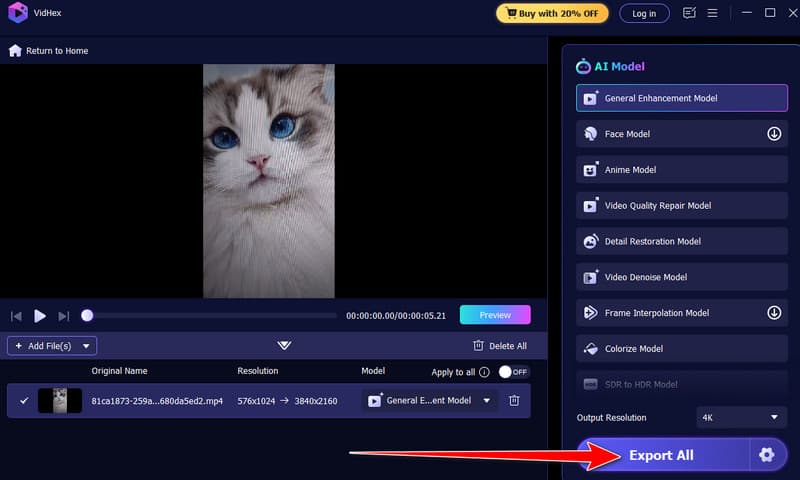
Az egyik legjobb videójavító, amire számíthatsz, a Vidmore Video EnhancerEz a szoftver ideális, ha mesterséges intelligenciára szeretnél támaszkodni a videóid felskálázásánál. Ez azért van, mert a program különféle felskálázási lehetőségeket kínál, amelyekhez hozzáférhetsz a kívánt eredmény eléréséhez. Ennek a képjavítónak az előnye, hogy átfogó felhasználói felületet biztosít, amely lehetővé teszi az összes funkció nehézségek nélküli használatát. Ráadásul a folyamat során kiválaszthatod a kívánt felbontást. Néhány a lehetőségek közül: 100%, 200%, 400%, sőt akár 4K felbontás is. Ezenkívül különféle paramétereket is beállíthatsz, például a bitrátát, a videokódolót, a kimeneti formátumot, a kijelölt mappát és egyebeket. Ezzel megállapíthatod, hogy a videófelskálázó az egyik legjobb eszköz, amellyel kielégítő vizuális élményt kaphatsz.
További funkciók
• A legjobb minőségben javíthatja a videókat.
• A videójavító különféle formátumokat támogat, például MP4, MKV, MOV, WEBM és egyebeket.
• A program különféle típusú videókat képes feljavítani, beleértve az animéket, vlogokat és dokumentumfilmeket.
• Támogatja a kötegelt felskálázási funkciókat.
1. lépés. Az alábbi Ingyenes letöltés gombra kattintva hozzáférhetsz Vidmore Video Enhancer. Ezután futtasd a videód javításának megkezdéséhez.
2. lépés. Miután megjelent a felület, kattintson a Fájlok hozzáadása gombra a javítani kívánt videó kiválasztásához. Akár a számítógép mappájából is áthúzhatod a videofájlt.

3. lépés Ezután menj az alsó felületre, és nyomd meg a Kimeneti felbontás opció. Válassza ki a kívánt felbontást a következő folyamat folytatásához.

4. lépés Az utolsó lépéshez koppintson a Összes exportálása gombra a videó javításának megkezdéséhez és a kijelölt mappába mentéséhez.
Előnyök:
- A videók javításának folyamata egyszerű.
- A felhasználói felület átfogó, így minden felhasználó számára ideális.
- Még régi videókat is képes visszaállítani.
- A szoftver képes letölteni a videót különböző kimeneti formátumokba.
- A videójavító ingyenesen elérhető.
Hátrányok:
- A fejlettebb funkciók eléréséhez szerezd be a pro verziót.
2. rész. PowerDirector
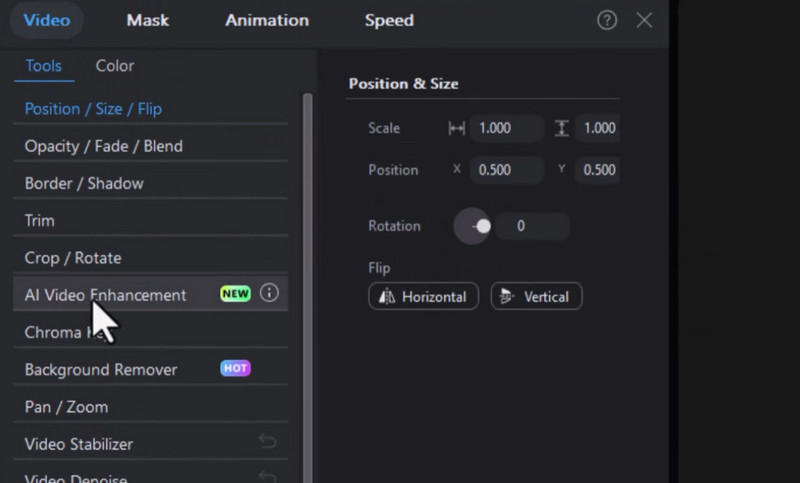
Ha egy másik programot keres, amely javíthatja a videókat, ne keressen tovább. PowerDirector. Ez egyike azon professzionális szintű programoknak, amelyek számos fejlett funkciót kínálnak a hatékony videószerkesztéshez. Az egyik kiváló funkciója a mesterséges intelligencia által vezérelt videójavítás. Ez a funkció a videó felbontásának 4K-ra való felskálázására szolgál. A legjobb az egészben, hogy pontos eredményt biztosít, ami jobb lejátszáshoz vezet. Ezenkívül a javítási folyamat során a program automatikusan eltávolítja a videózajt. Még azt is megteheti, hogy... videó vágása a PowerDirectorban, vágás, vágások, színbeállítások és egyebek. Ez a videószerkesztő csak azt tudja megmutatni, mennyire képes a videofájlok javítására.
Előnyök:
- A videószerkesztő zökkenőmentes videó-felskálázási eljárással rendelkezik.
- A program felhasználói felülete könnyen érthető.
- Számos videószerkesztő eszközt kínálhat a videók javításához.
Hátrányok:
- Vannak esetek, amikor a program összeomlik.
- A bővítési funkció nem ingyenes a 100%-ben. Korlátlan funkciókért Pro csomagot kell vásárolnod.
- Néha a betöltési folyamat túl lassú.
3. rész. Topaz Video AI
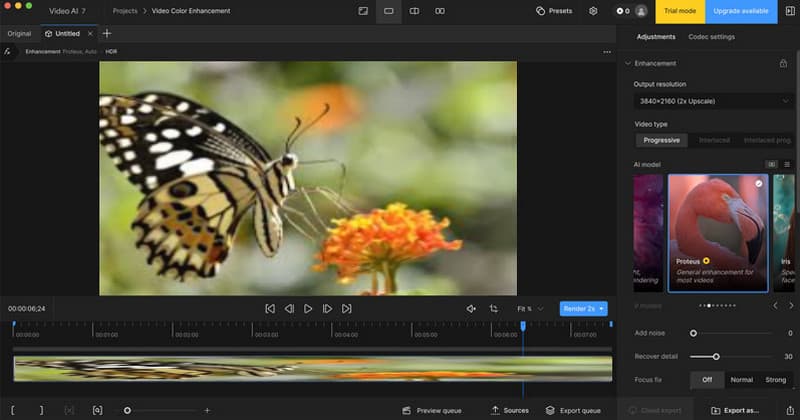
Topaz videó AI az egyik legmegbízhatóbb videójavító, amit a számítógépeden használhatsz. Ezzel a szoftverrel biztosan növelheted a videód felbontását. Ami tetszik ebben a programban, az az, hogy számos mesterséges intelligencia modellt kínál bizonyos feladatokhoz. Javíthatod a tisztaságot, eltávolíthatod a videó szemcsézettségét, növelheted a felbontást, részleteket adhatsz hozzá és még sok mást. Különböző felbontási lehetőségek is vannak, beleértve a 4K, 8K és 16K felbontást. Ezenkívül erre a szoftverre támaszkodhatsz régi videóid visszaállításában és vonzóbbá tételében. Az egyetlen hátránya, hogy a program néha nem működik jól. Ráadásul frissítened kell a prémium verzióra a további funkciók feloldásához.
Előnyök:
- A videójavító segít visszaállítani és javítani a videó részleteit.
- Hatékonyan képes felskálázni a videókat akár 16K-ra.
- A videószerkesztő támogatja az offline és a kötegelt feldolgozást.
Hátrányok:
- A videójavítóhoz csúcskategóriás számítógépre van szükség.
- A videók javításának folyamata időigényes.
- A program előfizetési csomagja drága.
4. rész. AVCLabs videójavító mesterséges intelligencia
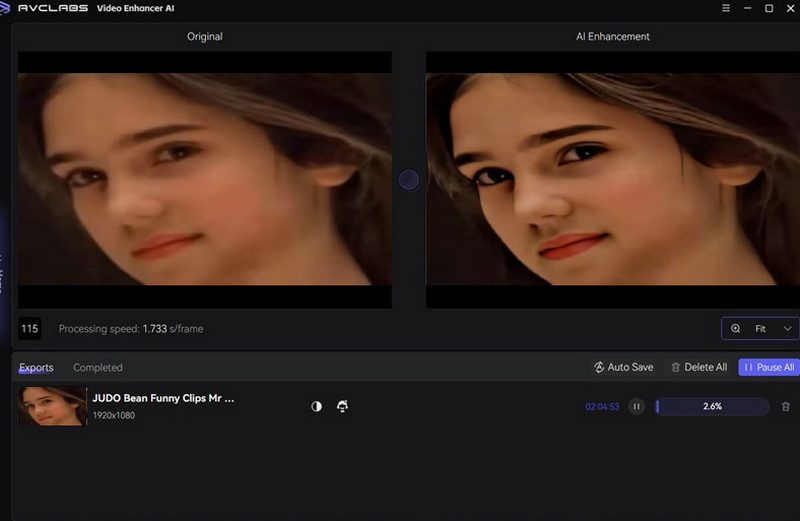
Olyan szoftvert keresel, ami a videók javítására összpontosít? Ebben az esetben szeretnénk bemutatni AVCLabs videójavító mesterséges intelligencia. Fő funkciója az alacsony felbontású videók 4K és 8K felbontásra konvertálása. A program nagy teljesítményét a funkciók széles skálája adja. Magában foglalja a videó zajszűrését, az átfedések megszüntetését, a stabilizálást és a színezést. Ráadásul, más videójavító programokhoz hasonlóan, dedikált AI-modellt is biztosít kifejezetten az arc részleteinek javítására és a bőr simítására. Ezenkívül az AVCLabs támogatja a kötegelt feldolgozást, amely lehetővé teszi több videó egyidejű javítását. Azt is biztosítja, hogy a szoftver kiváló kimeneti minőséget biztosítson, különösen a zajcsökkentés és a felskálázás terén.
Előnyök:
- A szoftver intuitív és letisztult felhasználói felülettel rendelkezik.
- Kiemelkedő színezési modellel rendelkezik.
- Az árképzési tervek rugalmasak.
Hátrányok:
- A videójavító erőforrás-igényes.
- Néhány szerkesztési funkció hiányzik.
5. rész. Adobe Premiere Pro
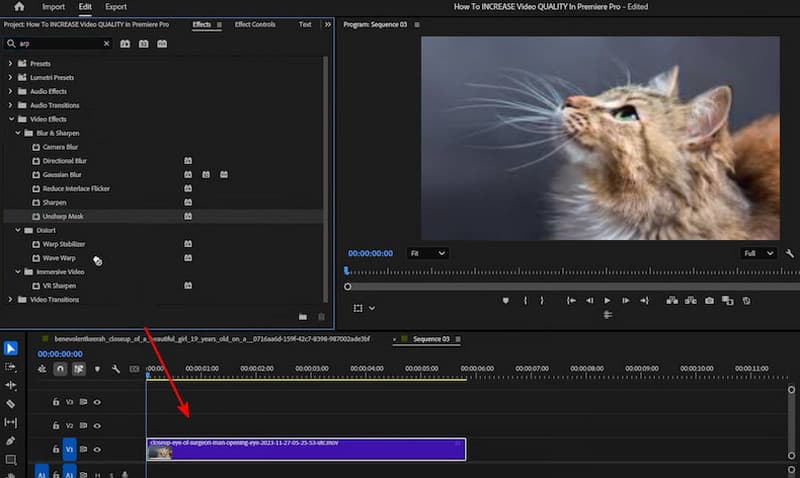
Ha fejlett, professzionális minőségű szoftvert keres a videók javításához, próbálja ki a Adobe Premiere ProEz a program lehetővé teszi a kívánt eredmények elérését a videók módosításával. Módosíthatod a videó fényerejét, telítettségét, színárnyalatát, kontrasztját és egyebeket. Ráadásul a folyamat során számos más dolgot is tehetsz. Vághatsz videókat, szöveget illeszthetsz be, eltávolíthatod a videózajt és még sok minden mást. Az egyetlen hátránya, hogy a program nem ingyenes. Ezenkívül a program zökkenőmentes letöltéséhez és használatához csúcskategóriás asztali számítógépre van szükség. De a videók felskálázásakor kétségtelen, hogy az Adobe Premiere Pro az egyik legmegbízhatóbb és legjobb mesterséges intelligenciával hajtott videójavító program PC-re.
Előnyök:
- A program minden olyan funkciót kínál, amire szükséged lehet a videók minőségének javításához.
- Szinte az összes alapvető és haladó videószerkesztési funkciót kínálja.
- A program célja, hogy kiváló minőségű produkciót kínáljon.
Hátrányok:
- A szoftver a bonyolult felhasználói felülete miatt nem alkalmas a felhasználók számára.
- A program előfizetési csomagja drága.
Ha többet szeretne megtudni ezekről a legjobb videójavítókról, tekintse meg az alábbi összehasonlító táblázatot.
| AI videójavítók | Felhasználói felület | Felújítás és zajmentesítés | Költségmodell | Kompatibilitás |
| Vidmoore videójavító | Egyszerű | Igen. Egy kattintásos javítás. | Előfizetés alapú | Windows és Mac |
| PowerDirector | Egyszerű | Alapvető szín- és élességbeállítások. | Előfizetés alapú | Windows, Mac, iOS és Android |
| Topaz videó AI | Bonyolult | Igen. Speciális modellek a zajcsökkentéshez és a műtermékek eltávolításához. | Előfizetés alapú | Windows és Mac |
| AVCLabs videójavító mesterséges intelligencia | Bonyolult | Igen, elsődleges szempont, különösen a régebbi vagy alacsony minőségű videók esetében. | Előfizetés alapú | Windows és Mac |
| Adobe Premiere Pro | Bonyolult | Jó zajszűrés effektekkel, de nem mesterséges intelligenciára specializálódott. | Előfizetés alapú | Windows és Mac |
6. rész. GYIK a legjobb AI videójavítóról
Mi a legjobb és ingyenes AI videójavító?
Nos, szinte minden mesterséges intelligenciával támogatott videójavítóhoz előfizetés szükséges. Ha ingyenesen használható videójavítót szeretnél, a Vidmore Video Enhancert ajánljuk. Csak telepítened kell a programot, és meg kell kezdened a videójavítási folyamatot. A legjobb az egészben, hogy egyszerű felhasználói felülettel rendelkezik, ami megkönnyíti az eljárást.
Valóban működnek a mesterséges intelligenciával működő videójavítók?
Néhány mesterséges intelligencia alapú videójavító program nem működik. Ha legitim mesterséges intelligenciával támogatott videójavító programot keresel, használhatod a Vidmore Video Enhancer, az Adobe Premiere Pro, a Topac, az AVCLabs és más programokat. Ezek a programok biztosítják, hogy a felskálázási folyamat után a videód legjobb verzióját kapd.
Milyen előnyei vannak a mesterséges intelligencia által támogatott videójavítóknak?
A videójavítók használatának számos előnye van. Az egyik, hogy megkönnyíthetik és felgyorsíthatják a javítási folyamatot. A videójavítókkal időt takaríthat meg, és hatékonyabban szépítheti videóit.
Következtetés
A ... val legjobb AI videójavítók, azonnal feljavíthatod videóidat a lehető legjobb minőségre. Így válaszd ki a kedvenc programodat, és érd el a kívánt eredményt. Ha még mindig nem vagy biztos benne, hogy melyik szoftvert használd, a Vidmore Video Enhancer használatát javasoljuk. Ez a szoftver ingyenesen használható, és akár 4K-ra is felskálázhatja videóidat, így ez a legjobb program.