Legjobb videófelskálázók: Videók felskálázása akár 4K és 8K felbontásra
Mik a legjobb videó felskálázókNos, a videófelskálázók létfontosságú szerepet játszhatnak a videók minőségének javításában. Ezekkel az eszközökkel kiváló videolejátszást biztosíthatsz. Ezeknek az eszközöknek a legjobb része, hogy képesek javítani a videók színeit, arcait és egyéb paramétereit. Videóidat akár a kívánt videoformátumban is elmentheted. Azonban a rengeteg videófelskálázó közül nehéz lehet kiválasztani egyet. Ebben az esetben azért vagyunk itt, hogy ajánljuk az összes legjobb eszközt, amit használhatsz az eszközödön, beleértve azok funkcióit, előnyeit, hátrányait, valamint egy útmutatót a videók javításához. Tehát olvass el itt, és fedezd fel többet a videók felskálázásának legjobb eszközéről.

OLDAL TARTALMA
1. rész. Vidmore Video Enhancer
Ha a legjobb videófelskálázókat keresed, amelyek segítenek videóidat akár 4K-ra felskálázni, kétségtelen, hogy Vidmore Video Enhancer a legjobb választás. Mesterséges intelligencia által vezérelt technológiájának és különféle videójavító modelljeinek köszönhetően biztosíthatja a kívánt eredmény elérését. A program egyszerű felhasználói felületének köszönhetően zökkenőmentesen kezelheti az összes funkciót. Különböző felbontási lehetőségeket is támogat, beleértve a 720p, 100%, 200% és 400% felbontásokat. Még a Egyedi funkció a videók felbontásának testreszabásához és beállításához. Tehát, ha kivételes videójavítóra van szüksége, a Vidmore Video Enhancer a tökéletes választás.
Főbb jellemzők
- A szoftver zökkenőmentes és gyors videó-felskálázási folyamattal rendelkezik.
- Különböző bemeneti és kimeneti formátumokat tud támogatni.
- A program különféle videótípusokat képes kezelni, például vlogokat, animéket, dokumentumfilmeket és egyebeket.
- Az Előnézet funkció elérhető.
Az alábbi lépéseket követve elkezdheti videói felskálázását a legjobb videó-felskálázó szoftverrel.
1. lépés. Letöltés Vidmore Video Enhancer az asztalodon. Az alábbi gombokkal azonnal elérheted a videofelskálázót. Ezután futtasd a folyamat elindításához.
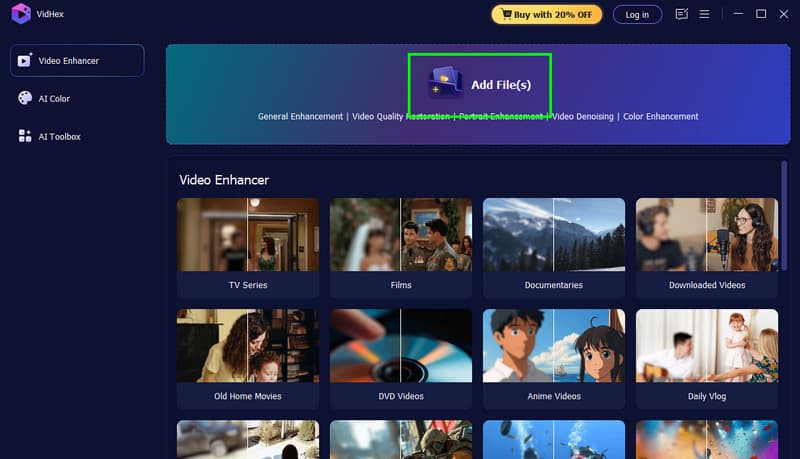
2. lépés. Üsd a Fájlok hozzáadása A fenti gombra kattintva elkezdheti a videó beszúrását. Mivel a program támogatja a kötegelt felskálázást, egyszerre több videót is hozzáadhat.
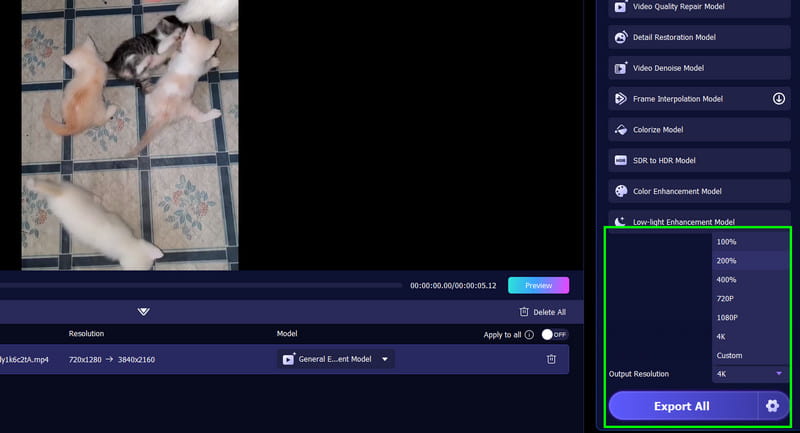
3. lépés Most navigáljon a Kimeneti felbontás szakaszban válaszd ki a kívánt videofelbontást. Videóidat akár 4K-ra is felskálázhatod.
4. lépés Nézd meg a videót az Előnézet funkcióra kattintva. Ha elégedett vagy, mentheted a videót a gombra kattintva. Összes exportálása gomb.
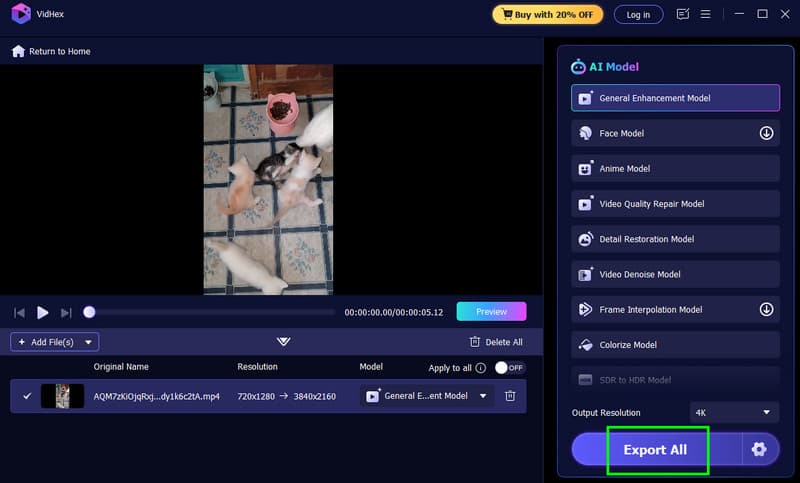
Ezzel a folyamattal biztosíthatod a legjobb felbontást videóidhoz. A szoftver megbízhatóságát az adja, hogy minden szükséges funkciót biztosít. Egyszerű felhasználói felülettel is rendelkezik, amely lehetővé teszi a videók zökkenőmentes felskálázását. Használd tehát ezt a programot, és érd el a kívánt kimenetet.
2. rész. VideoProc Converter AI
Egy másik mesterséges intelligencia által vezérelt eszköz, amelyre támaszkodhatsz a videók hatékony felskálázásához, a VideoProc konverter mesterséges intelligenciávalEz a program lehetővé teszi a kívánt videofelbontás kiválasztását, például 1080p, 2K és 4K. Ami tetszik nekünk ebben az eszközben, az az egyszerű elrendezés a zökkenőmentes folyamat érdekében. Különböző formátumú videókat is beilleszthetsz, így elkerülheted a kompatibilitási problémákat. Sőt, a folyamat során különböző paramétereket is beállíthatsz. Módosíthatod az audio- és videokodeket, a minőségi szintet és egyebeket. Az egyetlen hátránya, hogy vannak olyan esetek, amikor a felskálázási folyamat sokáig tart. A fizetős verziót is meg kell szerezned, ha az általános funkciókhoz szeretnél hozzáférni. De a videók felskálázása tekintetében a VideoProc Converter AI kiváló eredményt biztosít.
Főbb jellemzők
- A szoftver mesterséges intelligenciával vezérelt Super Resolution funkciója zökkenőmentes felskálázást biztosít.
- A program kínálhatja a videó denoiserét és deblurerét.
- Egyszerűbb felhasználói felületet tud kínálni.
A legjobb AI videófelskálázó használatához kövesse az alábbi utasításokat.
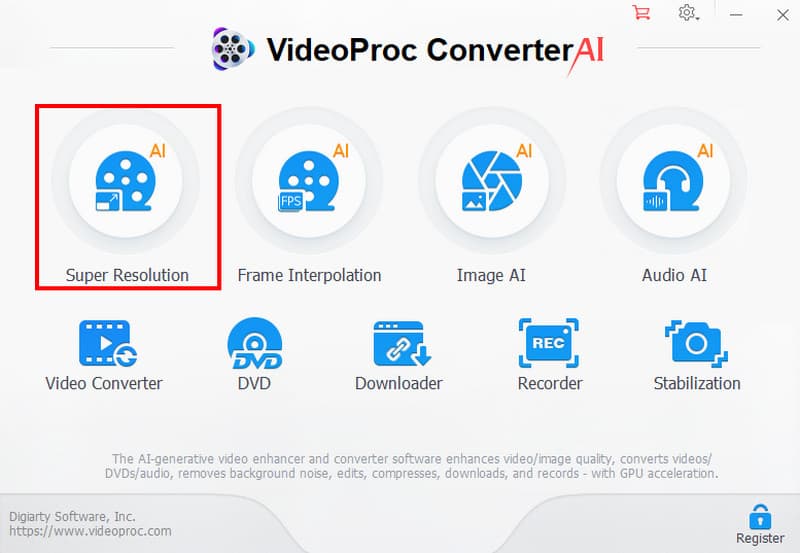
1. lépés. letöltés és telepítés VideoProc konverter mesterséges intelligenciával a számítógépeden. Ezután futtasd, és válaszd ki a Super Resolution funkciót.
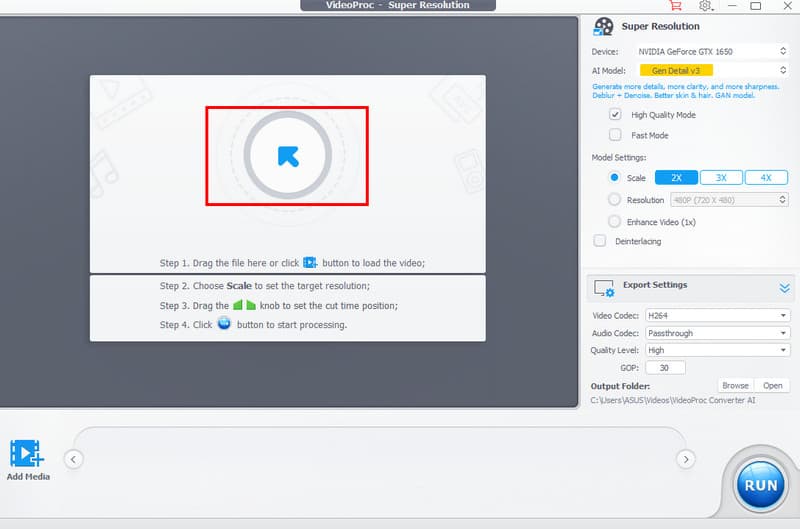
2. lépés. Ezután kattintson a Nyíl vagy Plusz gombra a felskálázni kívánt videó hozzáadásához.
3. lépés Továbbléphet a Felbontás szakaszban, és válassza ki a kívánt felbontást. Ha kész, kattintson a Fuss gombot a videó felskálázásának megkezdéséhez.
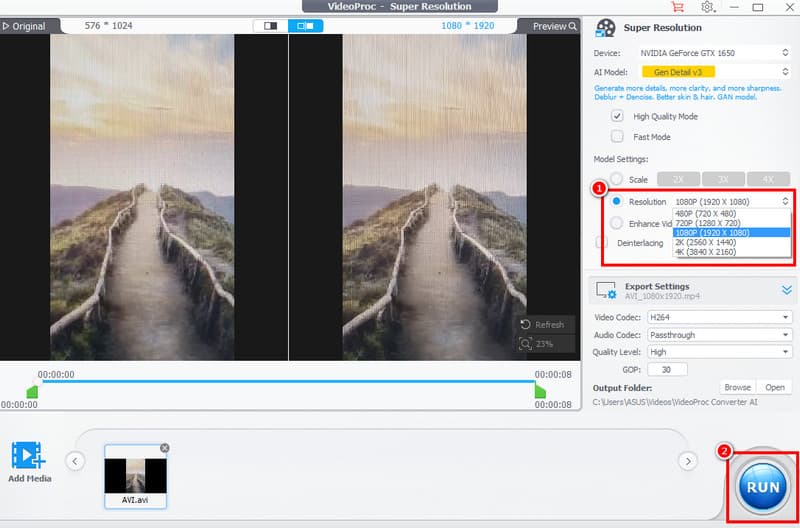
Ennek az eljárásnak köszönhetően hatékonyan felskálázhatja videóit. Még a legjobb felbontást is elérheti a jobb videolejátszás érdekében. Tehát bízza magát erre a szoftverre, és érje el a kívánt kimenetet.
3. rész. UniFab arcjavító mesterséges intelligencia
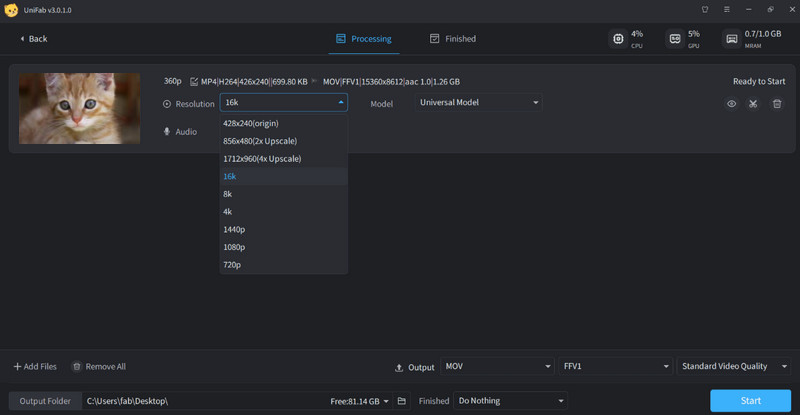
UniFab arcszépítő mesterséges intelligencia olyan, mintha egy digitális szépségspecialista lennél a videóidhoz. Nem csak felskálázza a kedvenc videóidat. Újra életet lehel az arcokba a szemek élesítésével, a bőr simításával és a finom részletek visszaállításával, amelyek valóságossá teszik az arckifejezéseket. Erőteljes 2x-4x felbontásnövelésével az alacsony minőségű klipeket éles, természetes hatású látványvilággá alakítja. Sőt, különféle funkciókat is kínál, mint például az SDR-HDR konverzió, a deinterlace és a zajszűrés, amelyek tökéletesek a teljes képkocka polírozásához, hogy minden frissnek és modernnek tűnjön.
Főbb jellemzők
- Az eszköz zökkenőmentes videó-felbontási folyamatot kínál.
- A program képes a videók elmosódásának megszüntetésére a minőség megőrzése mellett.
- Támogatja az SDR-HDR konverter funkciót.
Előnyök:
- Az eszköz felskálázási folyamata gyors.
- A szoftver felépítése egyszerűen érthető.
- Különböző formátumokban képes videókat menteni.
Hátrányok:
- Az eszköz kevesebb testreszabási funkcióval rendelkezik.
- A fejlett funkciók eléréséhez a fizetős verziót kell letöltenie.
4. rész. HitPaw videójavító
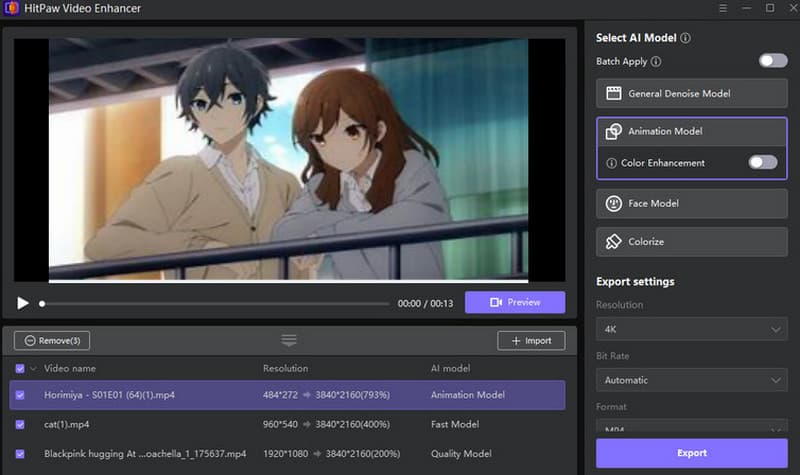
Ami az egyszerűséget illeti, a HitPaw Video Enhancer a legjobb választás. Ez az eszköz egyszerű felhasználói felületet és gyors felskálázási folyamatot kínál. Ami tetszik benne, hogy több videót is kezelhetsz, és igényeid szerint felskálázhatod őket. Színezheted a videót, zajszűrheted, és használhatsz arcjavítót is. Emellett zökkenőmentes exportálási folyamatot is biztosít, így ez egy figyelemre méltó program.
Főbb jellemzők
- Támogatja az egykattintásos felskálázási folyamatot.
- A videószűrő elérhető.
- Gyors és zökkenőmentes exportfolyamatot kínálhat.
Előnyök:
- A videófelskálázó egyszerű felhasználói felülettel rendelkezik.
- Lehetővé teszi a kívánt kimeneti formátum kiválasztását.
- A szoftver elérése egyszerű.
Hátrányok:
- Hiányoznak a fejlett funkciók.
- Az ingyenes verziójának számos korlátozása van.
5. rész. Topaz Video AI
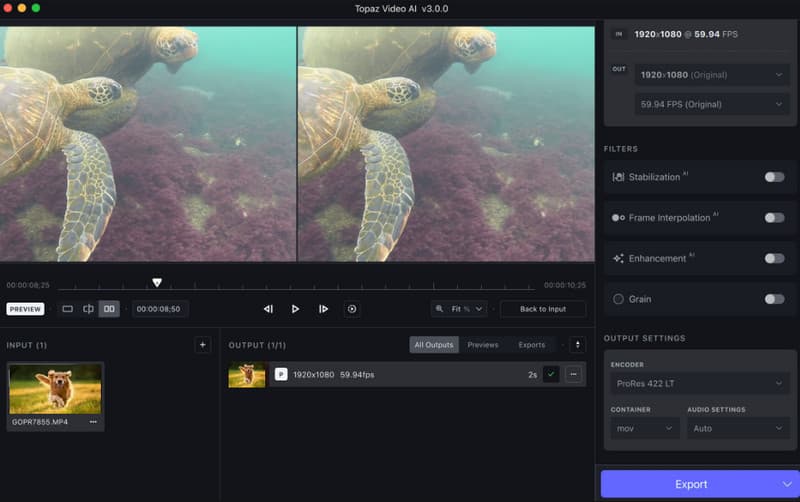
Topaz videó AI olyan, mint egy mesterember a kedvenc videóidhoz. Ez a szoftver nem csak az egyszerű felskálázásra szolgál. Aprólékosan, filmes pontossággal épít újra minden képkockát. Akár régi videókat újítasz fel, akár professzionális tartalmakat készítesz, a szemcsés klipeket éles HD, 4K vagy akár 8K vizuális élményekké alakítja, amelyek vadonatújnak érződnek. A mesterséges intelligencia modelljeinek széles választékával simítja a mozgást, stabilizálja a remegős videókat és kiküszöböli a zajt a részletek feláldozása nélkül, mintha új életet lehelne a videódba.
Főbb jellemzők
- A program számos mesterséges intelligencia modellt kínál a videók felskálázásához.
- A videóstabilizátor elérhető.
- Gyors felskálázási folyamattal rendelkezik.
Előnyök:
- Az eszköz professzionális minőségű eredményt biztosít.
- Tökéletes filmes projektekhez és videórestauráláshoz.
- A program fő felépítése átfogó.
Hátrányok:
- A program erőforrás-igényes.
- Néhány funkció nehezen navigálható.
6. rész. A legjobb videófelskálázók összehasonlítása
Az alábbi összehasonlító táblázatban további információkat találhat a legjobb AI-alapú videofelskálázókról.
| Videó felskálázók | Maximális kimeneti felbontás | MI modellek / Fókusz | Egyszerű használat | Költségmodell | Legjobb |
| Vidmore Video Enhancer | Akár 4K | Általános javítás, zajszűrés, szín- és fényerő-optimalizálás | Nagyon könnyű | Előfizetés alapú | Mindennapi felhasználók, akik gyors, kiváló minőségű felskálázást szeretnének |
| VideoProc konverter mesterséges intelligenciával | Akár 4K | AI Super Resolution, zajcsökkentő, elmosódás-eltávolító | Könnyen | Előfizetés alapú | Felhasználók, akiknek konverzióra és alapvető szerkesztésre is szükségük van |
| UniFab arcszépítő mesterséges intelligencia | 2x–4x felskálázás | Arcfeltöltés, SDR HDR-re váltás, deinterlace | Könnyen | Előfizetés alapú | Portré- és arcfókuszú videók |
| HitPaw Video Enhancer | Akár 4K | Egy kattintásos felskálázás, zajcsökkentés, színezés | Nagyon könnyű | Előfizetés alapú | Kezdőknek, akik egy kattintással szeretnének javítani a képminőséget |
| Topaz videó AI | Akár 8K | Több mesterséges intelligencia modell a részletekért, a stabilizálásért és a zajszűrésért | Közepes | Előfizetés alapú | Professzionális restaurálás és filmes projektek |
7. rész. GYIK a legjobb videófelskálázóról
Szükségem van egy erős számítógépre a videofelskálázók futtatásához?
Attól függ, milyen eszközt használsz. Léteznek pehelykönnyű videofelskálázók, amiket alacsonyabb szintű számítógépeden használhatsz a videók minőségének javítására. Ha azonban egy erőforrás-igényes videofelskálázót szeretnél használni, győződj meg róla, hogy egy nagy teljesítményű asztali számítógépet használsz.
Mi a legjobb videó felskálázó?
Ha kiváló videófelskálázót szeretnél, a Vidmore Video Enhancer használatát javasoljuk. Ez a szoftver minden szükséges funkciót kínál. Egyszerű felhasználói felülettel is rendelkezik, így ideális eszköz minden felhasználó számára.
Miért van szükséged videó felskálázóra?
Nos, szükséged van egy videófelskálázóra, ha alacsony minőségű videókkal van dolgod. Az eszköz tökéletes a videó felbontásának javítására, ami jobb videolejátszáshoz vezethet.
Következtetés
Ezeknek köszönhetően legjobb videó felskálázók, mostantól jobb verziót kaphatsz kedvenc videóidból. Ezzel használd az ebben a bejegyzésben ajánlott összes programot, és kezdd el felskálázni a videóidat. Ezenkívül, ha továbbra sem vagy biztos a használandó eszközben, a Vidmore Video Enhancer használatát javasoljuk. Ezzel a programmal elérheted a kívánt videokimenetet.