WonderShare DemoCreator: Ideális képernyőrögzítő?
WonderShare DemoCreator egy mindent egyben megoldásként készült a képernyő rögzítésére és a videók szerkesztésére, tartalomkészítők, marketingesek, oktatók és más szakemberek számára. Egyszerű kezelőfelülete megkönnyíti a kezdők számára a tartalom rögzítését és szerkesztését, miközben rugalmasságot biztosít a haladóbb tartalomkészítők számára. Vajon ez a legjobb eszköz, amellyel zökkenőmentesen rögzítheti képernyőjét? Ha meg szeretné tudni, el kell olvasnia ezt a cikket. Ez az áttekintés segít felfedezni a program összes képességét, beleértve a funkcióit, korlátait, árképzési csomagjait és egyebeket. Ezután felfedezheti a legjobb alternatívát az azonnali rögzítési folyamathoz. Tehát olvassa el ezt az őszinte áttekintést, és tudjon meg többet a WonderShare DemoCreatorról.

OLDAL TARTALMA
1. rész. A WonderShare DemoCreator bemutatása és funkciói
A WonderShare DemoCreator egy mesterséges intelligencia által vezérelt képernyőrögzítő és videószerkesztő program. Professzionális minőségű tartalmak egyszerű eljárással történő létrehozására tervezték. Ez a szoftver lehetővé teszi a felhasználók számára, hogy rögzítsék/rögzítsék képernyőjüket, mikrofonjukat, webkamerájukat és rendszerhangjukat, így ideális eszköz oktatóanyagok készítéséhez, játékmenet rögzítéséhez és webináriumok rögzítéséhez. A legjobb az egészben, hogy támogatja a 4K UHD felbontást és a 120 FPS-t, így tiszta látványt és zökkenőmentes lejátszást biztosít bármilyen projekttípushoz.
Ezen felül a felvételkészítésen túl a program különféle szerkesztőeszközöket is kínál a videók javításához/javításához. Lehetővé teszi animációk, effektek, szűrők, átmenetek és egyebek beszúrását. Még hangszerkesztő funkciókat is tartalmaz, amelyek lehetővé teszik a rendszerhangok és a mikrofon kimenetének pontos vezérlését. Ezzel a WonderShare DemoCreator az egyik legerősebb képernyőrögzítő és videószerkesztő, amelyhez Mac és Windows rendszeren hozzáférhetsz.
Szeretne részletes magyarázatot kapni a program általános képességeiről? Ezután ellenőrizheti az alábbi információkat, és felfedezheti a hasznos funkcióit.
Képernyő felvétele
A program egyik alapvető funkciója a képernyőrögzítés. Ez a funkció lehetővé teszi, hogy bármilyen tartalmat rögzíts a számítógép képernyőjéről. Videókat, webináriumokat, megbeszéléseket és játékmeneteket rögzíthet. Még oktatóanyagokat is létrehozhat ebben a szoftverben, mivel rögzítheti webkameráját. Ráadásul a képernyő rögzítése egyszerű az intuitív felhasználói felületnek köszönhetően. Még azt is biztosíthatja, hogy a végső kimenetet a legjobb minőségben mentse el. Így hozzáférhet ehhez a programhoz, ha kiváló minőségű felvételre van szüksége. képernyő- és hangrögzítő Windows rendszerhez és Mac.
AI avatar felvétel
Egy másik hasznos funkció, amihez hozzáférhetsz ebben a programban, az AI Avatar Recording. Több mint 30 AI avatarral a DemoCreator egy élvonalbeli avatar-rögzítőt kínál. Ezen avatárok használatával a felhasználók professzionális megjelenésű webkamerás avatar videókat készíthetnek a természetes arckifejezések és mozgások utánzásával. A tanárok, trénerek és előadók, akik személyes jelleget szeretnének hozzáadni anélkül, hogy kamera előtt lennének, rendkívül hasznosnak találhatják ezt a funkciót.
Videó szerkesztés
A képernyő- és hangfelvétel mellett a programot kiváló videószerkesztőként is használhatod. Különféle videószerkesztő eszközöket kínál, amelyekkel javíthatod videóid összképét. Néhány a használható eszközök közül: vágó, szűrő, trimmer, effektek, feliratok, animáció, átmenetek, zene hozzáadása és egyebek. Ami tetszik benne, hogy támogatja a zöld háttér szerkesztését, a hangbeállításokat és a mesterséges intelligencia általi arcfelismerést, így rugalmasságot kínálva az alkotóknak, hogy javítsák és csiszolják tartalmukat professzionális használatra.
AI szépségszűrő
A DemoCreator kínálja az AI Beauty Filter funkciót is. Ez a funkció tökéletes azoknak az alkotóknak, akik webkamerán szeretnék rögzíteni a képernyőjüket, az arcukat pedig egy képernyőn. Lehetővé teszi a megjelenés javítását különféle paraméterek beállításával. Ilyen például a bőrtónus, az egyenletes bőr, a bőr világosítása, az arc karcsúsítása, a teltség, az állméret, a szemméret és egyebek. Ez biztosítja, hogy az összes szükséges paraméter módosítása után elérhesd a kívánt eredményt.
2. rész. A WonderShare DemoCreator használata
Szeretnéd megtanulni, hogyan kell használni a programot a képernyőd rögzítéséhez? Akkor kövesd az alább található részletes utasításokat.
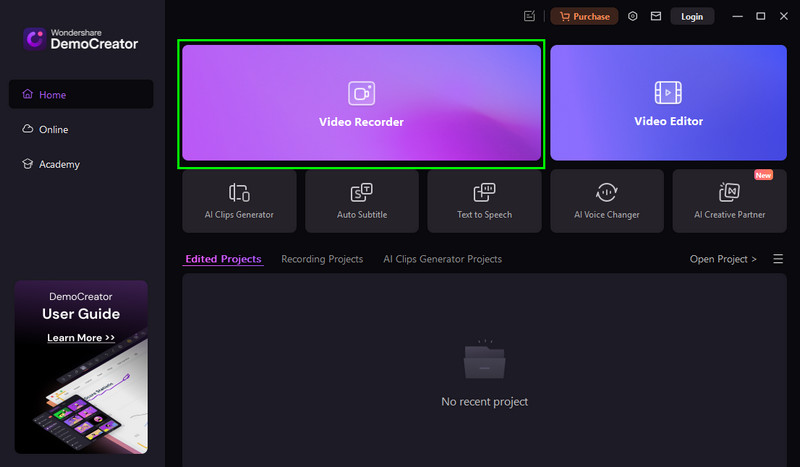
1. lépés. Először is töltse le WonderShare DemoCreator a számítógépeden. Ezután a telepítési folyamat után indítsd el, és koppints a „Videórögzítő” funkcióra.
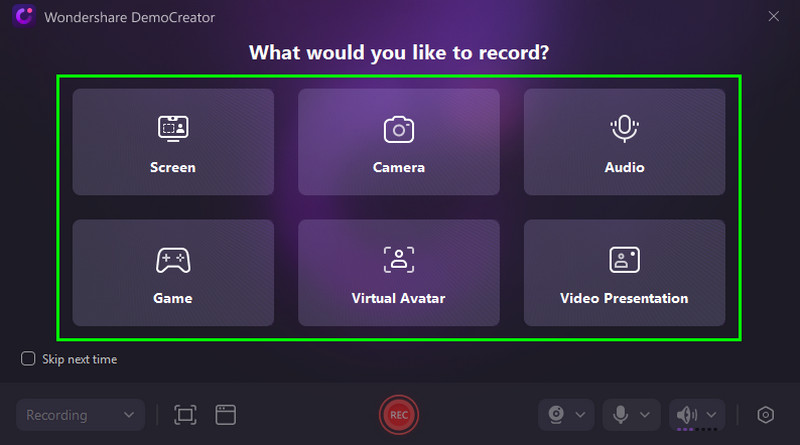
2. lépés. Ezután kiválaszthatod a rögzíteni kívánt tartalmat. Rögzítheted a képernyődet, a játékmenetet, a kamerádat, a hangot, a videó prezentációt és egyebeket.
3. lépés A képernyőn lévő kereteket beállíthatja a kívánt képernyőterület rögzítéséhez. Ezután koppintson a REC gombra a felvételi folyamat megkezdéséhez. Az F9 billentyűt is megnyomhatja gyorsbillentyűként.
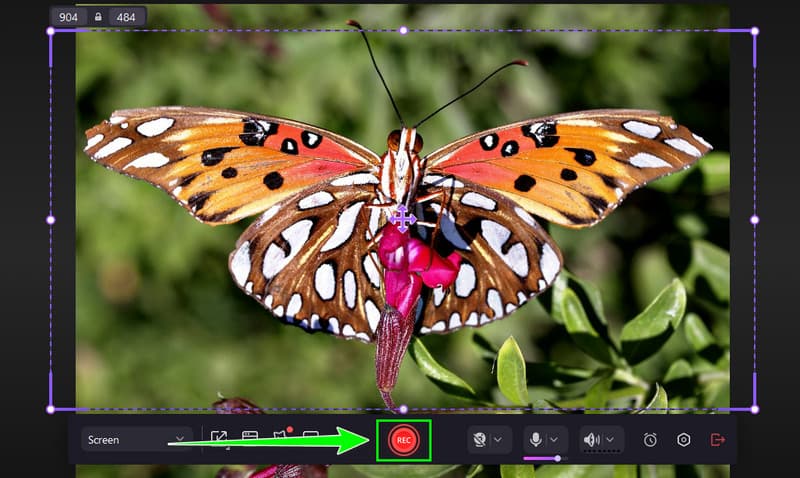
Koppintson a Állj meg gombot, vagy nyomja meg az F10 billentyűt a felvételi folyamat befejezéséhez.
4. lépés Végül megütheted a Export gombra a mentés megkezdéséhez. Ha kész, megtekintheti a videót az eszközén.
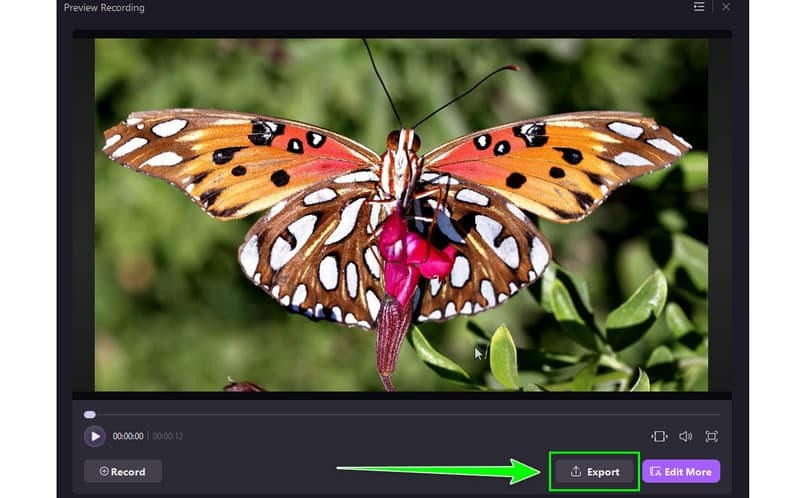
Ezzel a folyamattal elmondhatjuk, hogy a DemoCreator az egyik legjobb képernyőrögzítő, amely zökkenőmentes folyamatot és kiváló minőségű kimenetet kínál. Ezért érdemes megfontolni az eszköz használatát a kívánt eredmény eléréséhez.
3. rész. A WonderShare DemoCreator árképzési tervei
Szeretnéd látni a DemoCreator árát? Akkor nézd meg az alábbi táblázatot, mivel minden csomagot kínálunk a jobb áttekintés érdekében.
| Tervek | Többplatformos negyedéves terv | Többplatformos éves csomag | Örök terv |
| Árazás | $19.99 | $29.99 | $49.99 |
| Zárványok | ● Maradjon naprakész a jövőbeli verziókkal ●Vízjel nélküli mentés ● Videórögzítés akár 4K UHD felbontásban és 120 FPS-sel ● 10+ mesterséges intelligencia eszköz videórögzítéshez és -szerkesztéshez ● A mikrofon, a képernyő és a kamera külön-külön rögzíthető/rögzíthető és szerkeszthető ● Több mint 50 000 kreatív elem | ● Maradjon naprakész a jövőbeli verziókkal ●Vízjel nélküli mentés ● Videórögzítés akár 4K UHD felbontásban és 120 FPS-sel ● 10+ mesterséges intelligencia eszköz videórögzítéshez és -szerkesztéshez ● A mikrofon, a képernyő és a kamera külön-külön rögzíthető/rögzíthető és szerkeszthető ● Több mint 50 000 kreatív elem | ●Korlátlan hozzáférés a V8.X verzióhoz ●Vízjel nélküli mentés ● Videórögzítés akár 4K UHD felbontásban és 120 FPS-sel ● A mikrofon, a képernyő és a kamera külön-külön rögzíthető/rögzíthető és szerkeszthető ● 10+ mesterséges intelligencia eszköz videórögzítéshez és -szerkesztéshez ● Több mint 50 000 kreatív elem |
4. rész. A WonderShare DemoCreator korlátai
A DemoCreator ideális felvevő és szerkesztő a felhasználók számára. Vannak azonban korlátai/hátrányai is, amelyekről tudnia kell. Az alábbiakban elolvashatja a részleteket, és felfedezheti néhány korlátját.
Korlátozott speciális szerkesztési funkciók
Habár a szoftver számos szerkesztőeszközt kínál, még mindig hiányoznak belőle a Camtasián vagy a Premiere Pro-n megtalálható fejlett szerkesztési funkciók. Néhány hiányzó szerkesztési funkció közé tartozik az összetett többsávos szerkesztés, a mozgóképes grafika és a fejlett színkorrekció.
Erőforrás-igényes
A program erőforrás-igényes. A zökkenőmentes futtatáshoz felvétel és szerkesztés közben csúcskategóriás számítógépre van szükség.
Sablonok és effektek korlátozott testreszabása
Bár a DemoCreator sablonok és effektek gyűjteményét kínálja, nincs sok módosítási lehetőség. A konfigurálhatóbb platformokhoz képest az előre elkészített elemek túl általánosak lehetnek azok számára, akik erősen testreszabott képekre vágynak, korlátozva ezzel a kreatív lehetőségeket.
5. rész. A WonderShare DemoCreator legjobb alternatívája
Felvételkészítés terén a DemoCreator az egyik legjobb választás. Azonban, ha gyenge minőségű számítógéppel rendelkezel, akkor ez a program nem megfelelő, mivel erőforrás-igényes. Az ingyenes verzió használatára is vannak korlátozások. Ezért, ha a WonderShare kiváló alternatívájára van szükséged, azt javasoljuk, hogy használd a következőt: Vidmore Screen Recorder.
Ez a program tökéletes, ha korlátozás nélkül szeretnél rögzíteni bármilyen tartalmat a képernyődről. Rögzíthetsz vele játékmeneteket, webináriumokat, zenét, webkamerát és egyebeket. Átfogó elrendezést is kínál, így ideális a nem professzionális felhasználók számára. Ami tetszik benne, az az, hogy a legjobb videó- és hangminőséget biztosítja, így jobb megtekintési és hallgatási élményben lesz részed. Ráadásul a rögzített képernyőt javíthatod az előre beépített szerkesztőkkel, például a vágóval, trimmelővel, effektekkel és egyebekkel. A Pillanatkép funkcióval is rendelkezik, amellyel képernyőképeket készíthetsz a felvételi folyamat során. Így, ha kivételes alternatívát keresel a DemoCerator helyett, kétségtelen, hogy a Vidmore Screen Recorder a legjobb eszköz, amit érdemes megfontolni.
További funkciók
- A program zökkenőmentes felvételi folyamatot kínálhat.
- Különböző jegyzetelő eszközöket kínál, hogy a felvétel lebilincselő legyen.
- A képernyőrögzítő gyorsbillentyűket biztosíthat az azonnali felvételi folyamathoz.
- Támogatja a valós idejű rajzolást, ami ideális oktatóvideók készítéséhez.
A képernyő rögzítésének megkezdéséhez a szoftver segítségével, használja az alábbi módszert.
1. lépés. letöltés és telepítés Vidmore Képernyőrögzítő. Ezután indítsa el a felvételi folyamat megkezdéséhez.
2. lépés. A felületen kiválaszthatja, hogyan szeretné rögzíteni a képernyőjét. Kattintson a Teljes a teljes képernyő rögzítéséhez. Koppintson az „Egyéni” elemre egy adott képernyőterület rögzítéséhez.
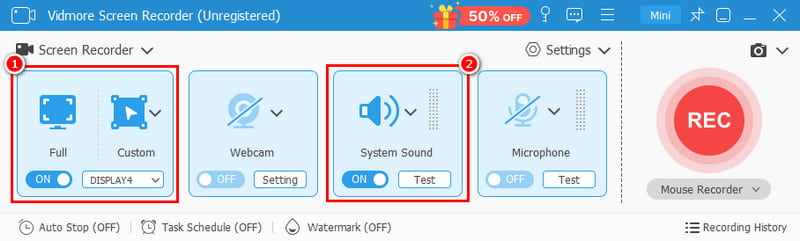
Bekapcsolhatod a Rendszerhang a képernyőn megjelenő hang rögzítésére.
3. lépés A felvételi folyamat elindításához nyomja meg a REC gombot. Ha kész, a felvétel befejezéséhez nyomja meg a Leállítás gombot.
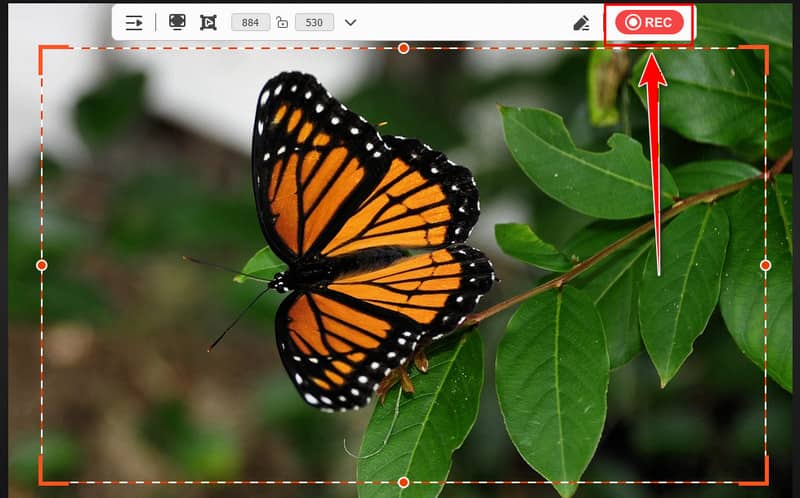
4. lépés Az utolsó folyamathoz nyomja meg a gombot Export az alábbi gombra a rögzített képernyőkép asztalra mentéséhez.
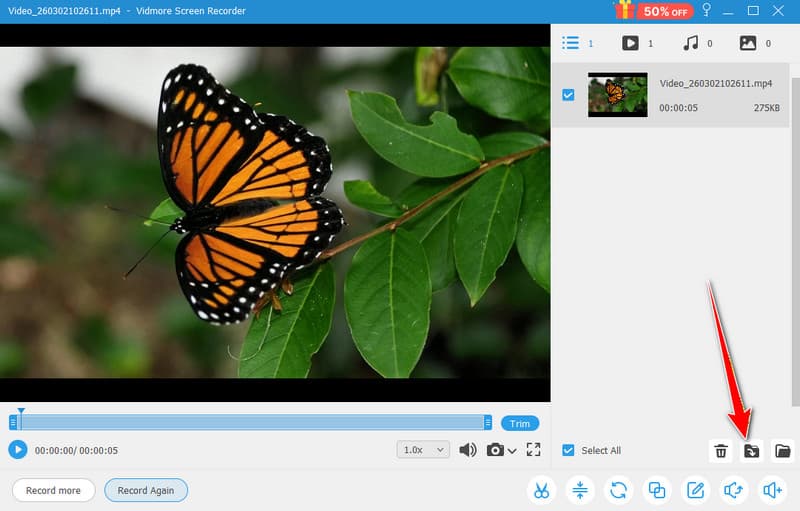
Ennek a módszernek köszönhetően hatékonyan és zökkenőmentesen rögzítheted a képernyődet. Különböző szerkesztési funkciókat is kínál, amelyek segítenek a videók javításában. Így, ha szeretnéd... rögzítse a képernyőjét Mac gépen és Windows esetén kövesse az alábbi utasításokat.
Végső ítélet
WonderShare DemoCreator egy lenyűgöző képernyőrögzítő és videószerkesztő. Ennek az áttekintésnek köszönhetően felfedezhetted a képességeit, funkcióit, korlátait és árát. Még néhány hátrányát is felfedezted. Ráadásul, ha a DemoCreator legjobb helyettesítőjére van szükséged, a Vidmore Screen Recorder használatát javasoljuk. Garantálja, hogy minden szükséges funkciót kínál, segítve a kívánt eredmény elérését a felvételi folyamat után.