










A 4 legfontosabb módszer az OGG fájlok tömörítetlen WAV formátumba konvertálására
Lehetséges, hogy letöltöttél vagy kaptál néhány játékbeli hangfájlt vagy hangeffektust OGG Vorbis formátumban. Ezek az OGG fájlok ideálisak terjesztésre. A tömörített, veszteséges jelleg azonban nem alkalmas professzionális szerkesztésre. Bizonyos esetekben veszteségmentes formátumba, például WAV-ba kell konvertálni őket a nagy pontosságú munkafolyamat érdekében. Ez az útmutató négy megbízható módszert mutat be a következőkre: OGG konvertálása WAV-ra az Ön igényeihez.
OLDAL TARTALMA
1. rész. Miért érdemes tömörített OGG fájlokat veszteségmentes WAV fájlokká konvertálni?
Mielőtt rátérnénk az OGG-WAV konverzió konkrét módjaira, szeretnénk beszélni néhány fő okról, amiért érdemes konvertálni.
OGG vs. WAV
OGG egy veszteséges hangformátum, mint az MP3 vagy az AAC. Elveti azokat a hangadatokat, amelyeket az emberi fül kevésbé hall. Az OGG fájlok kisebb fájlméretben is kiváló hangminőséget biztosítanak. Azonban, ha szerkeszti őket, effekteket alkalmaz, vagy veszteséges formátumban újra exportálja őket, a műveletek könnyen digitális műtermékeket okozhatnak, és ronthatják az általános hangminőséget.
WAV egy tömörítetlen, veszteségmentes hangformátum. Tartalmazza az eredetileg rögzített összes hangadatot. A WAV fájl stúdióminőségű hangot biztosít, amely ideális hangszerkesztéshez és -manipulációhoz.
Miért érdemes OGG-t WAV-ba konvertálni?
Az OGG ideális játékfejlesztéshez, webes streaminghez és végső megosztáshoz. Hangfelvétel, szerkesztés vagy készítés során a WAV az iparági szabvány.
A legtöbb professzionális szerkesztőeszköz natívan támogatja a WAV formátumot. Előfordulhat, hogy további bővítményekre van szükséged az OGG fájlok elemzéséhez és betöltéséhez.
Az OGG WAV-vá konvertálása képes a tömörített hangot teljes felbontású hanggá dekódolni. Ez megakadályozza a további minőségromlást a szerkesztés vagy kódolás során.
Előfordulhat, hogy személyes okokból OGG fájlokat konvertálsz WAV formátumba. Például nem ismered az OGG formátumot, vagy a lejátszód gyakran hibaüzeneteket jelenít meg OGG fájlok lejátszásakor.
2. rész. Tanuljon meg 4 egyszerű módszert az OGG WAV-ba konvertálására
Számos OGG-WAV konverter érhető el a hangfájlok konvertálásához. Ez a szakasz négy megbízható módszert vázol fel a konvertálás kezelésére. Az alábbiakban röviden összehasonlítjuk ezeket a konvertálási módszereket. Akár dedikált asztali konverterre, akár parancssori eszközre, akár online opcióra van szüksége, megtalálja a kívánt konvertert.
| OGG-ből WAV-ba konvertáló | Nehézség | Minőségellenőrzés | Ár | Legjobb |
| Vidmore Video Converter | Nagyon könnyű | Teljes kimeneti minőségellenőrzés | Freemium | Gyors, kiváló minőségű kötegelt konverziók |
| FFmpeg | Fejlett | Teljes parancssori vezérlés | Ingyenes, nyílt forráskódú | Veszteségmentes parancssori vezérlés |
| Adobe Audition | Közbülső | Szakmai ellenőrzés | Előfizetés | Professzionális hanganyag-gyártás és masterelés |
| Zamzar | Nagyon könnyű | Alapvető | Ingyenes (korlátozásokkal) | Telepítés nélküli, gyors, egyszeri konverziók |
1. Vidmore Video Converter
Vidmore Video Converter egy hatékony videó- és hangátkódoló eszköz, amely képes tömörített OGG fájlokat veszteségmentes WAV fájlokká konvertálni. Biztosítja a szükséges finomhangolási paramétereket a professzionális kimeneti követelményekhez. Ez az OGG-WAV konverter támogatja a kötegelt konverziót és a fejlett hardveres gyorsítást. Ez biztosítja, hogy több hangfájlt is szupergyorsan konvertálhasson.
1. lépésTöltse le és nyissa meg ezt a Vidmore OGG-ből WAV-ba konvertáló eszközt Windows PC-jén vagy Mac-jén. Kattintson a felhasználói felület ablakának középső részére vagy a Fájlok hozzáadása gombra az OGG hanganyag hozzáadásához.
2. lépés. Kattintson a gombra Kimeneti formátum, menjen a Hang fülre, majd válassza a WAV a bal oldalsávból. Kattintson a Egyéni profil ikonra a kódoló, a mintavételi frekvencia, a bitráta és a csatorna beállításainak a projekt igényeinek megfelelő módosításához.
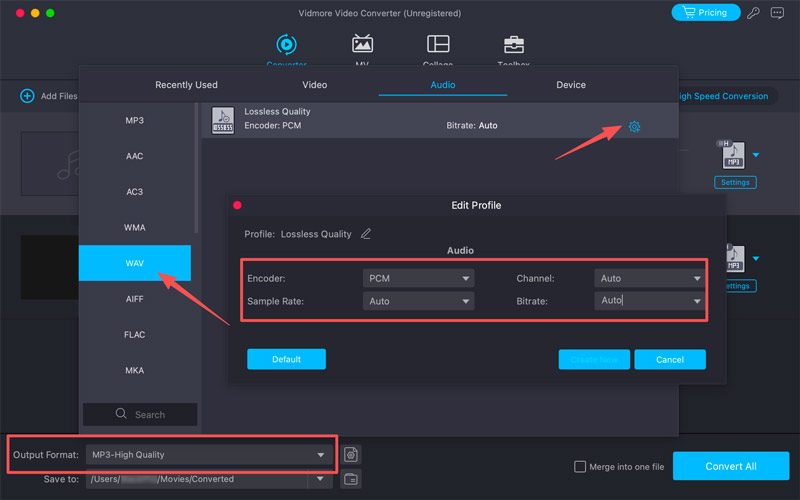
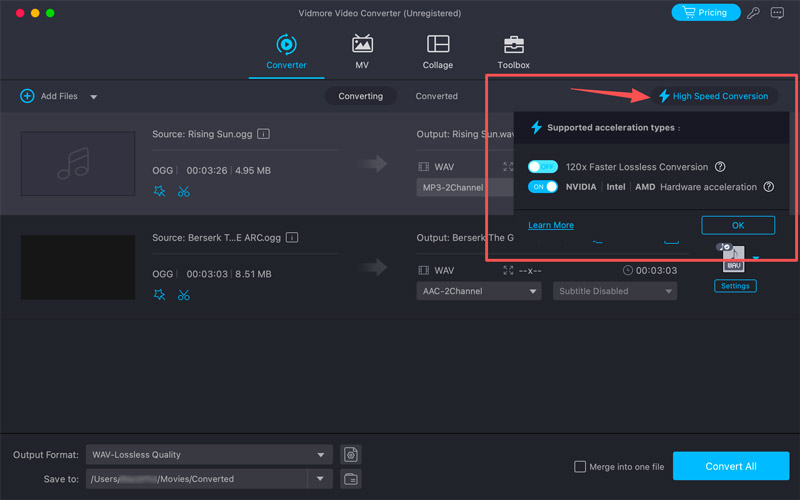
3. lépés. Kattintson a gombra Mentés ide a kimeneti célmappa beállításához, majd kattintson a Összes konvertálásaKonvertálás előtt szerkesztheti a hangot, és bekapcsolhatja a Nagy sebességű konverzió.
2. FFmpeg (veszteségmentes parancssori konverzió)
Ha teljes pontossággal szeretnéd OGG fájlokat WAV fájlokká konvertálni, és kényelmesen használsz parancssori eszközöket, FFmpeg az ideális megoldás. Lehetővé teszi a média konvertálását teljes pontossággal és minőségromlás nélkül.
1. lépésTöltsd le és telepítsd az FFmpeg programot az operációs rendszeredhez. Győződj meg róla, hogy hozzá van adva a rendszeredhez. ÚTVONAL. Ezután nyissa meg a sajátját Parancssor (Windows) ill Terminál (Mac).
2. lépés. A cd paranccsal lépjen be az OGG fájlt tartalmazó mappába. Futtassa az alábbi parancsot, és nyomja meg a következőt: Belép.
ffmpeg -i input.ogg kimenet.wav
Az FFmpeg dekódolja a forrás OGG fájlt, és a tömörítetlen WAV fájlt ugyanabba a könyvtárba írja.
3. Adobe Audition
Ha komoly hangutómunkával foglalkozol, és már benne vagy az Adobe ökoszisztémában, Adobe Audition egy konvertáló eszköz. Mielőtt OGG-t WAV-vá konvertálna, minden szükséges szerkesztési, keverési és hangtervezési funkciót biztosít. Ezenkívül az Audition teljes kontrollt biztosít a kimeneti formátum, a mintavételi frekvencia és a bitmélység felett.
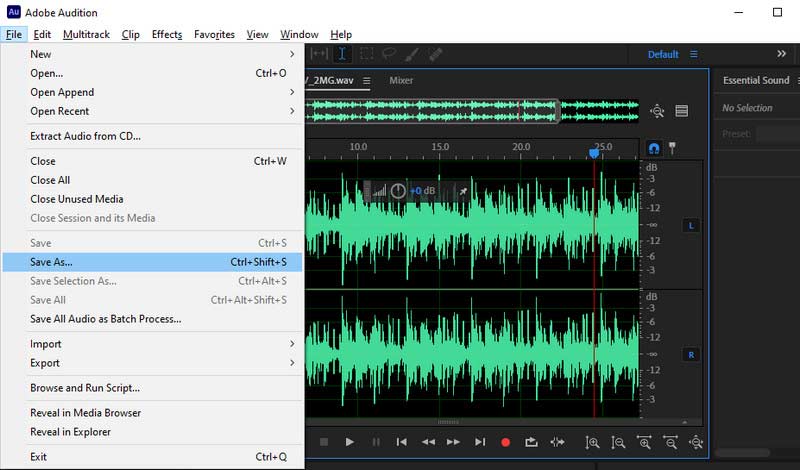
1. lépésTöltse le és nyissa meg az Adobe Audition alkalmazást. Kattintson a File > Nyisd ki az OGG fájl kiválasztásához. Helyezze be a hullámforma-szerkesztőbe, és kezdje el a szükséges szerkesztéseket.
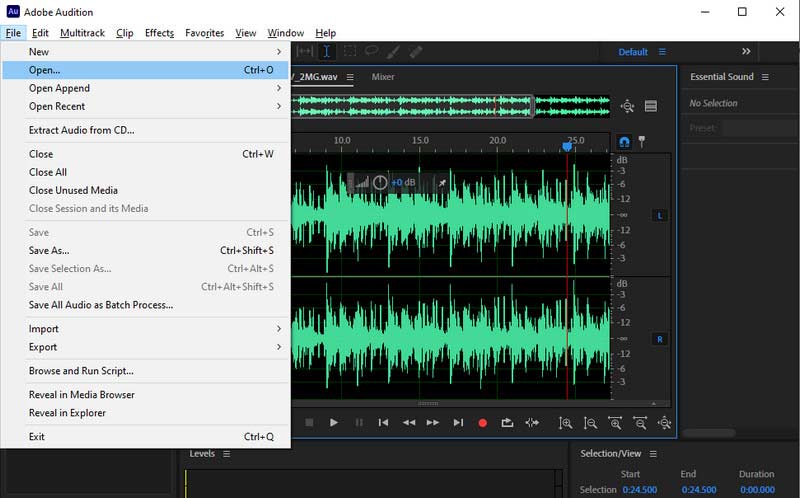
2. lépésAz OGG WAV-vá konvertálása egyszerű az Audition programban. Miután a hanganyag betöltődött, menj ide: File > Mentés másként és változtasd meg a Formátum legördülő menü Wave PCM (.wav)Ellenőrizze a minta típusát, és erősítse meg a konverziós műveletet.
4. Zamzar (telepítés nélküli megoldás kis fájlokhoz)
Zamzar az egyik legnépszerűbb online konverter, amely mindenféle videó- és hangfájl konvertálását kezeli. Ha megbízható webes alternatívát keres OGG-WAV konvertáláshoz, kezdje az online fájlkonvertálójával.
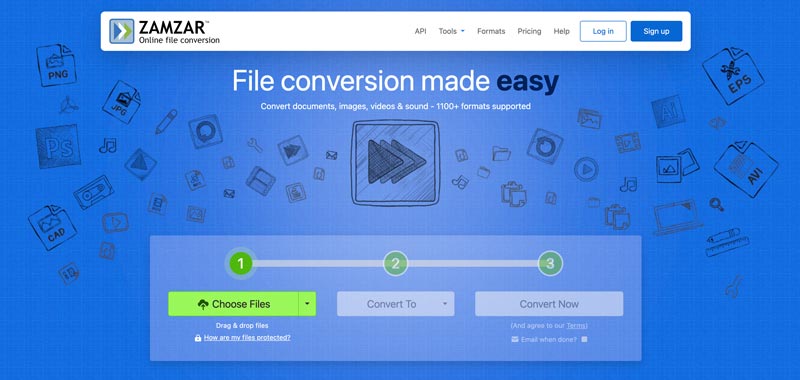
1. lépés. Nyissa meg a Zamzar weboldalát a böngészőjében. Kattintson a Válassza a Fájlok lehetőséget gombra az OGG hangfájl böngészéséhez és feltöltéséhez.
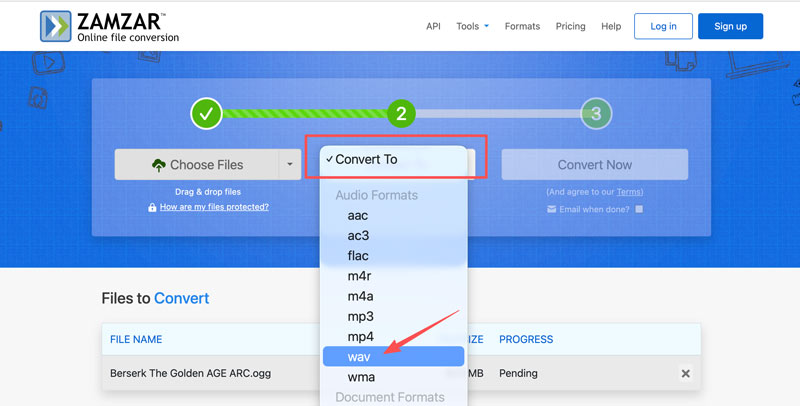
2. lépés. Ban,-ben Konvertálás ide legördülő menüből válassza ki WAV kimeneti formátumként. Azt is megteheti OGG konvertálása MP3-ba vagy más formátum, amire szükséged van.
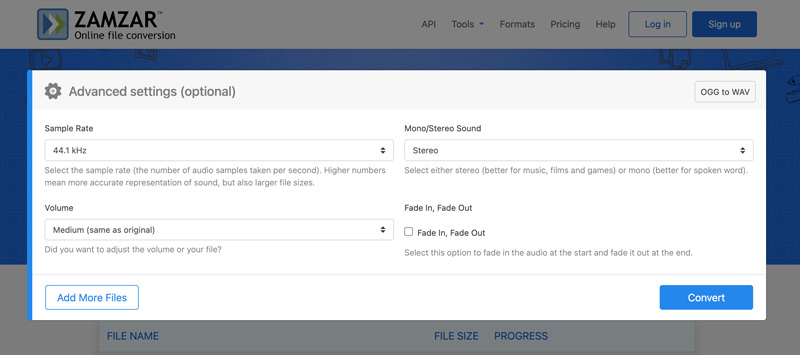
3. lépésA kiválasztás után módosíthatja a speciális beállításokat, például a mintavételi frekvenciát, a hangerőt, a mono/sztereó hangerőt és a fade-in/fade-out beállítást. Ezután kattintson a Alakítani az OGG-ről WAV-ra történő hangkonverzió elindításához. A konvertálás után manuálisan kell letöltenie a WAV fájlt.
3. rész. Gyakran ismételt kérdések az OGG WAV-vá konvertálásával kapcsolatban
1. kérdés. Az OGG WAV-vá konvertálása javítja a hangminőséget?
Nem. A konvertálás nem tudja visszaállítani a forrás OGG fájlban elvetett adatokat. Az OGG kódolás során nem keletkezik és nem ad hozzá új adatokat a fájlhoz. javítja a hangminőségetA konvertálás csak a tömörített hangot veszteségmentes WAV formátumba csomagolja ki.
2. kérdés. Biztonságosan kezelik-e az online konverterek a bizalmas hanganyagokat?
Számos jó hírű szolgáltatás létezik, mint például a Zamzar, a CloudConvert és a FreeConvert, amelyek titkosított kapcsolatokat használnak, és garantálják, hogy minden feltöltés biztonságos. Ezek az online konverterek 24 órán belül automatikusan törlik a fájljaidat a szervereikről. Azonban ne használd őket bizalmas, személyes vagy kiadatlan hanganyagok konvertálására.
3. kérdés. A WAV formátum jobb minőségű, mint az MP3?
Igen, a WAV formátum jelentősen jobb hangminőséget tud biztosítani, mint az MP3. Ez egy tömörítetlen, veszteségmentes formátum, amely az összes eredetileg rögzített hangadatot tárolja. A WAV fájl nem törli a frekvenciákat a tárhely megtakarítása érdekében. A teljes frekvenciatartomány és a dinamikus mélység megőrződik.
Ezzel szemben az MP3 egy tömörített, veszteséges hangformátum. Elvesz néhány olyan hangadatot, amelyet az emberi fül nem vesz észre. Az MP3 fájlok kiváló minőséget kínálhatnak a hétköznapi hallgatáshoz. De nem tudják biztosítani egy WAV fájl eredeti hangminőségét.
Következtetés
Ez a cikk négy hatékony konverziós módszert vázol fel OGG hang WAV-baBármi is legyen az ok, amikor OGG fájlokat kell konvertálnia, válasszon egy kívánt eszközt.
Ha csak néhány kisebb fájlt kell konvertálnod, kezdd a webes Zamzarral. Ha egy dedikált médiakonvertáló és -szerkesztő eszközt szeretnél, próbáld ki a jó hírű Vidmore konvertert. A technikai felhasználók és a szakemberek számára azonban az FFmpeg és az Adobe Audition továbbra is az iparági szabványok.




