Játékmenet rögzítése több platformon

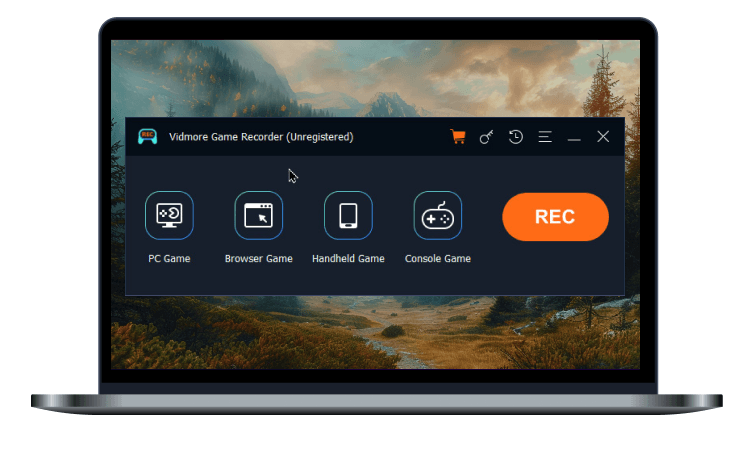
A Vidmore Game Recorder számos játékot támogat négy platformon: asztali, webes, mobil és játékkonzolos.

Rögzítse a játékmenetet PC-n

Rögzítsen BÁRMILYEN Képernyőt az Online és az Asztalról

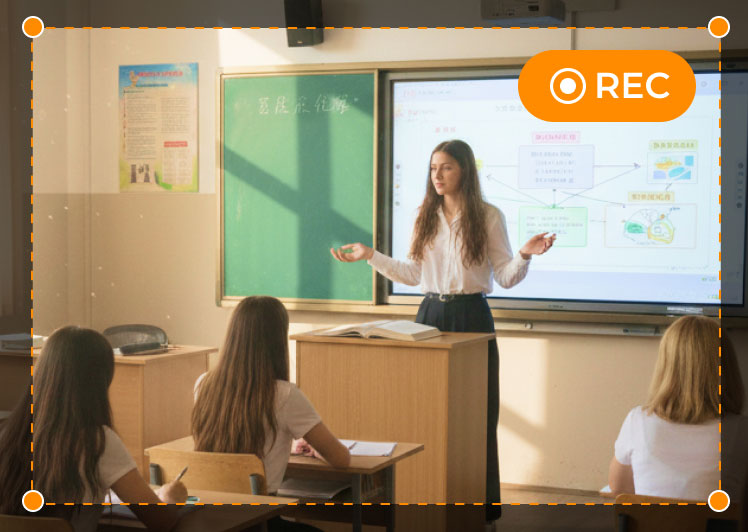
Ez a játékrögzítő bármilyen képernyőt rögzíthet a játékmenetből vagy a játékvideókból. A Minecraft, a PlayerUnknown's Battlegrounds, a Roblox, a World of Warcraft, a The Witcher, a Fortnite, a Game of Thrones, a League of Legends, a Star Wars stb. Játékosainak kötelező játékmenetrögzítő szoftverévé válik. A számítógép képernyőjén megjelenő játékvideókat vagy játékmeneteket korlátozás nélkül rögzítjük.
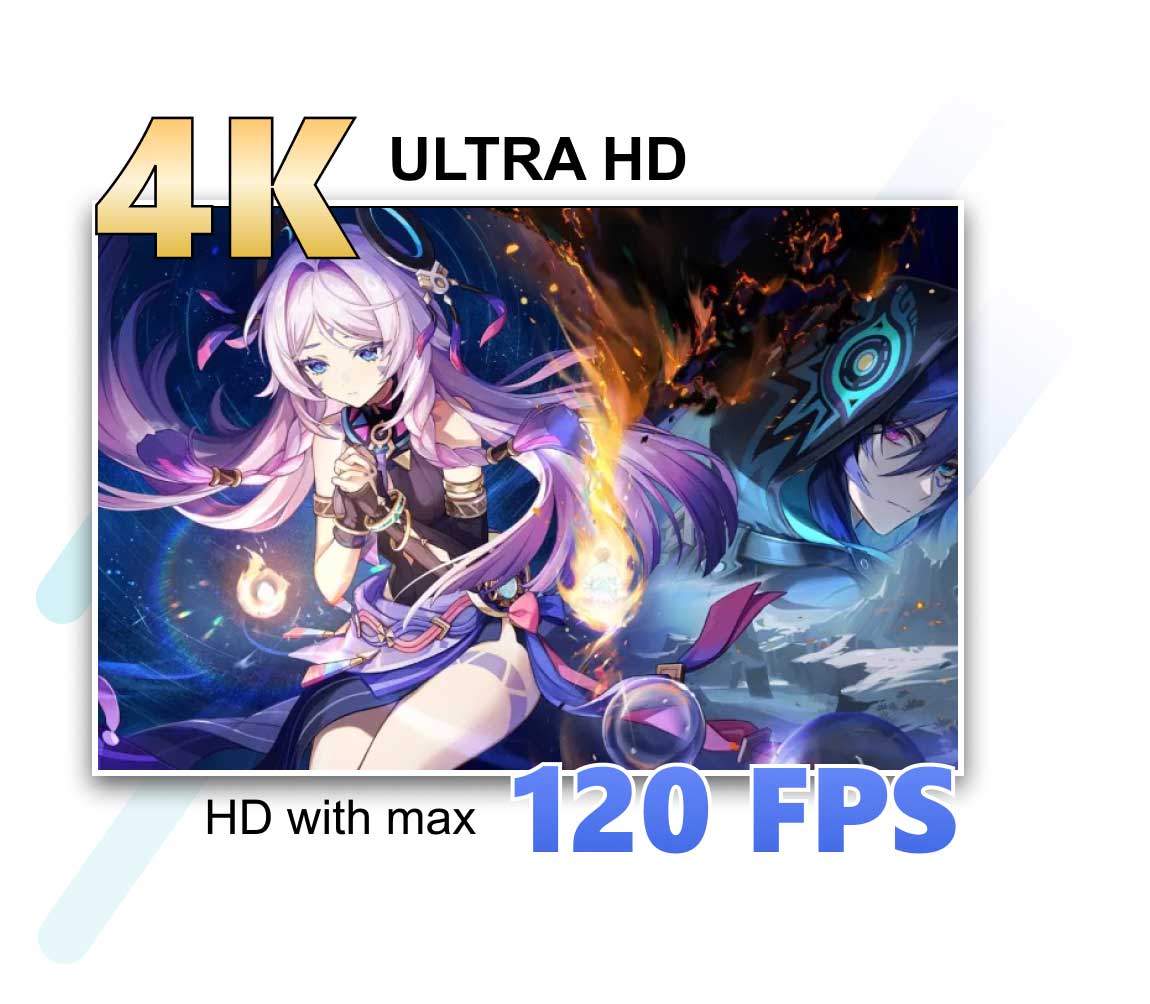
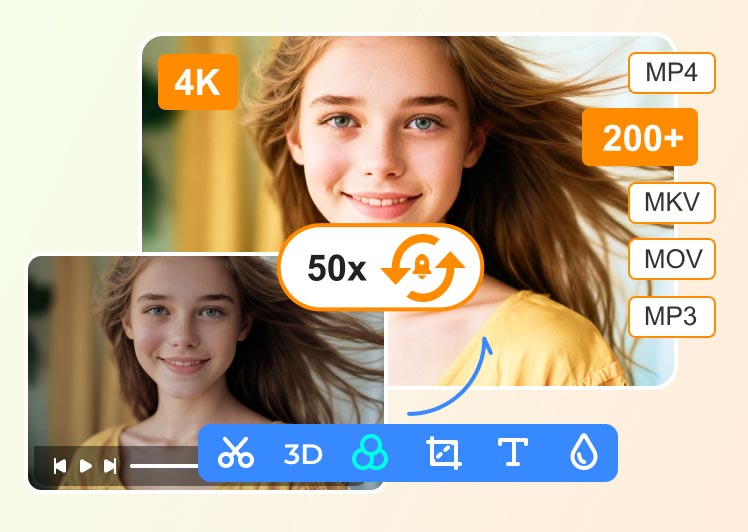
Játékvideók és játékmenet rögzítése 4K UHD 120 FPS felbontásban

A Vidmore Game Recorder nemcsak a teljes 1080p HD felvételt készíti, hanem a 4K UHD képernyőfelvételt is képes kezelni akár 3840 x 2160 felbontásban. Akár 120 FPS támogatással ez a játékképernyő-rögzítő rögzíti az összes mozgóképet a játékvideókból és a játékmenetből időkorlát nélkül. Akár a YouTube-ra szeretnéd feltölteni a játékfelvételt, akár online szeretnéd menteni a játékvideókat a készülékeiden történő folyamatos lejátszáshoz, a játékképernyő-rögzítőt kell beszerezned ehhez.

4K UHD 120 FPS
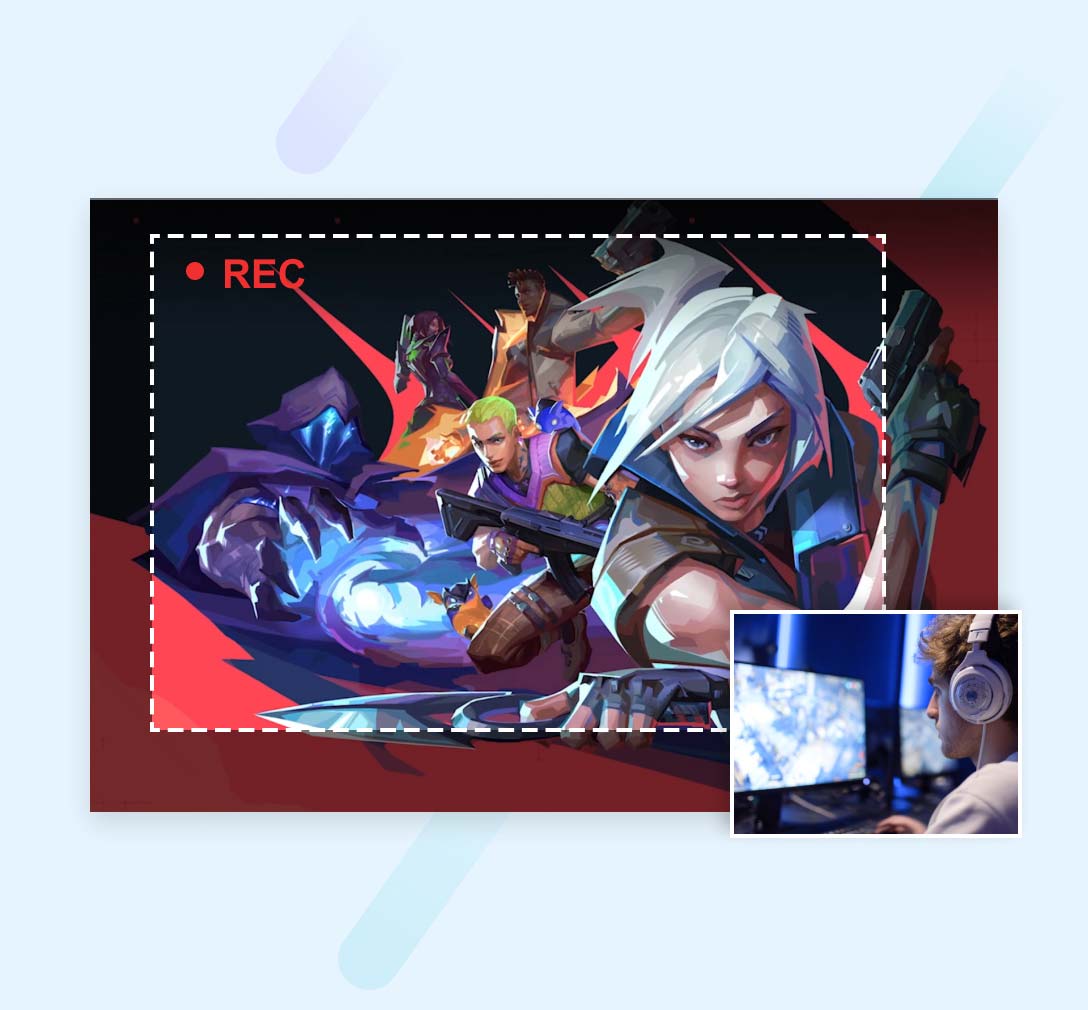
Kép a képfelvételben

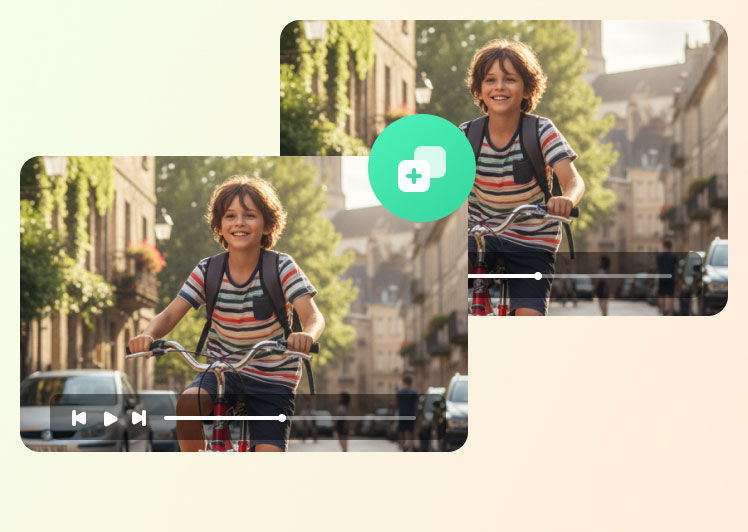
Hozzon létre kép a képben felvételt játék közben

A Vidmore Game Recorder a legjobb társ a kép a képben játékfelvétel készítéséhez. Ha játékfelvételt szeretne létrehozni kommentárjával, akkor a webkamera felvételi módja képes a kép a képben rögzítést rögzíteni, beleértve az élő játékmenetet, valamint a hangokat és a képeket. A játékvideó rögzítése játék közben a legegyszerűbb, még akkor is, ha kezdő vagy.

Félelmetes játékok rögzítése alacsony CPU, GPU és RAM memóriával

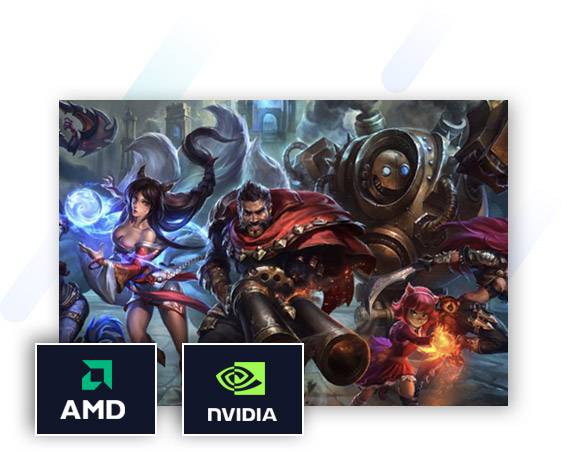
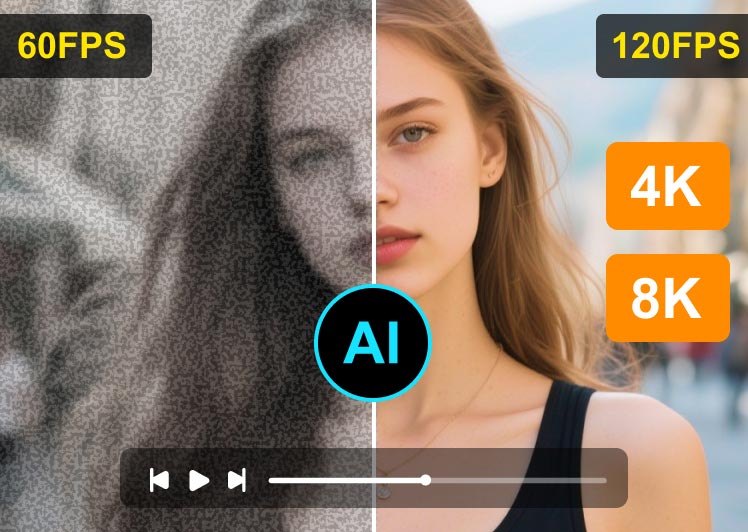
Az AMD és az NVIDIA hardveres gyorsításával zökkenőmentesen együttműködve a Vidmore Game Recorder nagymértékben optimalizálja a felvételi teljesítményt. Sokkal alacsonyabb CPU, GPU és RAM használatával, még akkor is, ha valós idejű 4K-s játékfelvételt indít a maximális 60 FPS sebességgel, az egész felvételi élmény késés nélkül sima lesz, összehasonlítva más játékrögzítő szoftverekkel.

Hardveres gyorsítás játékfelvételhez

Többet profitálhat ebből a játékrögzítőből

Egyszerű lépések a számítógépes játék rögzítéséhez

Egyszerű útmutató Játékfelvétel mód kiválasztása 1. lépés. Válassza ki a játékmódot

Először töltsd le, telepítsd és indítsd el a Vidmore Game Recorder alkalmazást. Négy felvételi mód közül választhatsz: PC-s játék, Böngészős játék, Kézi játék, vagy KonzoljátékVálaszthatsz egyet közülük.

Válaszd ki a játékot és indítsd el a felvételt 2. lépés. Válassza ki a játékot, és indítsa el a felvételt

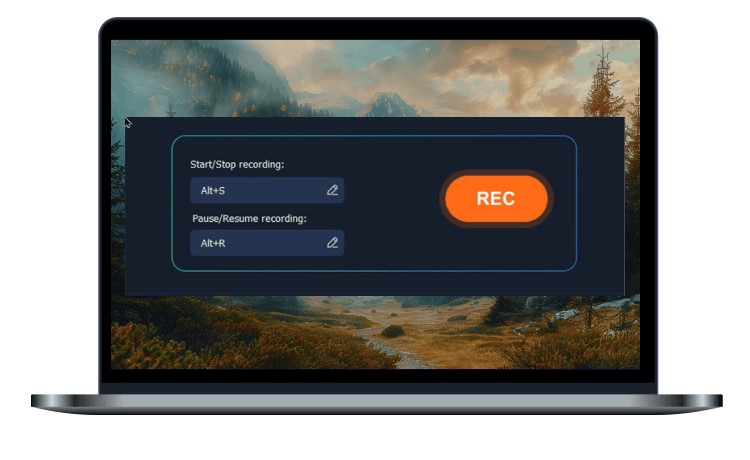
Ezután válassza ki a rögzíteni kívánt játékot. Az indításhoz vagy leállításhoz kattintson a REC ikonra, vagy használja a gyorsbillentyűt a felvételi folyamat vezérléséhez (Alapértelmezett: Alt + S – Felvétel indítása/leállítása; Alt + R – Felvétel szüneteltetése/folytatása).

Felvételek szerkesztése és exportálása 3. lépés. Felvételek szerkesztése és exportálása

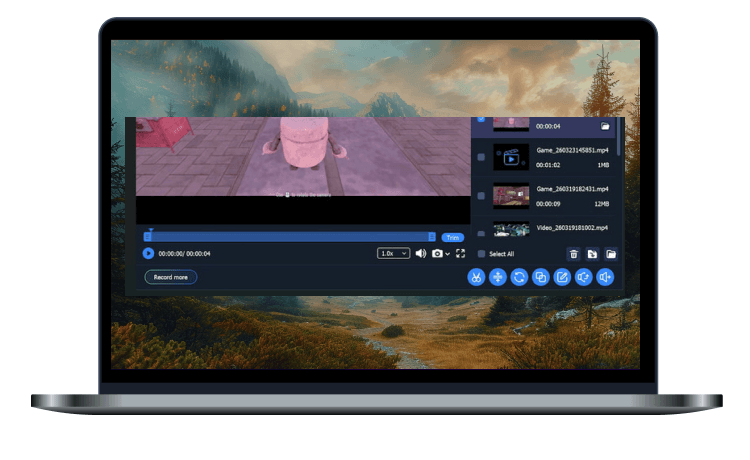
A Vidmore Game Recorder beépített szerkesztőeszközökkel rendelkezik. Exportálás előtt vághatja a videó hosszát, beállíthatja a sebességet és a hangerőt, vagy szerkesztheti a metaadatokat stb. Végül kattintson a Export ikon a felvételek mentéséhez.

Gyakran Ismételt Kérdések

A Vidmore Game Recorder kompatibilis a Windows 11 rendszerrel?

Igen, teljes mértékben kompatibilis a Windows 11 rendszerrel. Ráadásul programunkat gyakran frissítjük új funkciókkal és optimalizálásokkal a legújabb hardver- és operációsrendszer-verziókhoz.

Milyen FPS-t támogat a Vidmore Game Recorder?

Támogatja a 30fps, 60fps-t, a maximális képkockasebesség (FPS) pedig 120fps, így tökéletesen rögzíti a játék grafikai minőségét.

Felvehetem a játékom rendszerhangját?

Igen, megteheti. A Vidmore Game Recorder független hangvezérlő funkcióval rendelkezik, amely lehetővé teszi a felhasználók számára, hogy egymástól függetlenül váltsanak a rendszerhang, a mikrofonhang vagy mindkettő között.

Megszakítják az asztali értesítések a játékfelvételt?

Felvétel előtt kiválaszthatod a rögzíteni kívánt játékalkalmazást vagy ablakot. Felvétel közben az értesítések nem szakítják meg a felvételt, és akkor sem kerülnek rögzítésre, ha átfedésben vannak a játékablakkal.

Tudásbázis

A Vidmore Game Recorder egy egyszerű és gyors játékrögzítő szoftver, amely segíti a felhasználókat a játékvideók és játékmenet rögzítésében streaming vagy loop lejátszás céljából.

Nézzen meg további tippeket>

Fedezze fel a Végtelen Lehetőségeket

Game Recorder Vidmore játékrögzítő

A Vidmore Game Recorder a legjobb játékrögzítő szoftver asztali, webes, mobil és játékkonzolos rögzítéshez képernyőkésés vagy akadozás nélkül. Töltsd le most és próbáld ki ingyen!

Ingyenes letöltés

100% Tiszta és biztonságos

Vásárolj most

30 napos pénzvisszafizetési garancia

Fedezzen fel további termékeket

Videó konvertáló Videó konvertáló
Ingyenes Video Asztalos Online Ingyenes Video Asztalos Online
VidHex VidHex
Ingyenes képernyőrögzítő online Ingyenes képernyőrögzítő online
Videó javítás Videó javítás
Vidmore Player Vidmore Player
Siker

Sikeresen feliratkozva!