Kiváló videóátkódoló eszközök a videók egyszerű konvertálásához
Melyek a legjobbak videó transzkóderekNos, a videótranszkóderek kiváló eszközök, amelyek segíthetnek a videók más formátumokba konvertálásában, miközben megőrzik a minőséget, optimalizálják a fájlméreteket és a kodekek széles skáláját kezelik. Ezekkel az eszközökkel biztosíthatod, hogy a videofájljaid bármilyen platformon kompatibilitási problémák nélkül lejátszhatók legyenek. Tehát, ha a legjobb videótranszkódereket keresed, olvasd el ezt a bejegyzést az összes szükséges információért.

OLDAL TARTALMA
Vessen egy pillantást az alábbi táblázatra, ahol betekintést nyerhet a legjobb videotranszkóderekbe.
| Videó transzkóderek | Vidmore Video Converter | Bármely Video Converter | Kézifék | CloudConvert | Vidmore Ingyenes Online Video Converter |
| Formátum támogatás | 200+ formátum (MP4, MKV, MOV, AVI, FLV, WebM stb.) | 100+ formátum, eszközbeállítás (iPhone, Android, PS5 stb.) | Széles bemeneti támogatás, kimenetek MP4, MKV és WebM formátumra korlátozva | MP4, AVI, MKV, FLV és egyebek. | 200+ formátum (MP4, AVI, MKV, MOV, WMV, FLV, MP3, AAC stb.) |
| Konverziós sebesség | 50× gyorsabb | Gyors | Gyors | Az internettől függ. | Gyors |
| Jellemzők szerkesztése | Teljes szerkesztő: vágás, kivágás, effektek, metaadatok, egyesítés, vízjel, szűrők, feliratok, GIF-készítő, kollázskészítő és egyebek. | Vágás, vágás, egyesítés, feliratok, DVD-írás, videóletöltő | Korlátozott szerkesztés (szűrők, feliratok, vágás) | Egyszerű szerkesztés (felbontás, bitráta, kodekbeállítások) | Vágás, vágás, forgatás, tükrözés, javítás |
| Minőség | Minimális veszteséggel megőrzi az 1080p/4K/8K felbontást | Akár 4K | Akár 4K | Akár 4K | Max. 720p ingyenes, magasabb felbontáshoz asztali verzió szükséges |
| Tömörítés | Beépített tömörítő metaadat-szerkesztővel | A kompresszió elérhető, de kevésbé hatékony | Erős tömörítés kodekvezérléssel (H.264, H.265, VP9, AV1) | A tömörítés bitrátával/felbontással állítható | Erős kompresszió |
| Egyszerű használat | Nagyon intuitív | Egyszerűen kezelhető | Egyszerű, de elavult kinézetű | Egyszerű | Nagyon intuitív |
Főbb tanulságok
- Legjobb sebesség és szerkesztés szempontjából - Azonnali, zökkenőmentes szerkesztéshez jobb a Vidmore Video Converter használata, mivel gyors konvertálási sebességet és különféle videószerkesztő eszközöket kínál a jobb videóminőség javításához.
- A legjobb ingyenes online lehetőség – A hatékony online videóátkódolási folyamathoz ideális a Vidmore Free Video Converter Online használata. Ez az eszköz korlátozások nélkül akár kötegelt konverziót is kínál.
- Legjobb kezdőknek - Az Any Video Converter ideális a nem professzionális felhasználók számára, intuitív felhasználói felületet kínálva, amely egyszerűvé teszi a konvertálási folyamatot.
- Tökéletes a testreszabáshoz - A Handbrake segítségével testreszabhatod a videóidat, mivel kodekvezérlést és minden szükséges funkciót kínál.
- Legjobb a kényelemért - Ideális a CloudConvert használata, mivel integrálható a felhőszolgáltatásokkal a média megőrzése érdekében.
Az 1. Vidmore Video Converter
A legjobb: Ideális egy szupergyors és zökkenőmentes konverziós folyamathoz.
Pontszám: 4.8/5
Felület: Windows és Mac
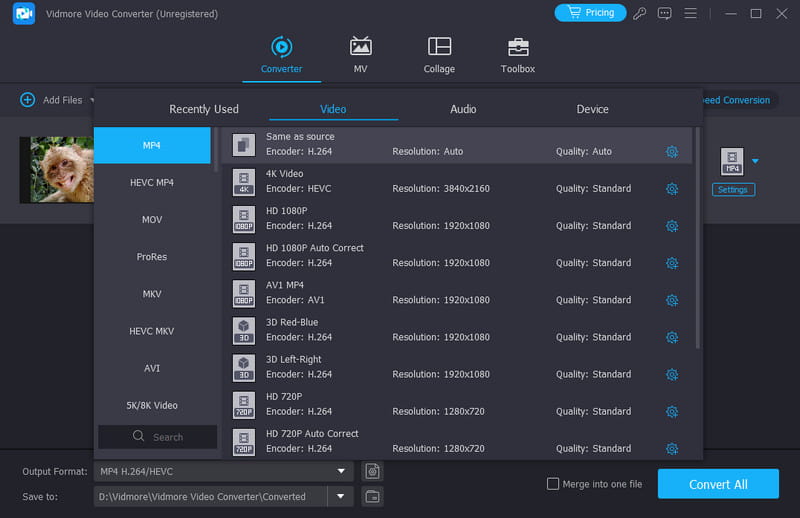
Az egyik legjobb videóátkódoló szoftver, amit használhatsz, a Vidmore Video ConverterEz a videókonverter tökéletes, ha videofájljaidat bármilyen formátumra szeretnéd konvertálni és átkódolni. Több mint 200 formátumot támogat. Ilyen például az MP4, M4V, AVI, MKV, WMV, FLV, VOB és még sok más. A legjobb az egészben, hogy akár 50-szer gyorsabb konverziós sebességet is kínál más konverterekhez képest. Emellett lehetővé teszi a videó mentését a legjobb minőségben és a legjobb kodekekkel a jobb lejátszás és kompatibilitás érdekében.
Ráadásul a Vidmore Video Converter különféle szerkesztőeszközöket kínál, amelyekre szükséged lehet. Hozzáférhetsz a vágóhoz, trimmerhez, metaadat-szerkesztőhöz, szűrőkhöz, effektekhez, vízjel-eltávolítóhoz és egyebekhez. A programot akár Mac és Windows számítógépeken is elérheted. Ezért, ha egy nagy teljesítményű és megbízható videoátkódolóra van szükséged, jobb, ha azonnal hozzáférsz ehhez a programhoz!
Top 2. Bármely videó konverter
A legjobb: Egyszerű konverziós eljárás.
Pontszám: 4.5/5
Felület: Windows és Mac
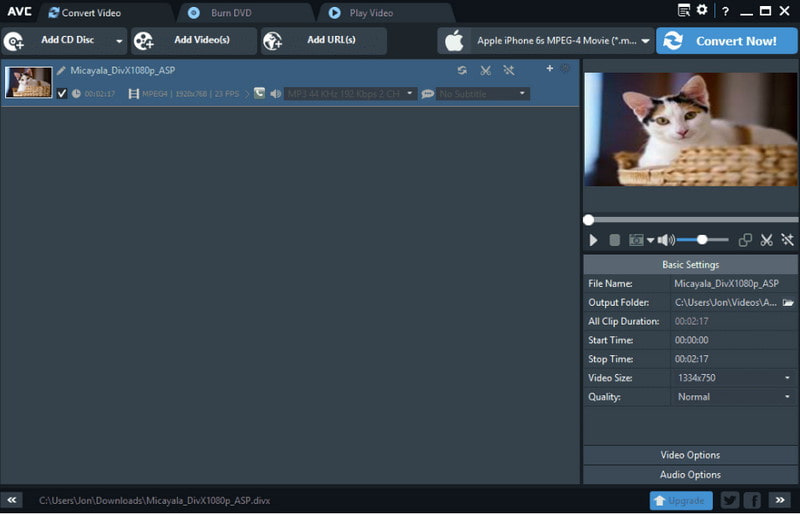
Egy másik hasznos videó transzkóder, amit használhatsz, a Bármely Video ConverterEz az asztali számítógépes átalakító széles formátumtámogatásának köszönhetően vált népszerűvé. Videókat MP4, AVI, WMV, MOV és egyebek formátumba tud konvertálni. Konvertálhat MP4-ről M4V-re, AVI-ból FLV-be, MOV-ból MP4-be és még sok másba. Sőt, videókat 4K vagy 8K felbontásra is képes konvertálni, ami jobb videolejátszást eredményez. A transzkóder előnye, hogy átfogó felhasználói felületének köszönhetően egyszerűen kezelhető. Emellett beépített videóletöltéseket is kínál olyan platformokról, mint a Vimeo és a YouTube. A transzkóder egyetlen hátránya, hogy a konvertálási folyamat időnként túl lassú lehet. Az ingyenes verziónak is vannak különféle korlátozásai. De ennek ellenére is számíthat erre a transzkóderre, ha egyszerű transzkódolási folyamatra van szüksége.
3. Fék
A legjobb: Zökkenőmentes konverzió és fejlett testreszabás.
Pontszám: 4.0/5
Felület: Windows és Mac
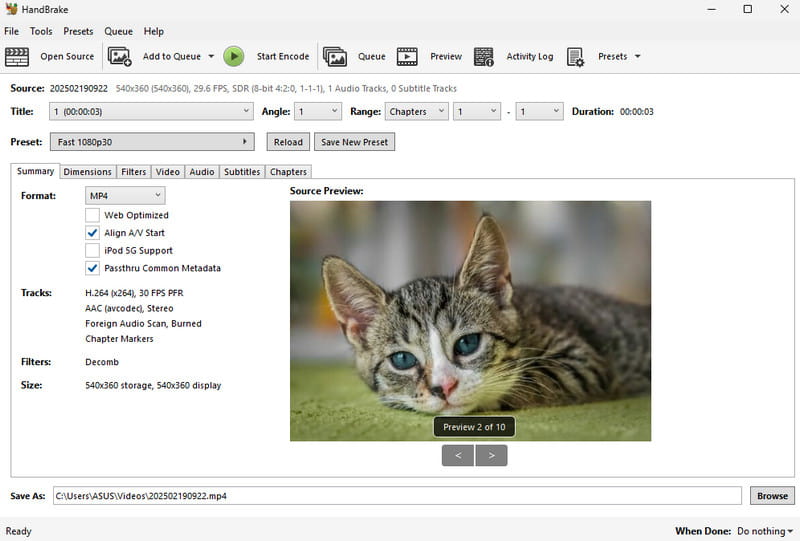
Kézifék videó transzkóder szintén azon lehetőségek közé tartozik, amelyekhez csak a saját számítógépünkön férhetünk hozzá a zökkenőmentes és egyszerű videóátkódolás érdekében. Ez az eszköz ingyenes számunkra és nyílt forráskódú. Ezenkívül a szoftver gyors konvertálási folyamatot biztosít, így időt takaríthat meg. Emellett fejlett testreszabási lehetőségeket is kínál. Állítható bitrátákat, képkockasebességeket, szűrőket és feliratintegrációkat tartalmaz, így a program kezdők és haladó felhasználók számára egyaránt alkalmas. Ezenkívül a Handbrake eszközspecifikus előre beállított értékeket tartalmaz az optimalizált lejátszáshoz, és támogatja a kötegelt feldolgozást a feldolgozási idő csökkentése érdekében. Tudni kell azonban, hogy vannak hátrányai is. Annak ellenére, hogy egyszerűen használható, nem hagyhatjuk figyelmen kívül, hogy a fő felhasználói felülete elavult kinézetű, ami egyes felhasználók számára kevésbé vonzóvá teszi. Néhány formátumot is támogat, például az MP4-et, az MKV-t és a WebM-et.
Top 4. CloudConvert
A legjobb: Gyors konvertálás telepítés nélkül.
Pontszám: 4.2/5
Felület: Böngésző
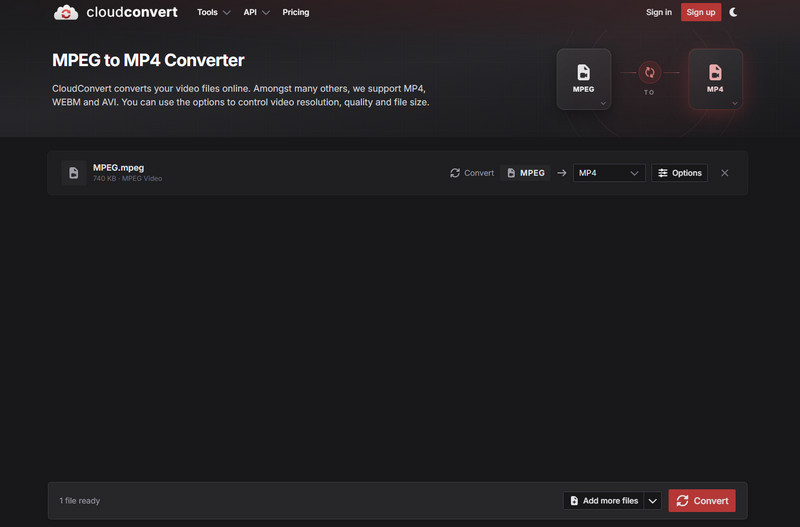
Online videóátkódolót keresel? Ha igen, kipróbálhatod a következőt: CloudConvertEz a webalapú transzkóder ideális, ha nem szeretne semmilyen eszközt telepíteni a számítógépére. Ez a konverter zökkenőmentes, egyszerű konvertálási folyamatot biztosít, könnyen követhető elrendezéssel. Még különféle videoformátumokat is támogat. Konvertálhatja MOV az AVI-hoz, MKV-ből FLV-be, WMV-ből M4V-be és még sok másba. Még a videó minőségének megőrzésében is segíthet a jobb megtekintési élmény érdekében. A CloudConvert lehetővé teszi a különböző paraméterek beállítását. Módosíthatod/beállíthatod a videó felbontását, a képarányt, az előbeállításokat, a hangolást, a szintet, a fps-t és egyebeket. Az egyetlen hátránya, hogy a jobb teljesítményhez stabil internetkapcsolatra van szükség. Ráadásul elő kell fizetned a fizetős verzióra, hogy korlátozás nélkül használhasd a teljes funkcióit.
Top 5. Vidmore ingyenes online videó konverter
A legjobb: Sima, gyors online videókonvertálás.
Pontszám: 4.2/5
Felület: Böngésző
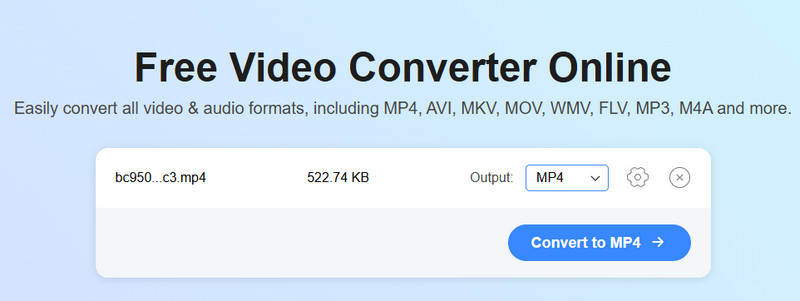
Online videók átkódolásához egy másik eszköz, amelyet használhatsz, a Vidmore Ingyenes Online Video ConverterEzzel az eszközzel kétségtelen, hogy a videofájlok konvertálása vagy átkódolása egy lehetséges feladat, amit elvégezhet. Zökkenőmentes, gyors konvertálási folyamatot kínál, amely lehetővé teszi a felhasználók számára, hogy mindössze néhány másodperc alatt megkapják az eredményt. Ráadásul kötegelt konvertálási funkciót is kínál. Ezzel a funkcióval több videofájlt konvertálhat egyszerre. Szinte az összes videoformátumot támogatja, beleértve az M4V, MP4, WMV, MKV, AVI, FLV és még sok mást. A videót még a legjobb kimeneti minőségben is elmentheti. Emellett különféle paramétereket állíthat be, például a bitrátát, a kódolót, a felbontást, a képkockasebességet, a mintavételi frekvenciát, a csatornát és egyebeket. A videotranszkódert bármilyen böngészőből is működtetheti, így minden felhasználó számára könnyebben hozzáférhető. Tehát, ha kiváló és megbízható webalapú videotranszkódert keres, ne keressen tovább, mint a Vidmore Free Video Converter Online.
GYIK a Video Transcoderről
Mi a videó átkódolása?
A videóátkódolás egy olyan technika, amelynek során egy videofájlt más formátumba, kodekbe vagy felbontásba konvertálnak. Fő célja a kompatibilitás biztosítása, a lejátszás optimalizálása és a fájlméret csökkentése. Ez a folyamat a videószerkesztők, streaming platformok, tartalomkészítők és az alkalmi felhasználók számára is szükséges, akik problémamentesen szeretnék lejátszani videóikat.
Melyik videó transzkódolók tökéletesek a nem professzionális felhasználók számára?
Kezdőknek számos videótranszkódoló áll rendelkezésükre. Ilyen például a Vidmore Video Converter, a Vidmore Free Video Converter Online, a CloudConvert, a Convertio és még sok más. Ezek az eszközök biztosítják, hogy gond nélkül átkódolhasd a videóidat.
Biztonságosak az online videótranszkódolók?
Attól függ, hogy milyen eszközt használsz. Egyes eszközök károsíthatják az eszközödet, vagy az engedélyed nélkül gyűjthetnek adatokat. Ha biztonságos online átkódolót szeretnél, a Vidmore Free Video Converter Online használatát javasoljuk. Ez az eszköz biztosítja, hogy adataid és médiafájljaid biztonságban legyenek.
Következtetés
Ennek a bejegyzésnek köszönhetően mindent megtaláltál a legjobb dolgok között videó transzkóderek elérhető az asztali számítógépen és a böngészőben is. Többet is megtudhatsz a platformjaikról, a könnyű használatról, a támogatott formátumokról, a kimeneti minőségről és egyéb szükséges információkról. Ráadásul, ha offline transzkódert szeretnél, kipróbálhatod a Vidmore Video Convertert, amely minden szükséges funkciót kínál a hatékony videótranszkódoláshoz. A Vidmore Free Video Converter Online segítségével gyors konverziókat végezhetsz telepítés nélkül.