MP4 konvertálása FLV-fájlokká: 4 eszköz, amellyel online/offline is kipróbálhatja
A legszélesebb körben használt videoformátumok, amelyeket mindannyian rendszeresen használunk, az FLV és az MP4. A másoktól letöltött vagy fogadott videók többféle fájltípussal érkezhetnek, például MP4, FLV, MKV és mások. Az MP4 formátumú videók letöltése után időnként azt tapasztalja, hogy a videolejátszója nem támogatja ezt, és nem tudja lejátszani őket. Ebben a forgatókönyvben két lehetőség közül választhat: váltson másik videolejátszóra, vagy konvertálja az MP4-et FLV-vé vagy bármilyen más formátumba, amelyet a lejátszója támogat. Ne aggódj többé! Ebben a bejegyzésben időt szakítottunk arra, hogy teszteljük és megtaláljuk a megfelelő videó konvertert MP4 - FLV konverziót, és megoldja az Ön számára.

OLDAL TARTALMA
1. rész. Hogyan válasszunk nagyszerű MP4-FLV konvertert?
- Videó minősége: A felbontás és a bitráta állítható a tömörítési veszteségek elkerülése érdekében?
- Konverziós sebesség: Támogatja a GPU gyorsítást és a kötegelt konverziót?
- Egyszerű használat: Egyszerű felület, támogatja a drag and drop vagy egykattintásos konverziót
- Stabilitás: Nem hajlamos az összeomlásra az átalakítási folyamat során, magas a sikerességi arány
- Ár: Vannak-e vízjelek vagy funkcionális korlátozások az ingyenes verzióban?
2. rész. 4 módszer az MP4 FLV-vé konvertálására
| Vidmore Video Converter | Vidmore Ingyenes Online Video Converter | Adobe Media Encoder | VLC Media Player | |
| Platformok | Windows/MacOS | Windows/MacOS | Windows/MacOS | Windows/MacOS |
| Támogatott videó formátumok | MP4, MOV, MKV, M4V, FLV, DIVX, AVI, MPG, WebM, MPG, 3GP, MOD | MP4, AVI, MOV, MKV, WMV, M4V, FLV, WebM, VOB, MPG, 3GP, GIF | 3GP, AAF, DV Stream, FLV, MOV, HEVC, MPEG, AVI, WAV, Cinema DNG | ASF, AVI, FLAC, FLV, Fraps, Matroska, MP4, MPJPEG, MPEG-2 (ES, MP3), Ogg, PS, PVA, QuickTime fájlformátum, TS, WAV, WebM |
| Árazás | $14,95/hó | Ingyenes | $22.99/hó | Ingyenes |
| Kategóriák | Szoftver/Offline | Web alapú/Online | Szoftver/Offline | Szoftver/Offline |
| Előnyök | 4K támogatás Könnyen használható audio/videó szerkesztő eszközök Csúcsminőségű audio/video szerkesztés | 100% ingyenesen használható. Tisztán web alapú, és minden elérhető böngészővel elérhető. Egyszerű felhasználói felület. | Lehetővé teszi a munka folytatását a renderelés közben. Támogatott formátumok széles választéka. Valós idejű előnézeti funkció. | Egyes beállítások az Ön preferenciái szerint módosíthatók. Beépített hangszínszabályzóval rendelkezik, amely lehetővé teszi a felhasználók számára, hogy a minőség torzítása nélkül fokozzák a hangot. A funkciók és szolgáltatások könnyen használhatók. |
| Hátrányok | Android és iOS verziók hiánya. | Videószerkesztő funkciók hiánya. | Szűk fókuszú szerkesztői lehetőségek | Videószerkesztő funkciók hiánya. |
1. Vidmore Video Converter
A legjobb: Diákok és szakértő videószerkesztők, akik olyan zökkenőmentes konvertert keresnek, amely videoszerkesztésre is használható, és több mint 200 formátumot és eszközt támogat.
Vidmore Video Converter a legteljesebb és legdinamikusabb többformátumú videó konverter. Gyorsan és a minőség feláldozása nélkül konvertálja a videofájlokat több mint 200 különböző formátumra és eszközre, beleértve az MP4, FLV, VOB, MPEG, WMV, AVI, M4V, ASF és így tovább. A videofájlok különféle formátumokra és eszközökre exportálhatók. Könnyedén konvertálhatja videóit és kiválaszthatja a kimeneti formátumot. A nagy sebességű videófeldolgozó algoritmusokkal a Vidmore Video Converter 50-szer gyorsabb sebességgel tudja konvertálni a videókat 8K/4K/1080p minőségre. Az egyedi videók létrehozása és szerkesztése egyszerűvé válik a Vidmore Video Converter integrált könnyű videószerkesztőjével. Intuitív kezelőfelülete lehetővé teszi, hogy kielégítse a videószerkesztéssel kapcsolatos összes általános igényt. A videofájl formátuma könnyen megváltoztatható. Már kíváncsi? Ezután itt található az MP4 FLV-vé konvertálása a Vidmore Video Converter segítségével:
1. lépés. Ingyenes letöltés és telepítés Vidmore Video Converter a számítógépeden. Ez a videó konverter Windows és macOS rendszerrel működik.
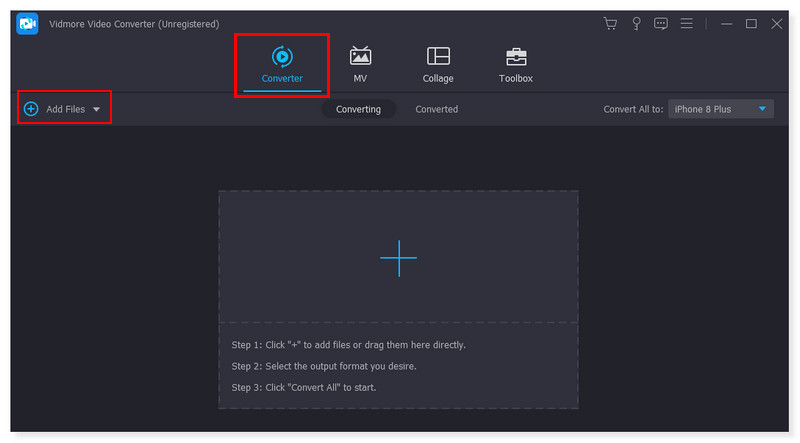
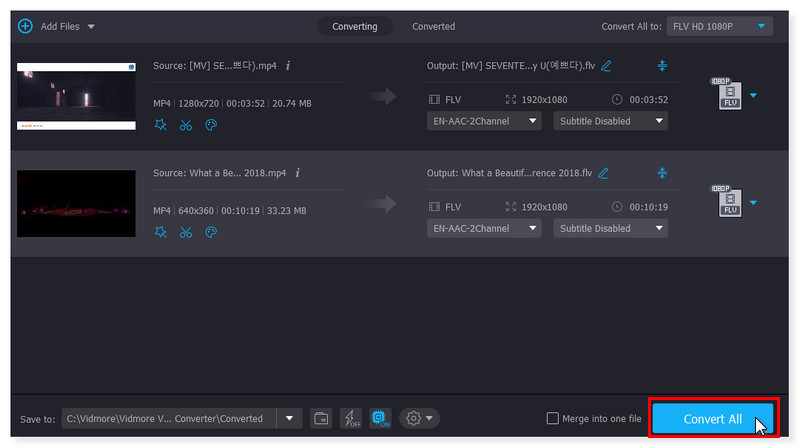
2. lépés. Válassza az Átalakító lapot, és kattintson a Fájlok hozzáadása gombra a fő felület bal felső sarkában a konvertálni kívánt fájl megnyitásához. A fájlokat egyszerűen húzhatja is az eszközben.
3. lépés Állítsa be a kimeneti formátumot a konvertálandó videó melletti legördülő menüre kattintva. Válassza az MP4 lehetőséget a lehetőségek között.
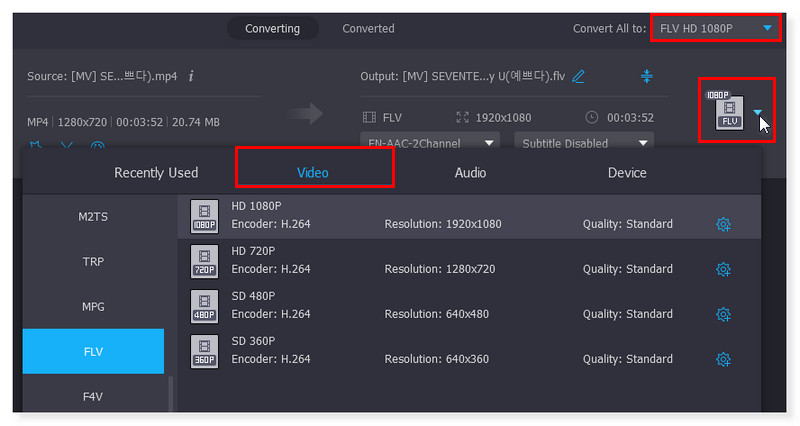
4. lépés Miután beállította a kimeneti formátumot, kattintson az alábbi Konvertálás gombra az összes videó FLV formátumba konvertálásához. Ezek az MP4 FLV-vé konvertálásának lépései is Mac rendszeren.
2. Vidmore Free Video Converter Online
A legjobb: kezdőknek és professzionális szerkesztőknek, akik inkább egy online eszközt használnak videóik egyszerű konvertálásához YouTube- vagy iskolai tevékenységi célokra.
Tegyük fel, hogy módot keres az MP4 fájl FLV-vé konvertálására online és ingyenesen. Nézze meg ezt a webalapú, felhasználóbarát és teljesen ingyenes. Ingyenes Online Video Converter kompatibilis az összes főbb audio- és videoformátummal, beleértve az FLV, MP4, WebM, GIF, FLAC, AAC, MPG, MP3 és sok más formátumot. A videofájlok gyors kezelésének biztosítása érdekében a Free Video Converter Online számos formátumhoz előre beállított beállításokat tartalmaz. Ezen túlmenően Ön szabályozhatja a videó/hangminőséget, a csatornát, a képkockasebességet, a bitsebességet, a bitsebességet, a videokodeket és még sok mást. Lényegében ez a videó konverter ingyenes és gyors módszert kínál a zene- és videofájlok szerkesztésére és konvertálására. Minden webböngésző hibátlanul hozzáférhet ehhez az online eszközhöz. Nemcsak szabadon konvertálhat annyi videót, amennyit csak akar, de harmadik féltől származó szoftvert sem kell telepíteni. A videókonverzió a Vidmore segítségével ingyenes, ellentétben más webhelyekkel, amelyek regisztrációt vagy méretkorlátozást igényelnek. A videók minőségromlás nélkül konvertálhatók 1080p HD, 720p HD és SD formátumba. Íme az MP4 FLV-re cserélésének lépései ezzel az online eszközzel:
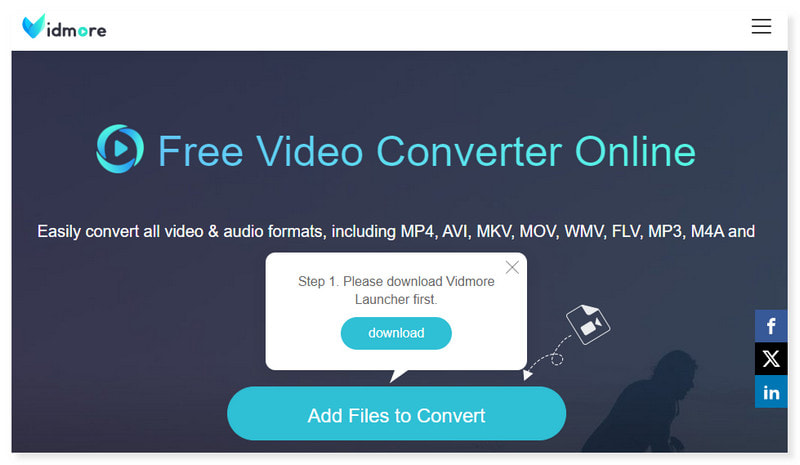
1. lépés. Menjen a webhelyre Ingyenes Online Video Converter. Az online konverter teljes eléréséhez először le kell töltenie és telepítenie kell a Vidmore Launchert.
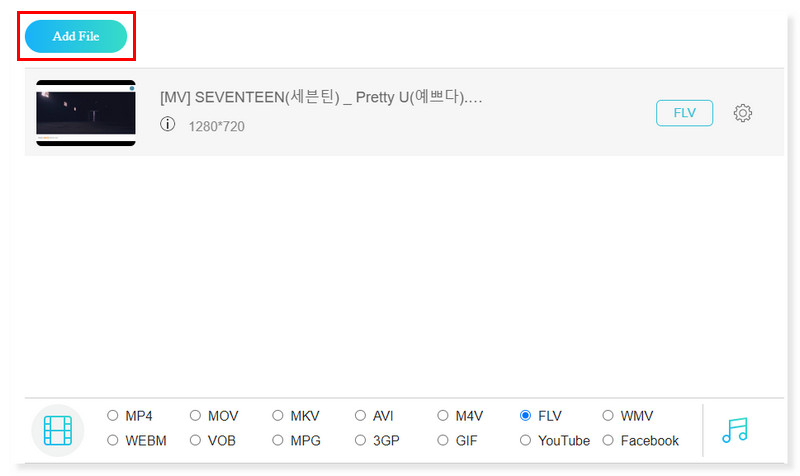
2. lépés. Kattintson a Fájlok hozzáadása a konvertálandó gombra a helyi fájl megnyitásához, és válassza ki a konvertálni kívánt FLV fájlt. Továbbra is hozzáadhat több fájlt a Fájl hozzáadása gombra kattintva.
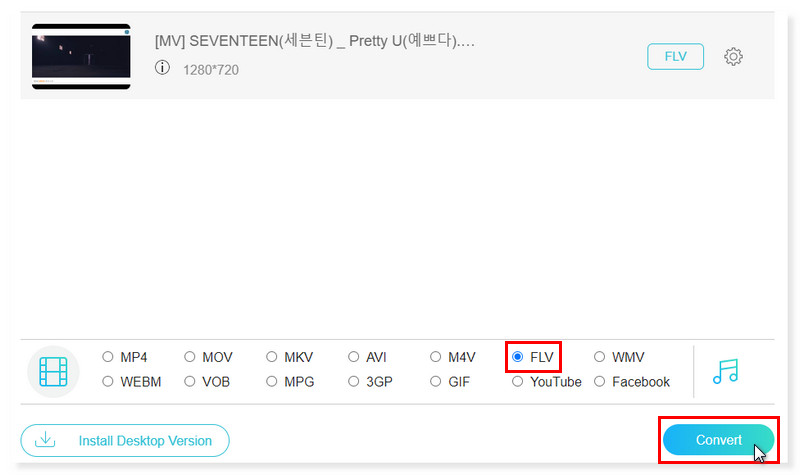
3. lépés A fájl hozzáadása után válassza ki az FLV-t kimeneti formátumként. Kattintson az MP4 videó melletti fogaskerék Beállítások ikonra az előre beállított formátum módosításához.
4. lépés Kattintson az OK gombra a módosítások alkalmazásához. Ha rendben van a videó, konvertálja a videót az alábbi Konvertálás gombra kattintva. Így használja ezt az ingyenes MP4-FLV konvertert. A konvertálásban is sokat segíthet MP4 - MPEG.
3. Adobe Media Encoder
A legjobb: Professzionális videószerkesztők, mivel lehetővé teszi számukra a Premiere Pro és az After Effects használatát, miközben projektjük kódolása folyamatban van.
Az Adobe Media Encoder (AME) kifejezetten a felvételek konvertálása és exportálása céljából készült a videoformátumok széles körére, ellentétben a konvertálási funkciókkal rendelkező többi videószerkesztő szoftverrel. Ez egy hatékony eszköz, amellyel könnyedén kezelheti a nagy videofájlokat. Ennek ellenére elég könnyű ahhoz, hogy az átalakítás során folytathassa a szerkesztést After Effectsben vagy Adobe Premiere Proban. A Media Encodernek azonban vannak korlátai, beleértve a CPU/GPU-szabályozást és a renderelési korlátokat. Leegyszerűsítve, a Media Encoder és a Premiere Pro egyidejű futtatásához meglehetősen erős számítógépre van szükség, különösen, ha a projekt renderjeit a sorba tolja. Kövesse az alábbi lépéseket az MP4 FLV-vé konvertálásához az Adobe Media Encoder segítségével:
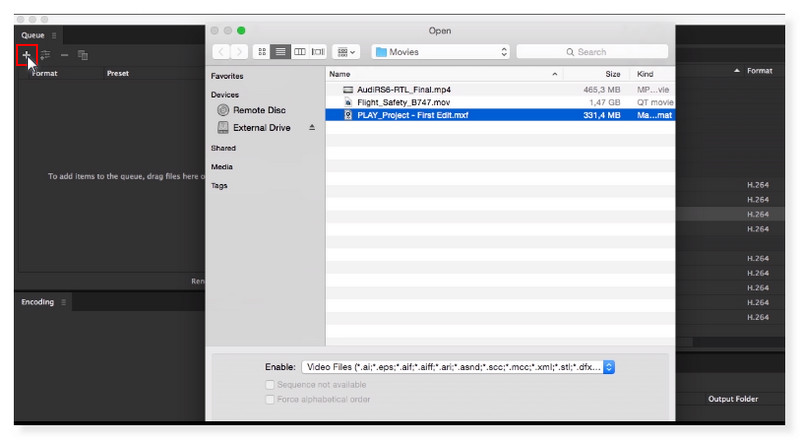
1. lépés. Kattintson a + jelre a fő felület bal felső sarkában. A helyi tárhely felugró mappájában válassza ki a konvertálni kívánt fájlt.
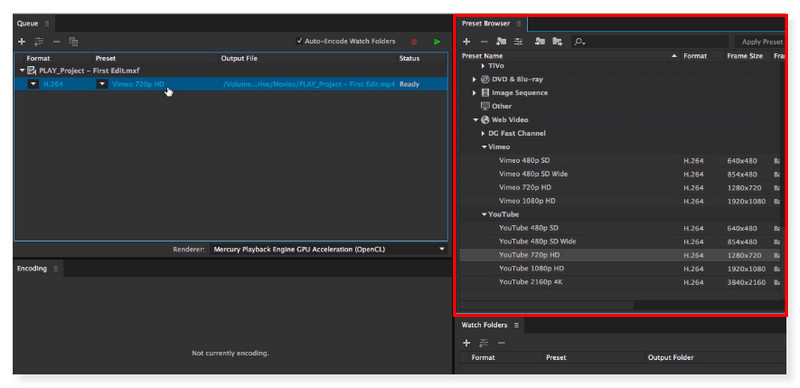
2. lépés. Kattintson a hozzáadott videóra. Válassza ki az előre beállított formátumot a jobb oldalon, és állítsa a kimeneti formátumot FLV-re.
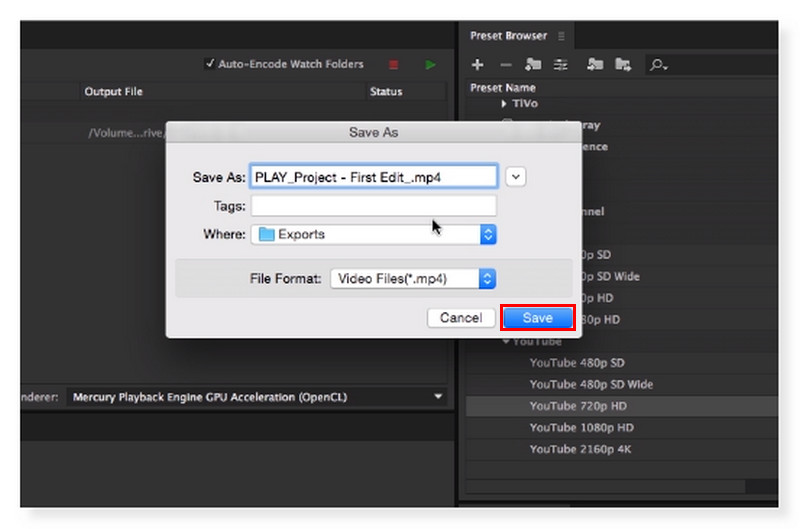
3. lépés Kattintson a Módosítások alkalmazása gombra. Megváltoztathatja a fájl nevét a kívánt módon. Ha elkészült, kattintson a Mentés gombra az átalakítás feldolgozásához.
4. VLC Media Player
A legjobb: Minden felhasználó, kezdő és professzionális videószerkesztő, aki nyílt forráskódú, hordozható, többplatformos médialejátszó szoftvert és streaming médiaszervert keres.
Amellett, hogy kiváló eszköz a videók megtekintéséhez, VLC Media Player képes konvertálni videókat a különböző formátumok között, sok egyéb mellett. A lejátszó segítségével válthat számos különböző támogatott videóformátum között. Bár van néhány hiba, és a konverziós funkció nem a legkiválóbb, a formátumok és kodekek többségénél továbbra is gyönyörűen működik. Használatával gyorsan válthatunk a különböző típusú videók között. Tehát minden további nélkül íme, lépésről lépésre az MP4 FLV-vé konvertálásához a VLC Media Player eszközzel:
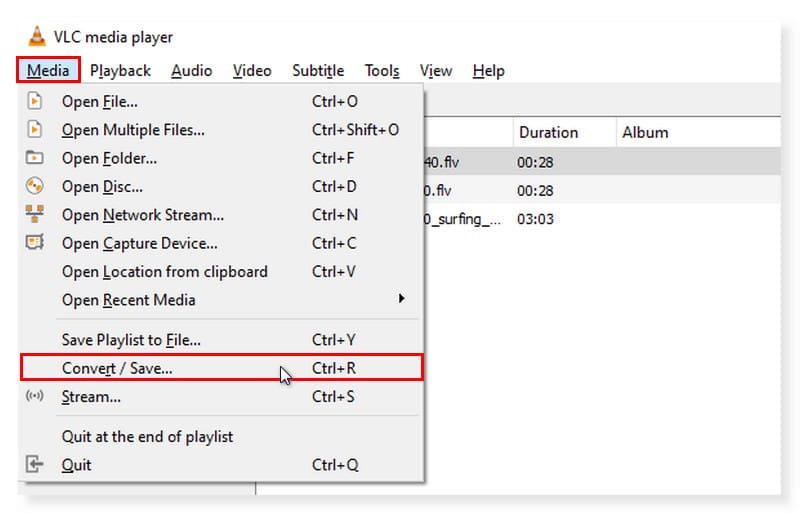
1. lépés. Nyissa meg az MP4 videofájlt a VLC Media Playeren. A VLC menüsoron kattintson a Média > Konvertálás/Mentés elemre, vagy használja a CTRL + R billentyűparancsot.
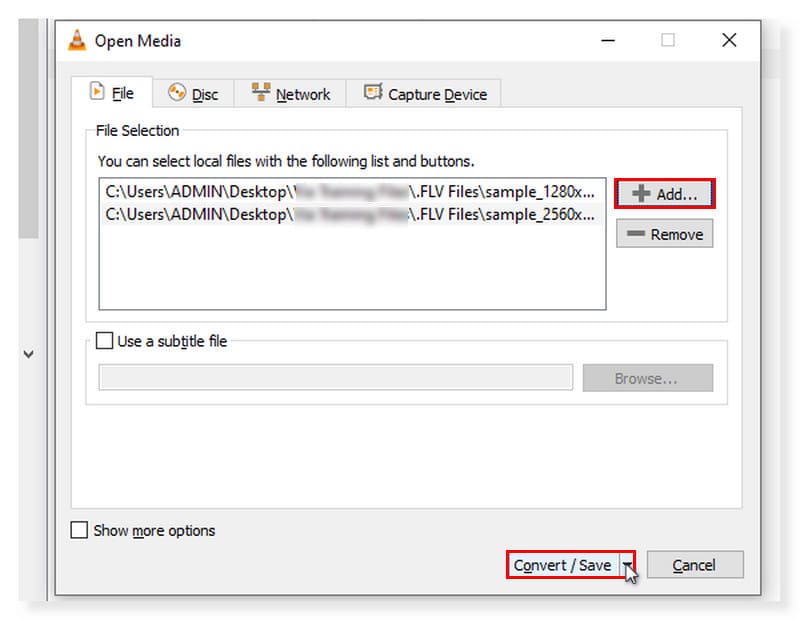
2. lépés. Megjelenik egy felugró ablak. Jelölje be a Hozzáadás gombot, és válassza ki a konvertálni kívánt videofájlokat a helyi tárhelyről. Miután hozzáadta, kattintson az alábbi Konvertálás/Mentés gombra.
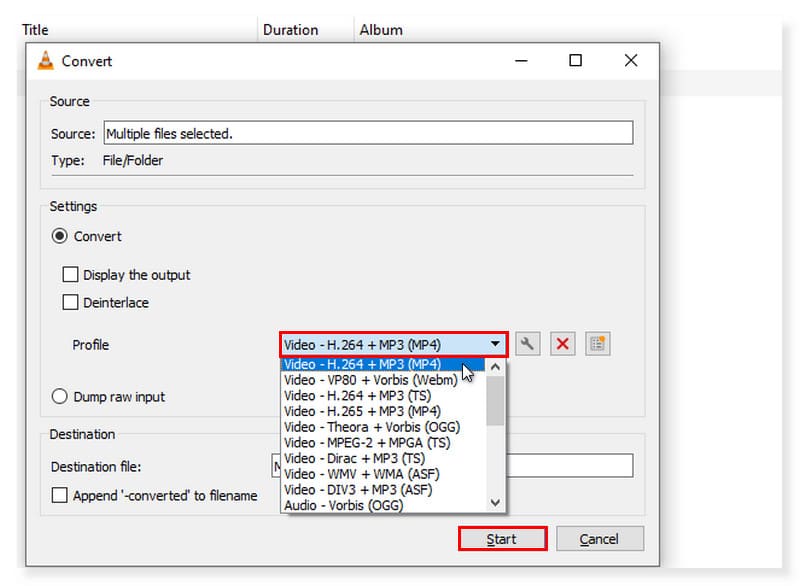
3. lépés Miután rákattintott a Konvertálás/Mentés gombra, válassza a Konvertálás lehetőséget a legördülő menüben. Megnyílik egy másik felugró ablak. Válassza ki az FLV-t kimeneti formátumként, és kattintson a Start gombra a feldolgozáshoz.
3. rész. GYIK az MP4 FLV-vé konvertálásával kapcsolatban
Átalakíthatom az MP4-et FLV-vé az FFmpegben?
Teljes mértékben igen. A Fast Forward Moving Picture Experts Group neve FFMPEG. Ez egy nyílt forráskódú szoftver, amely számos eszközt biztosít ingyenes hang- és videófeldolgozáshoz. Számos könyvtárat és programot tartalmaz a videofájlok kezelésére és manipulálására, és parancssori felülettel használható. Észreveszi az összes MP4 fájlt egy könyvtárban, elemzi és FLV formátumba konvertálja.
Hogyan lehet MP4-et FLV-vé konvertálni a kéziféken?
Nyisd meg a Handbrake-et és töltsd be a fájlokat a program felső részéről. Ezután kattints a Forrás menüre. Hozzáadhatod az összes MP4 fájlt a konvertáláshoz. Válaszd ki az FLV-et kimeneti formátumként. Végül kattints a Start gombra a konvertálási folyamat megkezdéséhez.
Az FLV jobb minőségű, mint az MP4?
Az MP4 a H.264 kodek formátumot használja; ezért általában jobb minőséget kínál, mint az FLV videótömörítéshez. Ily módon az eredeti videó jól tömöríthető anélkül, hogy a minősége csökkenne. Egyes konkrét forgatókönyvekben és alkalmazásokban az FLV jobb választás lehet a videók online közvetítésére. Mégis, ha olyan dolgokról van szó, mint a fájlméret, a tömörítés, a kompatibilitás és az általános minőség, az MP4 előnyben részesítendő.
Következtetés
Ebben a cikkben négy módszert mutattunk be, MP4 fájlok konvertálása FLV-véKiválaszthatja az igényeinek megfelelőt. Javasoljuk, hogy próbálja ki a Vidmore Video Converter használatát, amely egy megbízható eszköz, magas konverziós minőséggel, stabil teljesítménnyel és egyszerű kezeléssel!
MP4 és FLV
-
MP4 konvertálása
-
FLV konvertálása
-
FLV szerkesztése