










Movavi Photo Editor áttekintése: Megéri az árát a mesterséges intelligenciával teli fotószerkesztő eszköz?
Sok esetben nincs szükséged fejlett rétegalapú szerkesztésre, RAW-feldolgozásra vagy professzionális színkorrekcióra. Ehelyett a sebességet, az egyszerűséget és a mesterséges intelligencia segítségét értékeled. Ha a gyors fotószerkesztést kedveled, fordulj egy olyan eszközhöz, mint a Movavi fotószerkesztőGyors, kifinomult szerkesztést biztosít a professzionális eszközök, például a Photoshop bonyolultsága nélkül.
Ez a Movavi Photo Editor ismertető azt tárgyalja, hogy a szoftver mit csinál valójában jól, hol korlátozza a próbaverzió, hogyan viszonyulnak egymáshoz az árcsomagok, és hogy érdemes-e fizetni érte, vagy inkább csak alkalmi alkotóként hagyni.

OLDAL TARTALMA
1. rész. A Movavi Photo Editor gyors áttekintése
Movavi fotószerkesztő egy népszerű, mesterséges intelligencián alapuló fotószerkesztő és -javító eszköz, amelyet kezdőknek és profiknak egyaránt terveztek. Elérhető Windows és macOS rendszereken. Egyensúlyt teremt egy alapvető fogyasztói eszköz és egy professzionális szerkesztő között. Ez a mesterséges intelligencián alapuló fotószerkesztő ideális azoknak a felhasználóknak, akik gyors, kiváló minőségű eredményeket szeretnének meredek tanulási görbe nélkül.
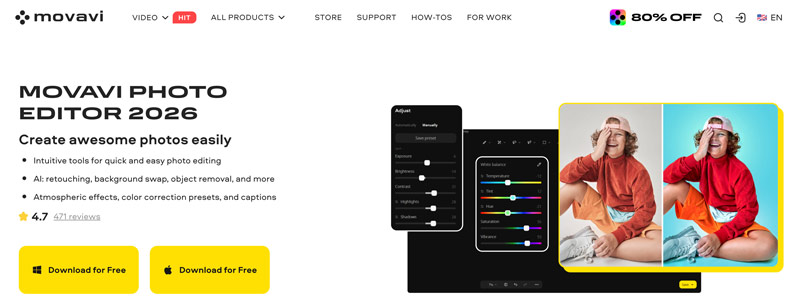
Más kép- vagy videószerkesztő eszközökhöz hasonlóan a szoftver is kínál néhány mesterséges intelligencia által vezérelt fejlesztést, például automatikus fotójavítást, színkorrekciót, háttér eltávolítását és cseréjét. tárgy eltávolítása, fotók színezése és portréretusálás. Fejlett mesterséges intelligencia modellje automatikusan képes beállítani a különböző elemeket, beleértve a fényerőt, a kontrasztot, az élességet, a színárnyalatot és az expozíciót. A Movavi Photo Editor emellett számos szűrőt és effektust is kínál. Emellett a szoftver támogatja a színkorrekciós előbeállításokat és a kötegelt feldolgozási képességeket.
2. rész. A Movavi Photo Editor korlátai
A Movavi Photo Editor gyors szerkesztést és mesterséges intelligencia által vezérelt fejlesztéseket ígér meredek tanulási görbe nélkül. A próbaverzió azonban jelentősen korlátozott. Csak az alapvető szerkesztési funkciókhoz férhetsz hozzá, és a szoftver ismételten felszólít a feliratkozásra. Ráadásul csak 10 fotót szerkeszthetsz. A próbaverzió minden kimenetet vízjellel lát el, így a szerkesztett fotóid használhatatlanok lesznek.
Nincs igazán ingyenes verzió, csak egy teljes funkcionalitású előnézetet kaphatsz vásárlás előtt. A Redditen megjelent közösségi beszámolók szerint ez a fotószerkesztő továbbra is nagymértékben az előre beállított értékekre épülő szerkesztésre támaszkodik. A szoftverből hiányoznak a professzionális szerkesztőkben, például az Adobe Photoshopban megtalálható fejlett funkciók, és nem támogatja a kötegelt feldolgozást. Azoknak a felhasználóknak, akik mélyebb, összetettebb szerkesztési képességeket igényelnek, a Movavi némileg korlátozottnak tűnhet.
3. rész. Movavi fotószerkesztő árazása – Amiért valójában fizetsz
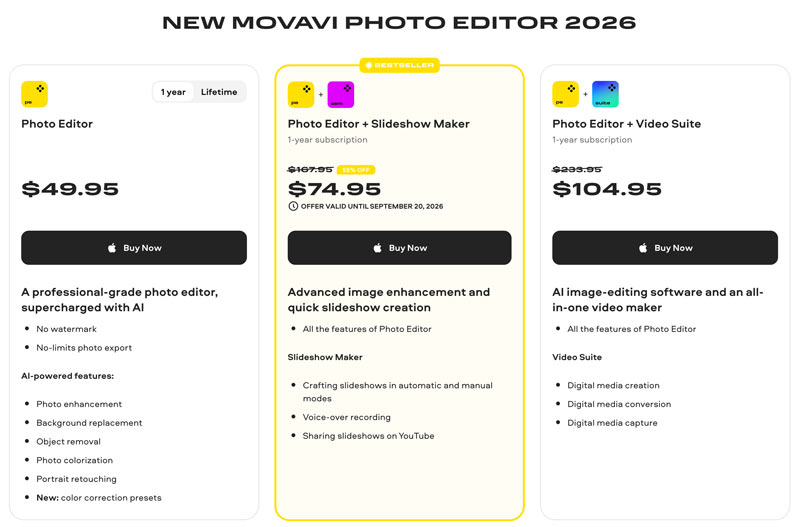
Amikor eléri a Movavi Photo Editor hivatalos termékoldalát, kattintson a Ingyenes letöltés gombra a próbaverzió megkezdéséhez. Ha elégedett a szoftverrel, vásároljon 1 éves vagy életre szóló csomagot az igényei alapján.
A Movavi Photo Editor 2026 rugalmas árképzési lehetőségeket kínál. A Photo Editor egyszeri megvásárlásával $49.95 (1 év) és $74.95 (élettartam) áron vásárolható meg, amely teljes hozzáférést biztosít az összes funkcióhoz és előbeállításhoz, korlátlan exportálást és vízjelmentességet biztosít.
Azoknak a felhasználóknak, akiknek több funkcióra van szükségük, csomagcsomagok állnak rendelkezésre: Képszerkesztő + Slideshow Maker és Képszerkesztő + Videós lakosztály.
4. rész. A Movavi Photo Editor használata
A Movavi Photo Editor használata egyszerű, még a kezdők számára is. Letöltheted a rendszerednek megfelelő verziót, majd követheted az alábbi lépéseket.
Vegye figyelembe, hogy Ha a Movavi Photo Editor programot Mac gépen szeretné használni, telepítenie kell Rosetta az Intel alapú program futtatásához.
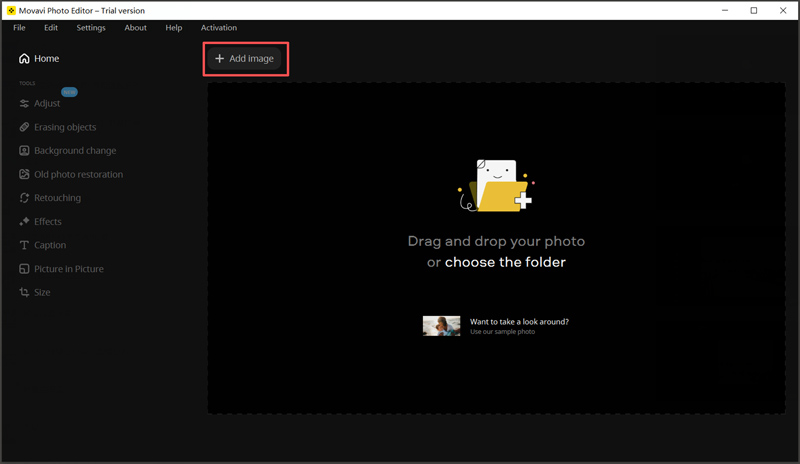
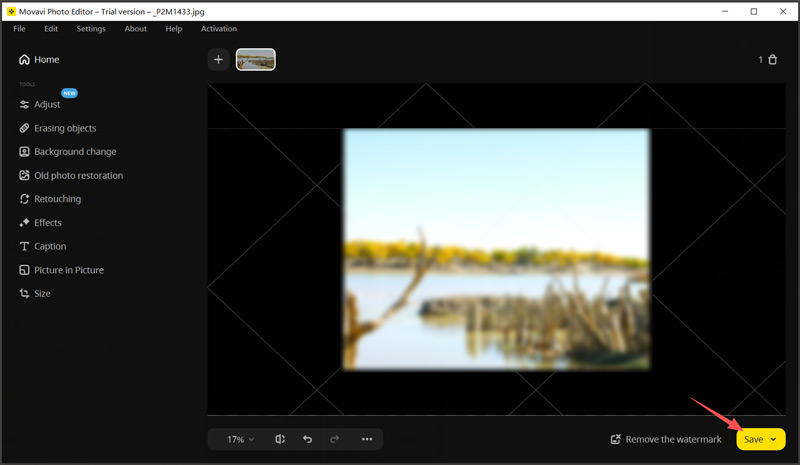
1. lépés. Telepítse a közvetlen Windows/macOS letöltőt, és a telepítés során állítsa be az alapértelmezett fotó célmappákat. Kattintson Képek böngészése vagy a Kép hozzáadása gombra az importáláshoz. A képet át is húzhatja a munkaterületre.
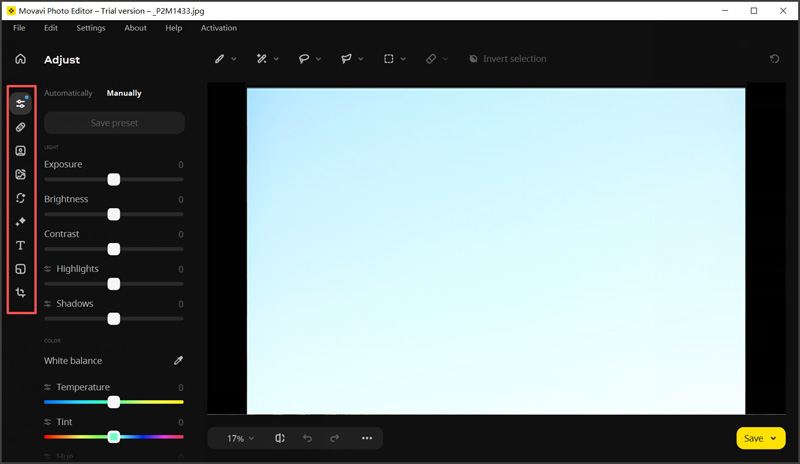
2. lépés. Alatt Eszközök szakaszban kattintson a gombra Beállítani a fényerő, kontraszt és expozíció beállításához. Az objektumok eltávolításához látogasson el a következőre: Objektumok törlése és kattintson az eltávolítani kívánt objektumokra. Használhatja a Háttérváltozás eszköz a hátterek eltávolításához vagy módosításához.
3. lépés A módosítások elvégzése után kattintson a Alkalmaz gombra a megerősítéshez. Ha elégedett, mentse el a szerkesztett képet a kívánt formátumban. Ne feledje, hogy a szerkesztett fotó a próbaverzióban egy vízjelhez lesz hozzáadva.
5. rész. Kapcsolódó ajánlás: Vidmore Video Converter
Ha videofájlokat is kell kezelnie, Vidmore Video Converter egy kiváló kiegészítő eszköz. Ez egy hatékony, mindent egyben tartalmazó program, amely lehetővé teszi videók konvertálását, szerkesztését és javítását.
- Videó- és hangfájlok konvertálása több mint 200 formátumba.
- Alakítsd át fotóidat vagy felvételeidet professzionális minőségű filmmé.
- Minden szükséges szerkesztési és képjavítási funkciót kínál.
- Támogatja a kiváló minőségű videofeldolgozást és a hardveres gyorsítást.

6. rész. A Movavi Photo Editor GYIK-ja
1. kérdés. Melyik a legjobb ingyenes fotószerkesztő Windows 11-re?
A „legjobb” ingyenes fotószerkesztő kiválasztása az igényeidtől függ. Ha egy hatékony, rétegekkel rendelkező képszerkesztő eszközre van szükséged, a GIMP a legjobb nyílt forráskódú választás. Azonban a használata egy tanulási görbével jár. Ha egy könnyűsúlyú eszközt keresel a gyors szerkesztésekhez, a Paint.NET jó választás.
2. kérdés. Melyik a jobb, a Movavi vagy a DaVinci Resolve?
A Movavi Photo Editor elsősorban kezdőknek és alkalmi felhasználóknak készült, akik gyors szerkesztést szeretnének mesterséges intelligencia alapú eszközökkel. A DaVinci Resolve egy professzionális szintű szerkesztő, amely hatékonyabb funkciókat és eszközöket kínál. A programnak azonban meredek a tanulási görbéje.
3. kérdés. Jó a Movavi Photo Editor professzionális szerkesztéshez?
Nem, a Movavi Photo Editor nem alkalmas professzionális szerkesztésre. Ahogy a fentiekből is kiderült, főként alapvető feladatokra használják. A szoftvert gyors, kiváló minőségű, bonyolultság nélküli szerkesztésre tervezték. Hiányoznak belőle a teljes rétegalapú szerkesztés, kompozíció és egyéb fejlett funkciók, amelyek a professzionális eszközökben, például a Photoshopban megtalálhatók.
Következtetés
Ez Movavi fotószerkesztő áttekintése végigvezet a mesterséges intelligenciával vezérelt képszerkesztő szoftverrel kapcsolatos szükséges információk elsajátításán. Általában azt javasoljuk, hogy kezdj el egy ingyenes próbaverziót, és teszteld le, hogy megfelel-e az igényeidnek. Ez egy jó választás azoknak a felhasználóknak, akik egy könnyen hozzáférhető megoldást keresnek a gyors, alapvető szerkesztésekhez. Azok számára, akik videókkal is dolgoznak, a Vidmore Video Converter kiváló kiegészítő eszköz lehet.




