A CapCut videószerkesztő teljes körű áttekintése: A legjobb szerkesztő 2026-ban
CapCut videószerkesztő az egyik legjobb videószerkesztő platform, amelyhez asztali számítógépen, mobilon, táblagépen és böngészőben is hozzáférhetsz. Különféle szerkesztőeszközöket kínál, amelyekkel javíthatod a videóidat. Tartalmaz videóvágót, trimmert, átmeneteket, effekteket és egyebeket. Szóval, érdekel, hogy többet megtudj a CapCut általános képességeiről? Akkor jó helyen jársz. Ebben a cikkben részletes áttekintést nyújtunk a CapCutról. Többet megtudhatsz a funkcióiról, árképzési csomagjairól, korlátairól és egyéb információkról. Felfedezheted a legjobb videószerkesztő platformot is, amely a CapCut-ot helyettesítheti a jobb szerkesztés és konvertálás érdekében. Ezért, ha többet szeretnél megtudni a témáról, azonnal olvasd el ezt az áttekintést!

OLDAL TARTALMA
1. rész. A CapCut videószerkesztő áttekintése
A CapCut videószerkesztő eszköz egy kivételes eszköz, amelyre támaszkodhatsz, ha videóid javításáról és feljavításáról van szó. Minden szükséges funkciót kínál, és a végső projektedet a legjobb minőségben menti el. Ami tetszik az eszközben, az az egyszerű és letisztult felhasználói felület, amely biztosítja, hogy a videók szerkesztése egyszerű feladat legyen.
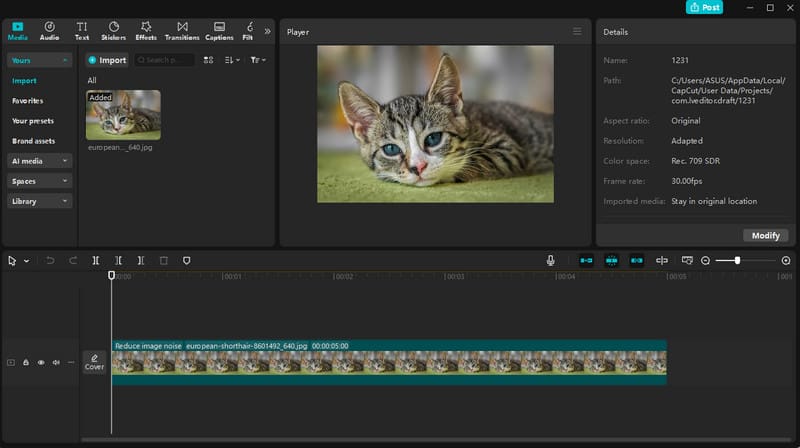
Most, ha többet szeretne megtudni a CapCut képességeiről, tekintse meg az alábbi részleteket, mivel bemutatjuk a teljes videószerkesztési funkcióit.
Videóvágó és képarány
A CapCut néhány alapvető videószerkesztő eszközt kínál, például egy videóvágót. Ezzel a funkcióval a videót a preferenciáid szerint vághatod meg. Ideális akkor is, ha felesleges részeket szeretnél eltávolítani a videóból. Ezenkívül kiválaszthatod és módosíthatod a felvétel képarányát is, így az kompatibilis bármilyen képernyővel és közösségi média bejegyzésekkel.
Videóvágó
Az videó trimmer A funkció a CapCut-on is elérhető. Ez a funkció tökéletes, ha problémamentesen szeretnéd megvágni és szétválasztani a videó egyes részeit. Biztosítja, hogy a kívánt részeket megkapd, és eltávolítsd a feleslegeseket.
Kész sablonok
A CapCut videószerkesztő alkalmazás különféle sablonokat is képes biztosítani. Lehetővé teszi videók és fotókollázsok létrehozását, így a szerkesztési folyamat egyszerű és lebilincselő. Ez tökéletes különféle felhasználási módokhoz, például prezentációkhoz, hirdetésekhez, oktatóanyagokhoz és egyebekhez.
Videó átmenetek
A szerkesztőplatform ideális tulajdonsága, hogy különféle átmeneteket kínál. Ez ideális, ha zökkenőmentesen szeretnél egyik klipről a másikra váltani. Lehetővé teszi a videók folyásának, hangulatának és tempójának szabályozását. Néhány használható átmenet: fade (elhalványulás), beat (ütem), cut (vágás), glitch (hiba), zoom (nagyítás) és egyebek.
Több idővonal-szakasz
A CapCutban videók szerkesztése során több idővonalhoz is hozzáférhetsz. Ez akkor hasznos, ha több médiafájllal, például videókkal, képekkel és hanganyaggal dolgozol. Még a fájlok rendszerezésében is segíthet, így a szerkesztési folyamat gördülékenyebb és jobb lesz.
Nagy effektkönyvtár
A CapCut rendelkezik egy könyvtárral, amely számos effektust, animációt, matricát, feliratot stb. tartalmaz. Segít kiválasztani és hozzáadni bármilyen elemet a videóhoz, ami jobb megtekintési élményt eredményez.
Mesterséges intelligencia által vezérelt technológia
A CapCut videószerkesztő szoftvert szintén mesterséges intelligencia hajtja. Ezzel a funkcióval számos dolgot megtehetsz, például automatikus feliratokat adhatsz a videóhoz, pontosan eltávolíthatod a hátteret, arcokat cserélhetsz, tartalmat generálhatsz, javíthatod az alacsony felbontású felvételeket, szöveget videóvá alakíthatsz és sok mást. Segít automatikusan elérni a kívánt eredményt, így a lehető legjobban kihasználhatod a kívánt eredményeket. legjobb AI videószerkesztő asztali számítógépre, böngészőre és mobilra.
Kiváló minőségű kimenet
A szerkesztési folyamat után a videót a legjobb minőségben mentheted el, akár 1080p-ben, sőt 4K-ban is. Sőt, zökkenőmentesebb exportálási folyamatot is kínálhat. Fontos azonban tudni, hogy a legjobb videóminőség eléréséhez a fizetős verzió szükséges.
Átfogó felhasználói felület
Ami tetszik nekünk a CapCutban, az az egyszerű és letisztult felhasználói felülete. Érthető elrendezésének köszönhetően könnyen elérheted az összes funkciót, amire szükséged van a videók javításához. Még nem szakemberek is kezelhetik, így ideálisabb és megbízhatóbb.
2. rész. CapCut különböző platformokon
A CapCut videószerkesztő szinte minden platformon elérhető, például Windowson, Macen, Androidon, iOS-en és böngészőkön. Ez biztosítja, hogy bármikor és bárhol javíthasd és feljavíthasd videóidat. A CapCut asztali, mobil és böngésző verziójával kapcsolatos további részletekért tekintsd meg az alábbi táblázatot.
| Felület | Jellemzők | Legjobb |
| Asztali (Windows/Mac) | ● Stabilabb teljesítmény ● Nagyobb képernyős munkaterület ● Speciális idővonal-szerkesztés ● Támogatja a nehezebb projekteket ● Hosszabb videók | ● YouTube-tartalom ● professzionális munkafolyamatok |
| Mobil (iOS/Android) | ● Teljes szerkesztőcsomag ● Mesterséges intelligencia eszközök (automatikus feliratok) háttér eltávolítása, ütemszinkron) ● Közvetlen TikTok/Instagram integráció | ● Gyors szerkesztések ● Közösségi média alkotók ● útközbeni szerkesztés |
| Web (böngésző) | ● Könnyű szerkesztés ● Felhőalapú tárhely ● Sablonok ● Együttműködési funkciók | ● Gyors szerkesztés alkalmazások telepítése nélkül ● Csapatprojektek ● Chromebook-felhasználók |
Főbb különbségek
- Asztal - Ideális nagyobb fájlok kezeléséhez. YouTube-hoz és filmes projektekhez is tökéletes.
- Mobil - Ez a legkényelmesebb. Előfordulhat azonban, hogy akadozásba ütközik, különösen nagy projektek esetén.
- Böngésző - Bárhonnan elérhető. De kevesebb fejlett funkcióval rendelkezik az asztali verzióhoz képest.
A legjobb platform kiválasztása
Szeretnéd megtanulni, hogyan válaszd ki a megfelelő platformot videókkal való foglalkozáshoz? Akkor használd az alábbi útmutatót.
- Használhatod a CapCut online videószerkesztőt, ha gyors szerkesztésre és együttműködésre vágysz.
- Ha rövid formátumú közösségi tartalmakat kezelsz, akkor a legjobb a CapCut mobil verzióját használni.
- Professzionális, hosszú és összetett projektekhez használhatja a CapCut asztali verzióját, mivel több irányítást és funkciót biztosít.
3. rész. A CapCut árképzési tervei
A CapCut videószerkesztő alkalmazás nem ingyenes 100%. Tehát, ha a fizetős verziót szeretnéd letölteni a további funkciók eléréséhez, ellenőrizd az alábbi táblázatot, mivel minden szükséges információt megtalálsz.
| Terv | Ingyenes terv | Alapértelmezett | Pro | Csapat |
| Ár | $0 | $9.99-től kezdődik | $19.99-tól kezdődik | Kapcsolatfelvétel az értékesítéssel |
| Export minőség | Akár 1080p (vízjellel) | 1080p, vízjel nélkül | 4K + HDR, vízjel nélkül | 4K + HDR, vízjel nélkül |
| Tárolás | Minimális | 100 GB | 1 TB | 1 TB |
| AI-kreditek | Korlátozott | 550/hó | 1200/hó | Megosztott kreditek |
| Legjobb | Kezdők és alkalmi alkotók | Mobil alkotóknak vízjelmentes exportra van szükségük | Befolyásolók, szakemberek, fejlett AI-munkafolyamatok | Ügynökségeknek és marketingcsapatoknak együttműködésre van szükségük |
4. rész. A CapCut videószerkesztő korlátai
A CapCut videószerkesztő eszköz az egyik legjobb videószerkesztő, amelyet bármilyen platformon használhatsz. Tudnod kell azonban, hogy vannak bizonyos korlátozások vagy hátrányok is, amelyekkel a videók szerkesztése során találkozhatsz. Ezek közül néhányat ebben a részben részletesen is megismerhetsz.
Vízjel az ingyenes csomagban
Az ingyenes verzió használatakor a videószerkesztő vízjelet illeszt be a videóba. Emiatt a videó nem tűnik professzionálisnak a néző számára. távolítsa el a vízjelet a videóról, jobb lenne egy előfizetéses csomaghoz férni hozzá.
Teljesítményproblémák nehéz projektek kezelésekor
Előfordulhat, hogy laggolással vagy összeomlással találkozhatsz, különösen nagy vagy összetett projektek esetén mobilon. Ha nagy fájlokkal dolgozol, jobb, ha megfelelő videószerkesztő verziót használsz.
Korlátozott offline funkciók
Az offline vagy az asztali verzió használatakor bizonyos korlátozásokba ütközhet. Egyes speciális funkciókhoz, például a felhőalapú szinkronizáláshoz, a sablonokhoz és a mesterséges intelligencia eszközökhöz internetkapcsolat szükséges.
Korlátozott kimeneti minőség
A CapCut ingyenes verziójának használatakor a szerkesztett videót csak legfeljebb 1080p felbontásban mentheted el. Ha legfeljebb 4K felbontásban szeretnél videókat exportálni, akkor a fizetős verziót kell használnod. Ez biztosítja a videók kiváló minőségét és kielégítő videólejátszást.
5. rész. Bónusz: Jó alternatíva a CapCut videószerkesztőhöz
A CapCut egy ideális eszköz, mivel bármilyen platformon elérhető. Azonban még mindig vannak korlátozások, amelyekkel a videók szerkesztése során találkozhatsz. Tehát, ha a szerkesztő alternatíváját keresed, amely segít a videók zökkenőmentes szerkesztésében és konvertálásában, azt javasoljuk, hogy használd a következőt: Vidmore Video Converter.
Ez a videószerkesztő és konverter szinte minden olyan funkciót biztosít, amire szükséged lehet a videók szerkesztéséhez. Hozzáférhetsz a videóvágóhoz, -vágóhoz, -egyesítéshez, -metaadat-szerkesztőhöz, -átmenetekhez, -effektekhez, -forgatóhoz, -szűrőkhöz és egyebekhez. A szerkesztő előnye, hogy egyszerű felhasználói felülettel rendelkezik, és a videódat a lehető legjobb minőségben, akár 4K felbontásban is elmentheti, egy fillér költése nélkül. A videót a fényerő és a kontraszt optimalizálásával, a videózaj és -remegések csökkentésével, a felbontás növelésével és egyebekkel is javíthatod. A legjobb az egészben, hogy videóidat több száz kimeneti videoformátumba konvertálhatod, így lejátszás közben nem lesznek kompatibilitási problémák. Tehát, ha egy CapCutnál jobb videószerkesztőre van szükséged, a Vidmore Video Converter a tökéletes választás.
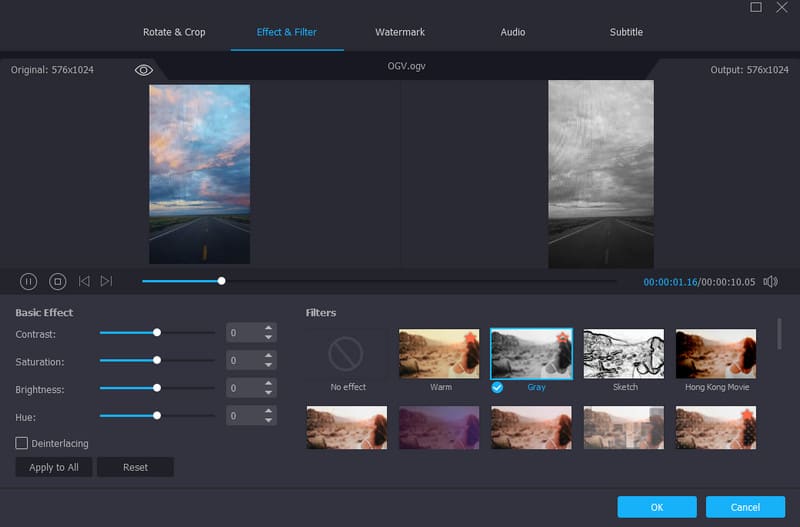
További funkciók
- A videószerkesztő több száz formátumot támogat, beleértve az MP4-et, WMV-t, MKV-t, FLV-t, M4V-t és egyebeket.
- Kész sablonokat kínál kollázsok készítéséhez.
- A konverziós folyamat gyors, akár 50-szer gyorsabb más konverterekhez képest.
- A program zökkenőmentes és gyors exportálási folyamatot kínál.
- Ingyenesen használható témákat kínál zenei videók készítéséhez.
Előnyök
- A videószerkesztő és konverter kezelése egyszerű.
- Mac és Windows operációs rendszereken is elérhető.
- A szoftver egy Eszköztár részt is biztosíthat, amely különféle médiaszerkesztő funkciókat tartalmaz.
- Hangfájlokat is tud konvertálni.
Hátrányok
- Ha további funkciókat szeretne élvezni, javasoljuk a fizetős verzió használatát.
6. rész. GYIK a CapCut videószerkesztő áttekintésével kapcsolatban
Mi teszi népszerűvé a CapCut-ot?
A videószerkesztő népszerűvé vált élvezetes funkcióinak köszönhetően, mint például a mesterséges intelligencia által vezérelt háttéreltávolító, a videózajcsökkentő, az automatikus feliratozás, a sablonok és egyebek. Számos funkciójával kétségtelen, hogy a felhasználók ezt az eszközt választhatják videószerkesztő platformjukként.
A CapCut támogatja a 4K-t?
A videószerkesztő támogatja a 4K felbontást. A kívánt eredmény eléréséhez azonban a fizetős verziót kell használnod. Az ingyenes verzióban csak 1080p felbontásban mentheted el a videót.
A CapCut a legjobb videószerkesztő, amit használhatsz?
A CapCut az egyik legmegbízhatóbb szerkesztőplatformnak tekinthető. Tudnod kell azonban, hogy vannak olyan esetek, amikor gyengén teljesít, különösen összetett projektek esetén. Ha zökkenőmentesen szeretnéd szerkeszteni a videókat, próbáld ki a Vidmore Video Convertert, mivel jobb teljesítményt nyújt, ideális folyamatos szerkesztéshez.
Következtetés
CapCut videószerkesztő egy kiváló eszköz, amellyel hatékonyan szerkesztheted és javíthatod videóidat. Ennek az áttekintésnek köszönhetően mindent megtudtál a videószerkesztőről, beleértve a funkcióit, árképzési csomagjait és korlátait. Ráadásul felfedezted a Vidmore Video Convertert, mint a CapCut legjobb alternatíváját a videók szerkesztése terén. Ez a program jobb teljesítményt és élvezetesebb funkciókat kínál, így a legjobb videószerkesztő szoftver a felhasználók számára.