Adobe Express Video Enhancer: Funkciók, csomagok és használat
Adobe Express videójavító azért hozták létre, hogy a videófeldolgozás folyamata egyszerű és könnyen hozzáférhető legyen. Azonnali módszert kínál a vizuális élesítésre, ami jobb videókimenetet eredményez. Az eszköz előnye, hogy egyszerűen használható, így minden felhasználó számára alkalmas. Tehát, ha azon tűnődsz, hogy ez az eszköz ideális videójavító-e, olvasd el a bejegyzésben található összes információt. Informatív áttekintést nyújtunk az eszközről, beleértve a funkcióit, a használatát és az árképzési terveket. Betekintést nyerhetsz a Vidmore Video Enhancerbe is, mint kivételes alternatívába a jobb videóminőség érdekében.

OLDAL TARTALMA
- 1. rész. Bevezetés az Adobe Express Video Enhancerbe
- 2. rész. Az Adobe Express Video Enhancer használata
- 3. rész. Az Adobe Express Video Enhancer árképzési tervei
- 4. rész. Kiváló alternatíva az Adobe Express Video Enhancerhez
- 5. rész. Gyakran ismételt kérdések az Adobe Express Video Enhancerrel kapcsolatban
1. rész. Bevezetés az Adobe Express Video Enhancerbe
Az Adobe Express Enhancer ideális eszköz online videók javítására. Segítségével még különféle paramétereket is beállíthatsz, például a fényerőt, a kontrasztot, a kiemeléseket, a telítettséget és egyebeket. Az eszköz ideális tulajdonsága az intuitív felhasználói felület, amely egyszerűvé és gördülékenysé teszi a videók javítását. Ráadásul az eszköz ingyenes verziót is kínál, amellyel tesztelheted a képességeit. Ráadásul a javított videót akár 4K felbontásban is elmentheted. Ha részletes magyarázatot szeretnél kapni az eszköz funkcióiról, tekintsd meg az alábbi információkat.
Főbb jellemzők
Videójavítás
Az Adobe Express egyik fő funkciója a videójavítás. Lehetővé teszi a videó fényerejének, telítettségének, színárnyalatának, kontrasztjának és egyebek módosítását. Emellett biztosítja az egyszerű videójavítási eljárást is, így minden felhasználó számára tökéletes.
Átmenetek és effektek
Az eszköz egy másik jó tulajdonsága az átmenetek és effektek. Ez a két funkció ideális, ha ízt szeretnél adni a videódnak. Az eszköz számos kész átmenetet és effektust kínál, így mindössze annyit kell tenned, hogy kiválasztod, mire van szükséged a videóhoz.
Vágó és méretre szabó
Az Adobe vágó és átméretező funkciókat is kínál. A vágó segíthet eltávolítani a videó felesleges részeit. A klipek első, középső és utolsó részét is megvághatja. Ezenkívül a következőket is megteheti: méretezze át a videót a kívánt képarány kiválasztásával. Így a fájlt bármilyen platformhoz és közösségi médiához illesztheted.
Szöveges és grafikus átfedések
Az eszközt a szöveges és grafikus átfedések támogatása teszi igazán hatékonnyá. Ez azt jelenti, hogy bármilyen elemet csatolhatsz a videódhoz. Hozzáadhatsz szöveget/feliratot, képeket, logókat, matricákat, ikonokat és egyebeket. Ezzel a funkcióval biztosíthatod, hogy a videód lebilincselőbb és kreatívabb legyen.
Az Adobe Express Video Enhancers korlátai
Minőségi problémák exportálása
A szerkesztett videó 4K felbontásban történő exportálásakor a fájlméret időnként jelentősen csökken, ami minőségromláshoz vezet. A jobb minőség érdekében a legjobb, ha 1080p felbontásban mented el a videót.
Internetkapcsolat szükséges
Az Adobe Express egy online alapú videójavító eszközEz azt jelenti, hogy gyors, stabil internetkapcsolatra van szükséged a zökkenőmentesebb fejlesztési folyamathoz.
Akadozó lejátszás
A videó magasabb minőségben történő mentése néha akadozó lejátszást eredményez. A gördülékenyebb megtekintési élmény érdekében ajánlott a videót 720p felbontásban letölteni.
Az ingyenes verzióra vonatkozó korlátozások
Az eszköz ingyenes verziójának használatakor különféle korlátozásokkal találkozhat. Még néhány speciális funkcióhoz sem férhet hozzá. A legjobb, ha az eszköz prémium verzióját használja, hogy korlátozás nélkül hozzáférjen az összes funkcióhoz.
2. rész. Az Adobe Express Video Enhancer használata
Az Adobe Express Enhancer ideális eszköz online videóid minőségének javítására. Ezzel az eszközzel beállíthatod a videó fényerejét, telítettségét, kontrasztját, színárnyalatát és egyéb paramétereit. A folyamat egyszerű és gördülékeny. Ha érdekelnek a videók minőségének javítására szolgáló módszerek, kövesd az ebben a szakaszban található lépéseket.
1. lépésElőször nyissa meg az elsődleges böngészőjét, és keresse fel a fő weboldalt. Adobe Express videójavítóEzután összekapcsolhatja Gmail-fiókját, hogy fiókot hozzon létre.
2. lépés. A felületen kattintson a Feltöltés eszközről gombra a javítani kívánt videó feltöltésének megkezdéséhez.
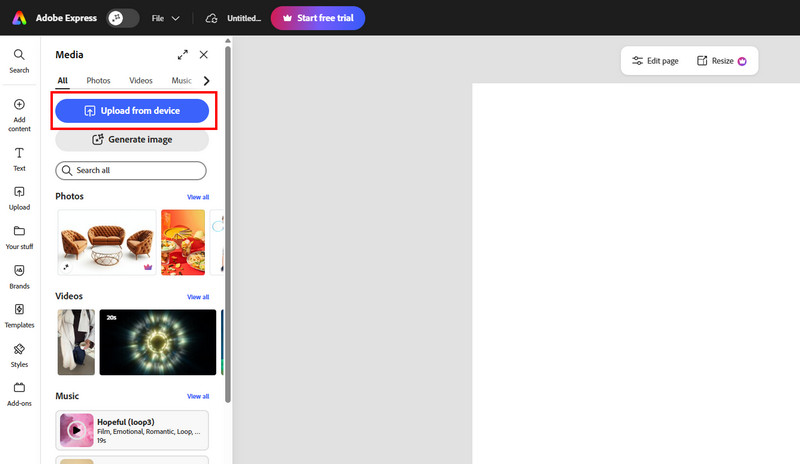
3. lépésFeltöltés után a beállítás gombra koppintva elkezdheted a videó javítását. A csúszkák segítségével beállíthatod a videó fényerejét, a kiemeléseket, az árnyékokat, a telítettséget, a kontrasztot és egyebeket.
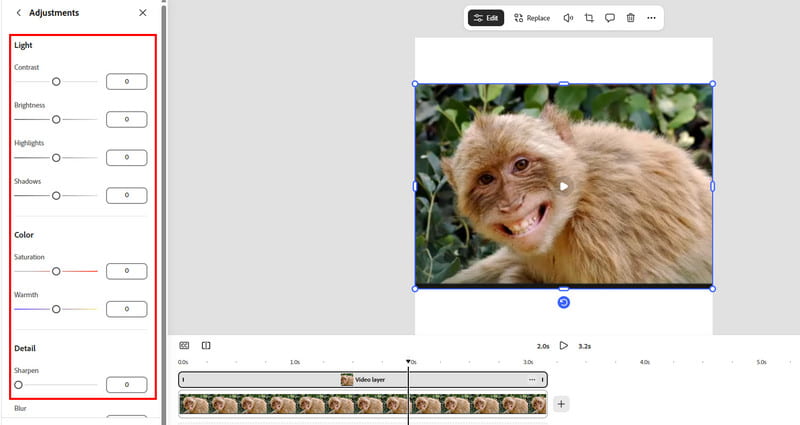
Más szerkesztőeszközöket is használhatsz a videód javításához.
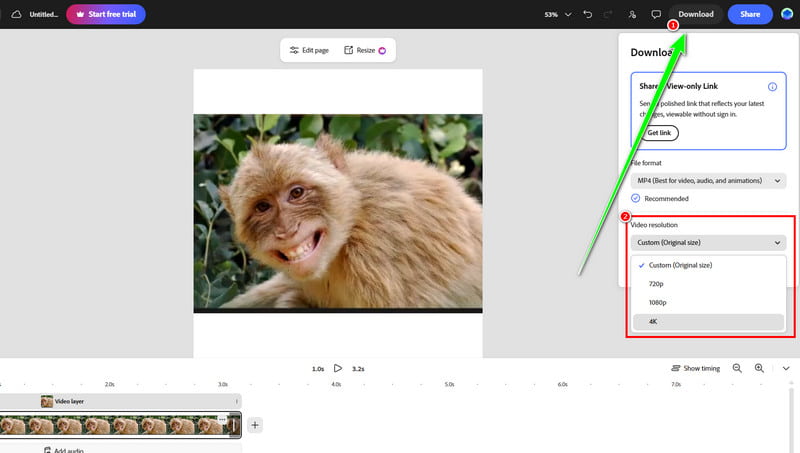
4. lépésHa elégedett vagy az eredménnyel, koppints a fenti Letöltés gombra. Ezután válaszd ki a kívánt videóminőséget, és kattints a végső gombra. Letöltés gomb.
3. rész. Az Adobe Express Video Enhancer árképzési tervei
Szeretne fizetni egy fillért is az eszköz teljes funkcionalitásának eléréséért? Ebben az esetben az alábbi árképzési csomagokat tekintheti meg.
| Terv | Havi ár | Tárolás | AI-kreditek | Legjobb |
| Ingyenes | $0 | 5 GB | Korlátozott | • Alkalmi alkotók • Kezdők |
| Prémium | $9.99 | 100 GB | 250/hó | • Szabadúszók • Közösségi média alkotók |
| Szentjánosbogár Pro | $19.99 | 100 GB | 4000/hó | • Szakemberek • Speciális mesterséges intelligencia által vezérelt munkafolyamatok |
4. rész. Kiváló alternatíva az Adobe Express Video Enhancerhez
Miután megismerkedtél az Adobe Express néhány korlátjával, felmerülhet benned a kérdés, hogy vannak-e olyan eszközök, amelyekre támaszkodhatsz a videóid javításához. Nos, ha egy mesterséges intelligencia által vezérelt offline programot keresel, amely lehetővé teszi a videók különféle mesterséges intelligencia által vezérelt javítási modellekkel történő javítását, nyugodtan próbáld ki. Vidmore Video EnhancerEz az eszköz nagyobb kontrollt kínál a felbontás, a fényerő, a kontraszt, a zajcsökkentés és egyebek felett, így ideális a professzionális minőségű eredmények eléréséhez. Egyszerű felhasználói felületet is kínál a gördülékenyebb és könnyebb képfeldolgozási folyamat érdekében. Így, ha olyan felhasználó vagy, akinek sokoldalúságra és képfeldolgozásra is szüksége van, a Vidmore Video Enhancer kivételes eredményeket biztosít.
AI fejlesztési modellek
- • Általános fejlesztési modell
- • Arcmodell
- • Színjavító modell
- • Videóminőség-javító modell
- • Képkocka interpolációs modell
- • Modell színezése
- • SDR-ből HDR-be modellezés
- • Gyenge fényviszonyok melletti kiemelés modell
- • Részletes restaurációs modell
- • Videó zajszűrési modell
- • Anime modell
A Vidmore segítségével videóid javításának megtanulásához kövesd az alábbi utasításokat.
1. lépés. Hozzáférés Vidmore Video Enhancer az alábbi Ingyenes letöltés gombra kattintva.
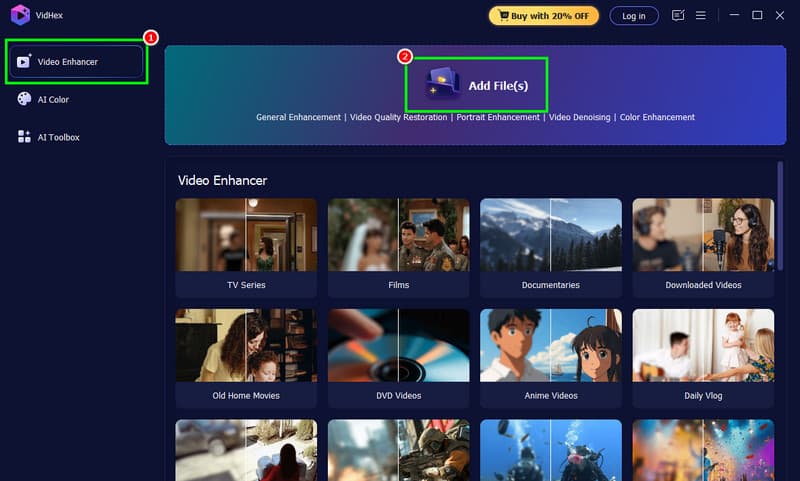
2. lépésA felület elindítása után kattintson a Fájlok hozzáadása a javítani kívánt videó beszúrásának megkezdéséhez.
3. lépés. Válaszd a Általános fejlesztési modell, majd válassza ki a kívánt felbontást a Kimeneti felbontás részben.
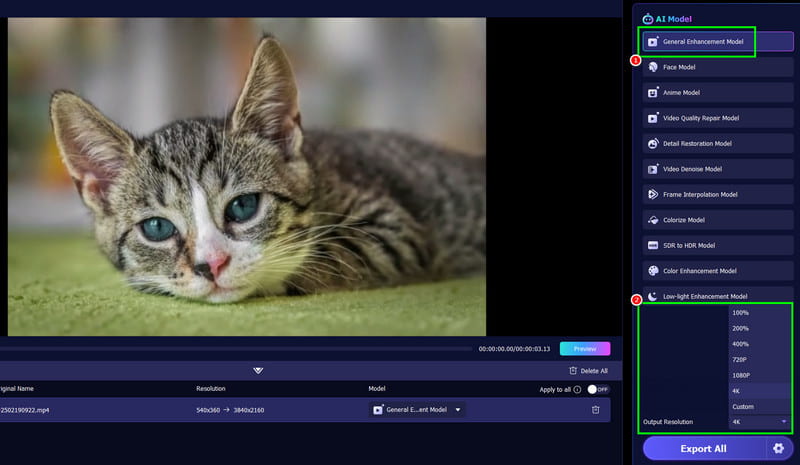
Más szerkesztőeszközöket is használhatsz a videód javításához.
4. lépésAz utolsó lépéshez kattintson a Összes exportálása gombra. Ha kész, elkezdheti a javított videó ellenőrzését a számítógépén.
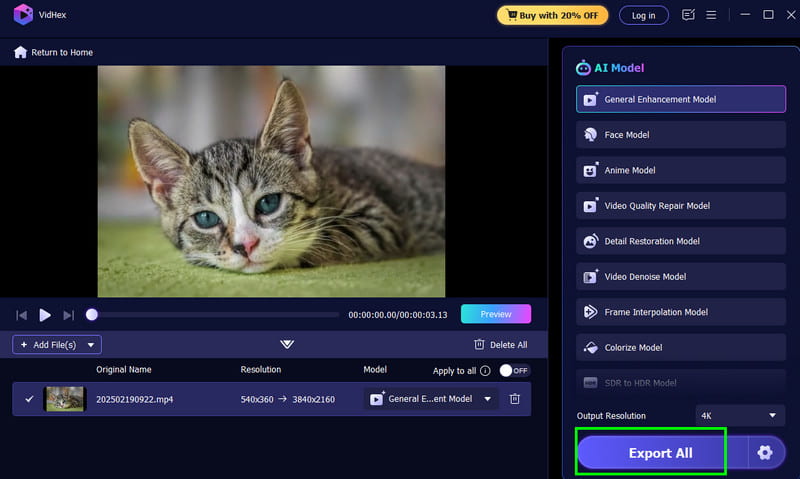
A szoftver használata után megállapíthatjuk, hogy jobb teljesítményt nyújt, mint az Adobe Express. Tehát, ha zökkenőmentesebb videójavítási folyamatot szeretne, töltse le azonnal a Vidmore Video Enhancer-t!
5. rész. Gyakran ismételt kérdések az Adobe Express Video Enhancerrel kapcsolatban
Az Adobe Express ideális videójavító?
Határozottan igen. Akár profi, akár alkalmi felhasználó vagy, számíthatsz az eszközre. A teljes funkcióinak eléréséhez azonban meg kell szerezned a csomagját. Vagy kipróbálhatod a Vidmore Video Enhancert, amely könnyen használható különféle AI-modellekkel és funkciókkal.
Vannak jobb videójavítók, amelyek fejlettebb funkciókat kínálnak?
Ha olyan eszközre van szükséged, amely különféle haladó szerkesztési funkciókat kínál, kipróbálhatod a Vidmore Video Enhancer, a CapCut, a Premiere Pro vagy a Filmora programokat. Ezek az eszközök különféle funkciókat kínálnak, például átmeneteket, átfedéseket, színkorrekciót, mozgáskövetést és egyebeket.
Az Adobe Express a legjobb videójavító?
Ha az eszköz csomagját használod, az a böngésződben elérhető legjobb videójavítók közé tartozik. Ez azért van, mert zökkenőmentes javítási folyamatot kínál, és biztosítja a kimenet legjobb minőségét.
Következtetés
Adobe Express videójavító kétségtelenül a legjobb online videójavító, amire támaszkodhatsz videóid szerkesztése során. Hasznos funkcióival biztosítja, hogy a videószerkesztés és -javítás után elérd a kívánt eredményt. Ráadásul, ha egy mesterséges intelligenciával működő offline eszközt keresel, amely segít a videók legjobb minőségben történő javításában, akkor hozzáférhetsz a Vidmore Video Enhancerhez. Ez tökéletes helyettesítője az Adobe Expressnek is, ha gördülékenyebb, egyszerűbb javítási folyamatra vágysz.