Mi az AirVid Quality Enhancer: Teljes áttekintés és útmutató
AirVid egy kiváló mobilalkalmazás, amely javítja videók és képek minőségét. Kiváló, egyszerű felhasználói felületet kínál, így ideális eszköz minden felhasználó számára. A jó oldala az, hogy az alkalmazás használata során több funkcióhoz is hozzáférhetsz. Ha többet szeretnél megtudni az AirVidről, érdemes elolvasnod ezt az ismertetőt. Emellett többet megtudhatsz az előnyeiről, korlátairól, árképzési csomagjairól és egyebekről. Ezután egy kiváló alternatívát is kínálunk a videóid további javítására. Tehát, ha mindent meg szeretnél fedezni a témáról, azonnal olvasd el ezt a cikket.

OLDAL TARTALMA
1. rész. Az AirVid jellemzői és előnyei
AirVid alkalmazás Mesterséges intelligencia által vezérelt online és mobil eszköz, amely a videóminőség javítására szolgál a felbontás javításával, a zaj és az elmosódás csökkentésével, a felvételek stabilizálásával, valamint a színek és a részletek javításával. Képességeivel a régi, alacsony minőségű vagy remegős videókat pontosabbá és kifinomultabbá teheti. Ezenkívül elsősorban egy felhasználóbarát webes platformon és mobilalkalmazásokon keresztül működik, mélytanulási modelleket használva a videoképkockák elemzésére és rekonstruálására a jobb vizuális élmény érdekében, gyakran ingyenes tesztelési szinttel és előfizetési csomagokkal a teljes HD/4K kimenethez. Ha többet szeretne megtudni az eszköz főbb funkcióiról, tekintse meg az alábbi információkat.
Fokozza a videó minőségét
Az eszköz fő jellemzője a médiafájlok minőségének javítása. Ami ideálissá teszi, az a mesterséges intelligencia (MI) működése. Ezzel biztosíthatod, hogy a kívánt eredményt érd el. Ezenkívül az eszköz automatikusan javítja a videót, így megbízhatóbbá teszi azt.
Zajcsökkentő
Egy másik nagyszerű funkció, amihez hozzáférhetsz, a zajcsökkentő. Ezzel a funkcióval a következőket teheted: csökkentse a videó zaját, ami jobb, simább kimenetet eredményez. Ráadásul ez a funkció csökkentheti a képzajt, így minden felhasználó számára jobb eszközzé válik.
Színkorrekció
Az AirVid alkalmazásban az tetszik nekünk, hogy automatikusan képes korrigálni és feljavítani a videó színeit. Ez a funkció tökéletes, ha javítani szeretnéd és jobb verziót szeretnél készíteni a klipedből.
Egyszerű felhasználói felületet kínál
A videójavító letisztult és egyszerű felhasználói felületet kínál. Tökéletes elrendezésének köszönhetően még egy laikus felhasználó is gond nélkül javíthatja a videóit.
Főbb előnyök
Az AirVid alkalmazás használata számos előnnyel is jár, például:
• Azonnal visszaállíthatja és modernizálhatja régi családi videóit.
• Professzionális projektekhez nagy felbontású, kifinomult megjelenést érhet el speciális készségek nélkül.
• Több időt takaríthat meg, mivel az eszköz mesterséges intelligenciát használ a folyamat felgyorsítására.
• Ingyenes verziója lehetővé teszi a videók fejlesztését, ami tökéletes a képességeinek tesztelésére is.
2. rész. Az AirVid használata
Miután megismerkedtél az AirVid Quality Enhancer összes funkciójával, elkezdheted elsajátítani, hogyan javíthatod hatékonyan a videóidat a használatával. Kövesd az alábbi egyszerű utasításokat, és kezdd el javítani a videóidat.
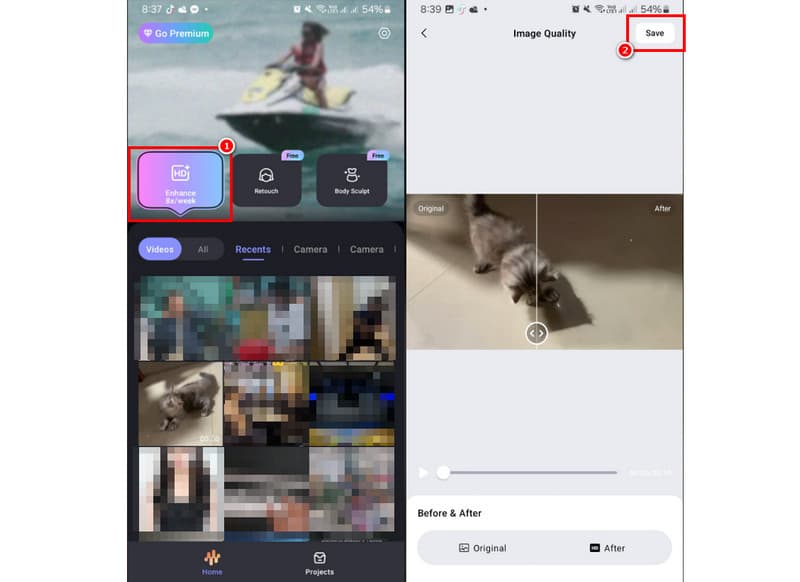
1. lépés. Töltsd le az AirVid APK fájlt az eszközödre. Ezután telepítsd a videófeldolgozási folyamat megkezdéséhez.
2. lépés. Miután megnyitotta az eszközt, lépjen a következőre: Javítás > Videó, majd válaszd ki a javítani kívánt videót. Ha kész, az eszköz automatikusan javítja a videót.
3. lépés Amint megjelenik az eredmény, koppintson a Megment gombra a fentiek közül, hogy elkezdhesd menteni a javított videót az eszközödre. Ha kész vagy, megnézheted a videót iOS-eszközödön és Androidos videólejátszók.
Ezzel a módszerrel hatékonyan javíthatod a videód minőségét. Még egy egyszerű elrendezést is kínálhat az eljárás megkönnyítése érdekében. Így erre az eszközre támaszkodhatsz a jobb videójavítási folyamat érdekében.
3. rész. Az AirVid korlátai
Annak ellenére, hogy az eszköz megbízható, mégis vannak hátrányai, amelyekkel találkozhatunk, például:
• Az eszköz ingyenes verziója csak a 720p felbontást támogatja.
• Az ingyenes próbaverzió használatakor vízjellel ellátott videót kaphatsz. A vízjel eltávolításához a videóról töltsd le a fizetős verziót.
• Hiányzik belőle néhány szerkesztési funkció.
• Az előfizetési csomagja drága.
4. rész. Az AirVid árazása
Ahogy már említettük, az AirVid platform nem ingyenes. Ezért, ha az összes funkcióját szeretnéd használni, a prémium verzióra lesz szükséged. Az eszköz ára havi 4 dollártól kezdődik. Ha pedig az éves csomagot tervezed, az 1 dollárba 15 dollárba kerül. A fizetős verzióra való előfizetés után az összes funkciót korlátozás nélkül használhatod.
5. rész. Az AirVid legjobb alternatívája
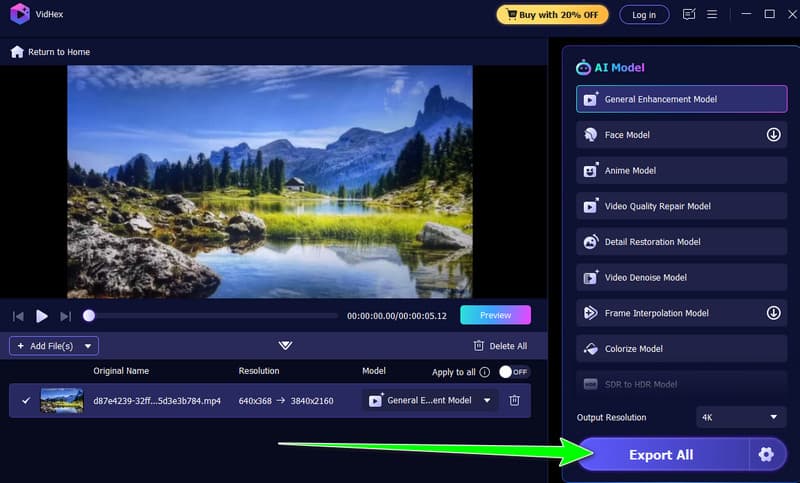
Olyan asztali videójavítót keresel, amely számos funkcióval rendelkezik a legjobb eredmények elérése érdekében? Ebben az esetben a következő használatát javasoljuk: Vidmore Video EnhancerEz a program tökéletes, ha a legjobb minőségben szeretnéd javítani a videóidat. Lehetővé teszi a videók 1080p, sőt 4K felbontásra való felskálázását, így ez a legjobb képjavító program. Ami tetszik benne, az az egyszerű, letisztult elrendezés. Kiválaszthatod a kívánt képjavítási lehetőséget is a kívánt kimenet eléréséhez. Ráadásul beállíthatsz különböző paramétereket, például a mintavételi frekvenciát, a videokódolót, a bitrátát és egyebeket. Videóidat akár több formátumban is mentheted, beleértve az MP4, MKV, WMV, MOV és egyebeket. Ezzel, ha az AirVid legjobb alternatívájára van szükséged, a Vidmore Video Enhancer a tökéletes választás.
További funkciók
• A szoftver mesterséges intelligenciával vezérelt technológiát kínál a zökkenőmentes fejlesztési folyamat elősegítése érdekében.
• Vissza tudja állítani a régi videókat.
• A program optimalizálni tudja a fényerőt és a kontrasztot.
• Windows és Mac rendszeren is elérhető.
Az alábbi lépésekkel elkezdheted javítani a videóidat ezen a platformon.
1. lépés. Letöltés Vidmore Video Enhancer a számítógépeden. Ezután telepítsd, hogy elkezdhesd a videóid javítását.
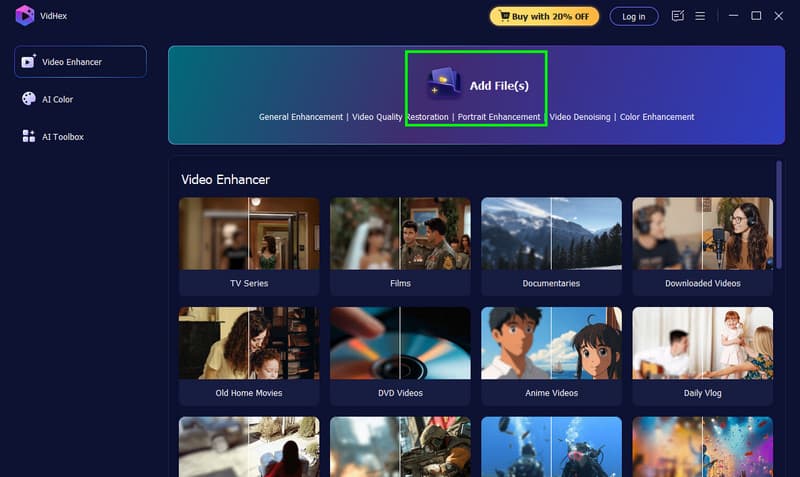
2. lépés. Miután megnyitotta a szoftvert, adja hozzá a javítani kívánt videót a gombra kattintva. Fájlok hozzáadása gomb.
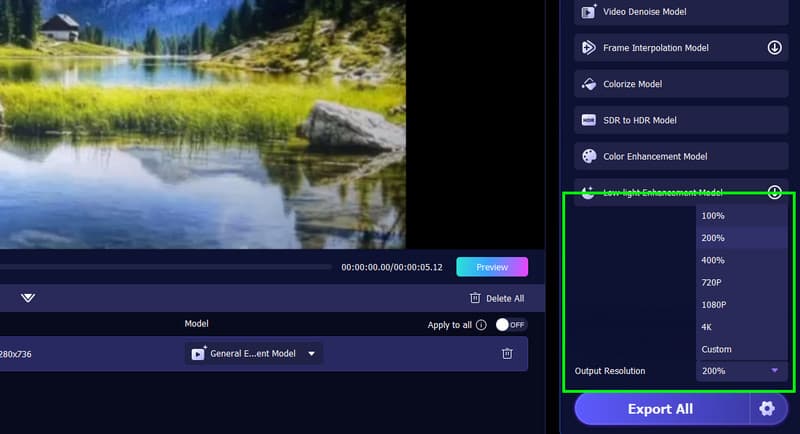
3. lépés Menj a Kimeneti felbontás részt, és válassza ki a kívánt videofelbontást.
4. lépés Ezután kezdj el ütni a Export opciót a feljavított videó mentésének megkezdéséhez. Ha kész, kezdje el nézni a videót a multimédia-lejátszóján.
Előnyök:
- A program mesterséges intelligencia segítségével felskálázhatja a videót a jobb eredmények elérése érdekében.
- Könnyedén navigálhatsz az összes funkcióban.
- A program fő felülete átfogó.
- Különféle videókat javíthatsz, beleértve az animéket, vlogokat és dokumentumfilmeket.
Hátrányok:
- Ha az összes funkcióhoz hozzá szeretnél férni, használd a fizetős verziót.
6. rész. GYIK az AirVid áttekintésével kapcsolatban
Biztonságos az AirVid?
Abszolút, igen. Ez a videó- és képjavító program biztosítja a biztonságos hozzáférést. Emellett védelmet is nyújt az adataidnak, így megbízható eszközzé válik.
Az AirVid fel tudja skálázni a videót 4K-ra?
Határozottan igen. Használhatod az AirVid-et, és akár 4K felbontásra is feljavíthatod a videóidat. Ehhez azonban elő kell fizetned a csomagjukra. A Prémium csomaggal biztosíthatod a legjobb videóminőséget.
Miért válassza az AirVid minőségjavítót?
Ez az eszköz tökéletes, ha telefonoddal szeretnéd feljavítani a videóidat. Egyszerűségének köszönhetően kezdőknek is ideális. Ezért válaszd ezt az eszközt a jobb eredmény érdekében.
Következtetés
Ennek köszönhetően AirVid áttekintés, megismerkedtél a funkcióival, előnyeivel és árképzési terveivel. Még arról is van elképzelésed, hogyan használd a videóid minőségének javítására. Az ingyenes verzióban azonban csak 720p-re javíthatod a videó minőségét, ami nem túl kielégítő. Ha tehát kiváló alternatívára van szükséged a videóid javításához, próbáld ki a Vidmore Video Enhancert. Ez a szoftver segít felskálázni a videóidat akár 4K-ra, így figyelemre méltó videójavítóvá válik.