9 legjobb képkockánkénti videószerkesztő, amelyek közül választhat
Tudom, hogy a te szemedben egy videó egyetlen folyamatos mozgóképnek tűnik. A valóságban azonban számtalan állóképből áll. Minél magasabb a képkockasebesség, annál simábbnak tűnik a videó. A mai videók képkockasebessége 60 FPS-ről 120 FPS-re fejlődött, ami jelentős javulás. A részletes videóprojektekkel foglalkozó szerkesztők számára azonban a kifinomult videók elkészítése még nagyobb igényeket támaszt.
Vágás közben az alkotóknak gyakran képkockáról képkockára kell haladniuk a videón, hogy megtalálják a pontos vágási pontot, ügyelve arra, hogy a fennmaradó klip ne tartalmazzon sem az előző jelenetből származó szellemképet, sem a következőből hiányzó képkockákat. Ezért egy képkockánkénti videószerkesztő nélkülözhetetlen eszköz a precíz szerkesztéshez.
Ha nyers felvételeidből teljes videót szeretnél készíteni, de a hagyományos szerkesztőszoftverek idővonala nem elég pontos, akkor ez az útmutató neked szól. Itt kilenc kiváló videokocka-szerkesztőt találsz, amelyeket érdemes felfedezni és kipróbálni.

OLDAL TARTALMA
1. rész. Hogyan válasszunk képkockánként videószerkesztőt
Mielőtt belemerülnénk a termék részleteibe, szeretnénk megosztani veletek azokat a kritériumokat, amelyek alapján kiválasztottuk és ajánlottuk a legjobb képkockánkénti videószerkesztőt. Kérlek, olvasd el ezeket a kritériumokat, és nézd meg, hogy megfelelnek-e az ideális termékről alkotott elképzelésednek. Ha úgy találod, hogy igen, a következő kiválasztási folyamat sokkal könnyebb lesz.
Íme a referenciakritériumaink:
• Képkockánkénti szerkesztés pontossága
Annak a kulcsa, hogy egy képkockánkénti videószerkesztő megfelel-e az elvárásoknak, az alapvető funkcióiban rejlik: konkrétan abban, hogy nagy pontosságot kínál-e a képkockánkénti szerkesztés során. Ez olyan funkciókban tükröződik, mint a képkockalépés előre/hátra és a képkocka-interpoláció, amelyek biztosítják a videó, a hang és a feliratok egyszerű és pontos szinkronizálását, a szükséges képkockák megőrzését és az összes felesleges eltávolítását.
• Munkahatékonyság
A videószerkesztés kétségtelenül nagyon időigényes és munkaigényes feladat. Még jobb, ha a választott eszköz úgy van kialakítva, hogy segítsen javítani a hatékonyságot és kényelmesebbé tegye a műveleteket. Például:
Támogatja a kötegelt feldolgozást?
Figyelembe véve, hogy egyetlen videó elkészítéséhez sok felvételt kell felvenned, ha a szerkesztő támogatja a kötegelt vágást, a munkád sokkal könnyebb lesz.
Milyenek a renderelési és válaszidőik?
A gombok és funkciók gyorsan reagálnak szerkesztés közben? Mennyire hatékony a fennmaradó klipek renderelése és egyesítése a szerkesztés után? Csak akkor kerülheted el a szerkesztési folyamatban való elakadást és a növekvő frusztrációt, ha mindkét szempont kielégítő.
• Kompatibilitás
Természetesen egy jó képkockánkénti videószerkesztőnek a lehető legtöbb videoformátumot kell támogatnia, így nem kell majd a szerkesztés megkezdése előtt a videoformátumok konvertálásának módjait keresned.
• Egyszerű használat
Nem mindenki profi videószerkesztő. Egy képkockánkénti videószerkesztőnek mindenki számára felhasználóbarátnak kell lennie; a felületének és a munkafolyamatának intuitívnak kell lennie, a navigációnak pedig a kívánt funkciókhoz kell vezetnie a felhasználókat.
Ezenkívül a felhasználók a szerkesztett videó exportálása előtt nem biztos, hogy tudják, hogyan fog kinézni a végeredmény. Ezért elengedhetetlen, hogy egy képkockánkénti videószerkesztő tartalmazzon előnézeti funkciót.
2. rész. Gyors összehasonlítás: A 9 legjobb videokeret-szerkesztő
Ahelyett, hogy rögtön a legelején hosszú, bonyolult szöveggel árasztanánk el, először egy táblázatban bemutatjuk mind a kilenc termék legfontosabb adatait, hogy gyorsan elvégezhesd a kezdeti szűrést.
| Szoftver | Legjobb | Képkockánkénti szerkesztési funkció | Támogatott platformok | Árazás |
| VidHex | AI képkocka-interpoláció és videójavítás | Mesterséges intelligencia által vezérelt képkocka-interpoláció és automatikus képkocka-javítás | ablakok | Ingyenes próba / Fizetős |
| DaVinci Resolve | Professzionális videószerkesztés | Precíz képkockanavigáció, képkockánkénti vágás és professzionális követés | Windows, macOS, Linux | Ingyenes / Fizetős stúdió |
| Adobe After Effects | Képkockánkénti maszkolás és vizuális effektek | Roto Brush, tartalomérzékeny kitöltés és keretszintű objektumeltávolítás | Windows, macOS | Előfizetés |
| Adobe Premiere Pro | Átfogó videószerkesztés | Képkocka-pontos szerkesztés, kulcsképkocka-effektek és precíz idővonal-vezérlés | Windows, macOS | Előfizetés |
| Stop Motion Stúdió | Keretek rendszerezése és átrendezése | Indexkép-alapú keretszerkesztő drag-and-drop keretkezeléssel | Windows, macOS, iOS, Android | Ingyenes / Fizetős |
| Final Cut Pro | Mac-felhasználók | Képkocka pontosságának szerkesztése mágneses idővonallal | Mac operációs rendszer | Egyszeri vásárlás |
| Krita | Kézzel rajzolt animáció | Animációs idővonal, hagymahéj és képkockánkénti animációs szerkesztés | Windows, macOS, Linux | Ingyenes |
| Turmixgép | 2D és 3D animáció | Videósorozat-szerkesztő képkockaszintű szerkesztéssel videókhoz és animációkhoz | Windows, macOS, Linux | Ingyenes |
| CapCut | Gyors közösségi média szerkesztés | Nagyítható idővonal, képkocka előnézet és kimerevített képeffektek | Windows, macOS, iOS, Android, web | Ingyenes / Fizetős |
3. rész. 9 legjobb képkockánkénti videószerkesztő
Rendben, most, hogy készen állsz, hogy mélyebben belemerülj az egyes termékekbe, hivatalosan is végigvezetünk rajtuk.
Top 1. VidHex
A legjobb: Teljesen automatizált minőségjavítás és keretbeillesztés
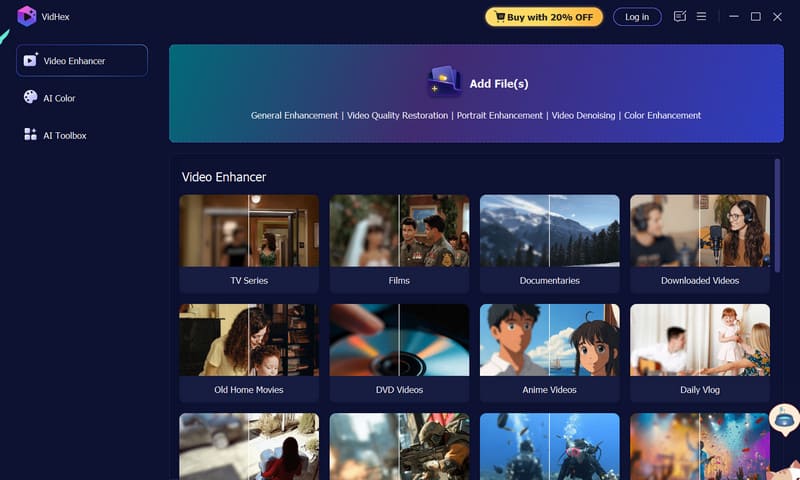
Listánk első terméke, a VidHex, biztosan lenyűgöz majd. Ahogy korábban említettük, a videószerkesztés és -javítás egyik legnagyobb nehézsége, hogy a szerkesztőknek óvatosan kell húzniuk a folyamatjelző sávot, és egyesével kell kiválasztaniuk a képkockákat, hogy biztosan ne legyenek felesleges képkockák, és ne hiányozzanak lényeges képkockák. Az ilyen manuális oda-vissza váltás hihetetlenül időigényes. De mi lenne, ha a VidHex automatikusan javíthatná minden egyes képkocka felbontását és színkorrekcióját – sőt, még a videó képkockasebességét is növelhetné, hogy simább legyen?
Kezdjük egy rövid áttekintéssel a VidHex: Ez egy asztali számítógépes, mesterséges intelligencia által vezérelt videófelújító és -javító eszköz. Legfontosabb jellemzője, hogy a felhasználók egyszerűen kiválaszthatják a kívánt funkciót a szerkesztett videó fogadásához – beleértve többek között a zajcsökkentést, a minőségjavítást, a színkorrekciót, a fekete-fehér videók színezését és az arcok javítását. Az eszközkészletében található képkocka-interpolációs modell pontosan az, ami a legjobb videószerkesztővé teszi a képkocka-interpolációhoz. A mesterséges intelligencia elemzi a videót, és zökkenőmentesen illeszt be képkockákat a környező tartalom alapján, így a videó mozgása simábbnak tűnik.
Előnyök
- Rendkívül idő- és energiatakarékos; nincs szükség manuális beavatkozásra.
- A mesterséges intelligencia automatikusan beszúr képkockákat a videó zökkenőmentes simításához.
- Átfogó videójavító funkciókat tartalmaz.
Hátrányok
- Néhány funkció nem ingyenes.
Top 2. Davinci Resolve
A legjobb: Magas szintű professzionalizmus
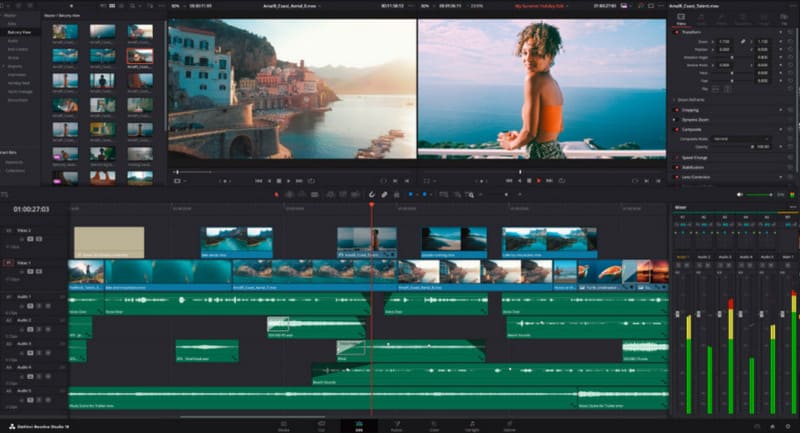
Következőként egy igazán professzionális választás következik – a DaVinci Resolve. Sok profit talál majd. videoszerkesztők Használd ezt a szoftvert, mivel kivételes professzionalizmusáról, részletekre való odafigyeléséről és mesteri szintű színkezelési képességeiről ismert.
De ami a képkockánkénti szerkesztési funkciókat illeti, amikről itt beszélünk, azok megállják a helyüket. Az idővonalán bármelyik képkockára léphetsz a lejátszófej beállításával vagy egy adott képkockaszám megadásával. Ha az aktuális klip következő képkockájára szeretnél ugrani, kipróbálhatod az Alt + Balra/Jobbra nyílbillentyűk (vagy a Vessző és Pont) gyorsbillentyűit is. Ezek a műveletek segítenek a videoképkockák pontos navigálásában és vezérlésében.
A kezdők számára azonban ez a szoftver kissé bonyolultnak tűnhet.
Előnyök
- Maximális profizmus.
- Rendkívül precíz vezérlés a képkocka navigáció felett.
- Professzionális követési funkciókat kínál.
Hátrányok
- Fizetős előfizetést igényel.
- Viszonylag bonyolult a használata; nem alkalmas kezdőknek.
Top 3. Adobe After Effects
A legjobb: Gyors képkockánkénti képmaszkolás
Az Adobe After Effects kiemelkedően teljesít a képkockánkénti videoszerkesztésben: képkockánként távolítja el a nem kívánt objektumokat a videóból. Ez a funkció Roto Brush eszköznek hívják, és a Rétegek panelen található. Egyszerűen kövesse a képernyőn megjelenő utasításokat, és rajzoljon különböző színű vonalakat a megfelelő területekre az alkalmazáshoz. Az Adobe After Effects automatikusan eltávolítja az összes tartalmat, és a Tartalomérzékeny kitöltés funkcióval kitölti az egyes képkockák üres területeit, biztosítva, hogy a kiválasztott objektum tisztán és zökkenőmentesen eltávolításra kerüljön.
Előnyök
- Nagy pontosságú és professzionális teljesítmény.
- Számos új bővítményt tartalmaz, amelyek segítenek a felhasználóknak a fejlett funkciók elérésében.
- Gazdag választékot kínál speciális effektekből és animációs eszközökből.
Hátrányok
- Viszonylag magas specifikációjú számítógépet igényel.
- Nem különösebben könnyű megtanulni.
Top 4. Adobe Premiere Pro
A legjobb: A legátfogóbb eszközkészlet; effektek hozzáadása képkockánként
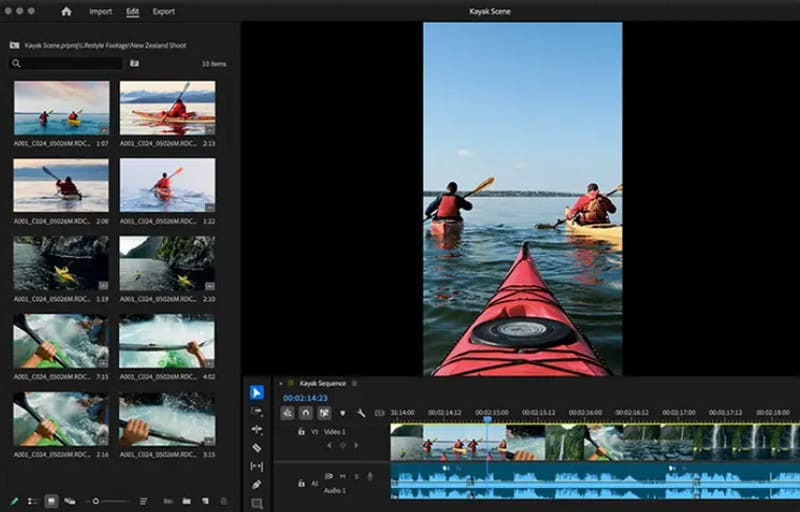
Ha valaha is próbálkoztál videószerkesztéssel, akkor biztosan ismered az Adobe Premiere Prót. Átfogó és fejlett funkcióiról híres. Nemcsak népszerűsége miatt vettük fel az ajánlólistánkra, hanem azért is, hogy kiemeljük a kulcsképkockákhoz való effektusok hozzáadásának képességét.
Nemcsak képkockánként szerkesztheted a videót, hanem effekteket is alkalmazhatsz a kiválasztott képkockákon lévő adott objektumokra. Az Adobe Premiere Pro bőséges idővonalat biztosít, hogy szabadjára engedhesd a kreativitásodat. Ha van még valami, amit kipróbálnál, bővítmények használatát is javasoljuk a videószerkesztés fejlesztéséhez.
Előnyök
- Gyakorlatilag minden szükséges szerkesztési funkciót kínál.
- Hatékony speciális effektusok.
- Zökkenőmentesen integrálható számos Adobe termékkel.
Hátrányok
- Elég bonyolult a használata.
- Magas rendszerkövetelményeket igényel.
Top 5. Stop Motion Stúdió
A legjobb: Keretek átrendezése
Ha a fő célod a felvételek rendszerezése és átrendezése egy teljes videó szerkesztéséhez, erősen ajánljuk a Stop Motion Studio kipróbálását.
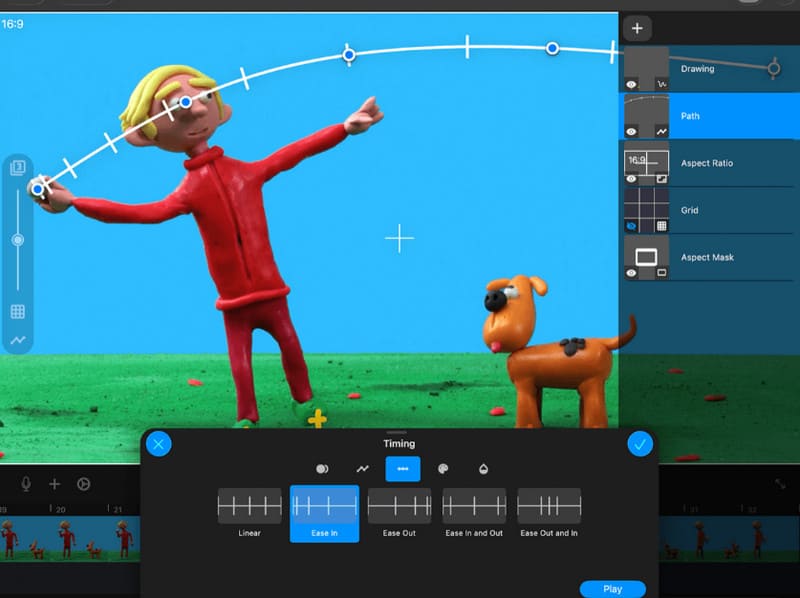
Először is, a Stop Motion Studio beépített képkockánkénti szerkesztője a maximális felhasználói kényelem érdekében optimalizált: minden képkocka időrendi sorrendben jelenik meg, így könnyen megtekinthető és rendszerezhető; a platform minden képkockához miniatűrt biztosít, így az egér húzásával megtekintheti őket, és könnyen rögzítheti a célképkockát; egy adott képkockát szeretne szerkeszteni? Csak kattintson a miniatűrjére az egérrel.
Ezenkívül a Shift billentyűt az egérrel kombinálva is használhatja a keretek átrendezéséhez és egyesek új pozícióba helyezéséhez.
Előnyök
- Nagyon kényelmes képkockánkénti szerkesztőt kínál.
- Könnyen használható keretátrendezési funkció.
- Elérhető mobil és asztali verzióban is.
Hátrányok
- Időnként problémák merülnek fel az elmosódott exportokkal.
- Viszonylag korlátozott hangszerkesztési lehetőségek.
Top 6. Final Cut Pro
A legjobb: Ideális Mac felhasználók számára
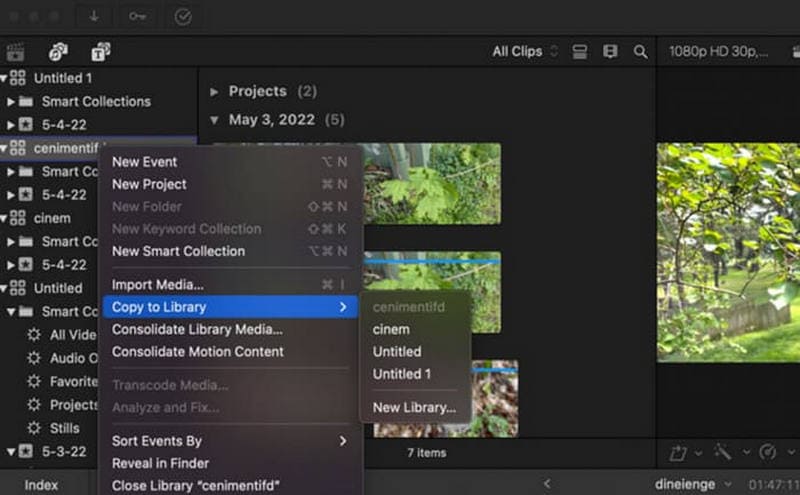
Ha Macet használsz, a Final Cut Pro lehet a megfelelő videó szerkesztő neked. A saját fejlesztésű mágneses idővonal nemcsak a képkocka pontos pozíciójának meghatározásában segít, hanem a rosszul illesztett felvételekből adódó problémák elkerülésében is. És nem kell aggódnod a pontosság hiánya miatt - a képkockapontosság biztosítja, hogy egyetlen képkockára szerkeszthess.
Előnyök
- Támogatja a precíz keretpozicionálást a ferde illesztési problémák elkerülése érdekében.
- Az előnézeti funkció nagyon felhasználóbarát.
- Teljesen kompatibilis az Apple ökoszisztémával.
Hátrányok
- Nem érhető el Windows felhasználók számára.
- Magas ár.
Top 7. Krita
A legjobb: Képkockánkénti animáció szerkesztés
Lehet, hogy azon tűnődsz: Mélyen érintett vagyok az animációs iparban - van olyan képkockánkénti animációs szerkesztő, ami nekem megfelelő?
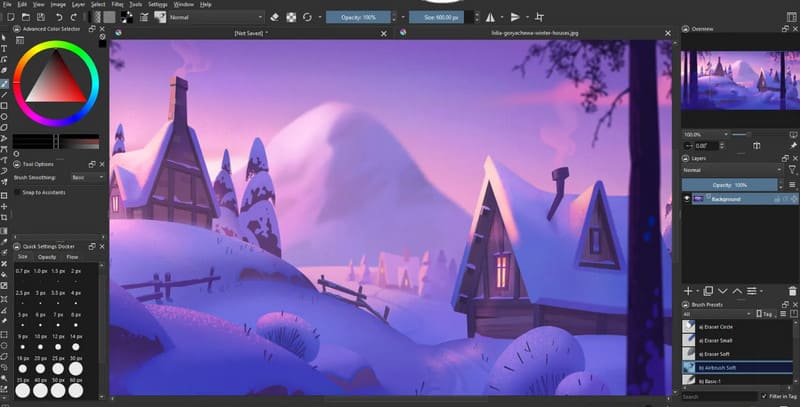
Digitális festőszoftverként a Krita mindig is a képkockánkénti animációra összpontosított. A képkockánkénti szerkesztési funkciókkal kombinálva ez lehet pont az az eszköz, amit keresel. Szeretnénk hangsúlyozni, hogy a Krita különösen jól illeszkedik azoknak a felhasználóknak, akik élvezik a kézzel rajzolt animációkat.
A Krita animációs idővonala segít a képkockák egyenkénti létrehozásában és szerkesztésében, míg a hagymahéj funkció biztosítja, hogy egyszerre hivatkozhass az előző és a következő képkocka tartalmára. Miután befejezted a kezdeti produkciót, az egyes képkockákat külön-külön is megtekintheted, hogy ellenőrizd az esetlegesen kihagyott részleteket.
Előnyök
- Teljesen ingyenes és nyílt forráskódú.
- Ideális animációs gyártáshoz.
- Speciális hagymahéj funkcióval rendelkezik.
Hátrányok
- Animációk készítésére korlátozódik; általános videószerkesztésre nem alkalmas.
Top 8. Turmixgép
A legjobb: 3D videók szerkesztése
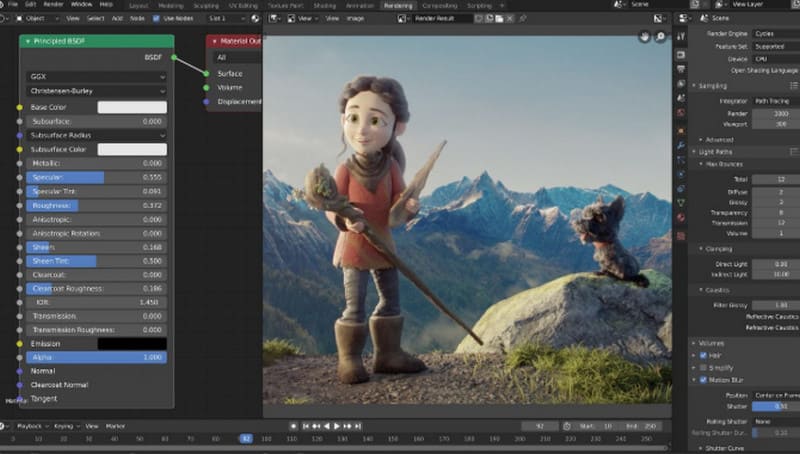
Ez az útmutató nem csak a 2D-s tartalmakat tárgyalja – a Blendert is, egy olyan platformot, amely képes 3D-s videók szerkesztésére.
A Blender mindig is ismert volt a 3D animációk modellezéséről és készítéséről, de a Video Sequence Editor segítségével képkockánkénti szerkesztést is kínál mind 2D, mind 3D videókhoz, akárcsak egy hagyományos videószerkesztő.
Előnyök
- Ingyenes és nyílt forráskódú
- 2D és 3D tartalmakat is képes létrehozni
- Kiválóan teljesít a finomhangolásban.
Hátrányok
- A felhasználói felület összetett.
- A szerkesztési funkciók nem olyan felhasználóbarátak, mint a hagyományos videószerkesztőkben.
Top 9. Capcut
A legjobb: Nagyítás az idővonalon
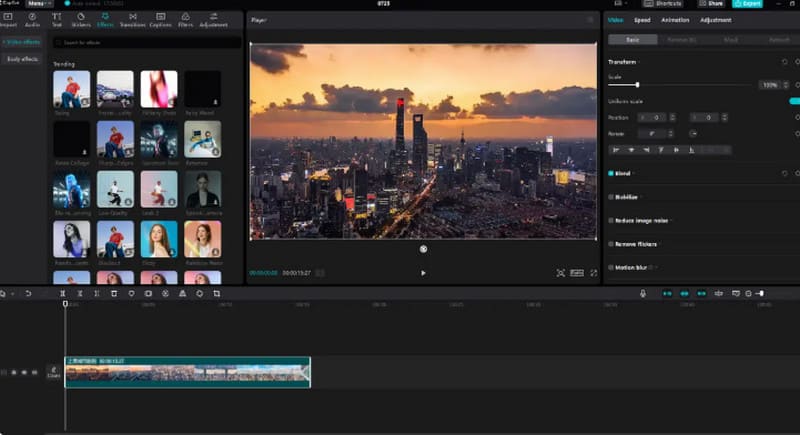
A korábban említett Adobe-hoz és DaVinci Resolve-hoz hasonlóan a CapCut is veteránnak számít a videószerkesztés világában. Többfunkciós videószerkesztő platformként a CapCut számos olyan funkciót kínál, amelyek lehetővé teszik a képkockánkénti szerkesztést.
Amit ebben a cikkben kiemelnénk, az a CapCut videoképkocka-nagyítás funkciója. Nemcsak az idővonalon tekintheted meg az egyes képkockák tartalmát, hanem a videókerék görgetésével rá is nagyíthatsz az idővonalra, hogy pontosabban lásd a képkockákat. Ezenkívül a platform egyedi kimerevített képeffektusokat kínál, amelyek lehetővé teszik stop-motion animációk létrehozását, amelyek egy adott pillanatot emelnek ki.
Előnyök
- Kiválóan kompatibilis; számítógépen és mobileszközökön is működik.
- Divatos sablonok és effektek széles választékát kínálja.
- Az idővonal nagyítható.
Hátrányok
- Kicsit nehéz lehet összetett, hosszú videók készítése.
Következtetés
Ez az útmutató kilencet mutatott be képkockánkénti videószerkesztők, beleértve a hatékony opciókat, amelyek precíz képkockaszintű szerkesztést kínálnak, támogatják mind az asztali, mind a mobil platformokat, és kiválóan alkalmasak 2D és 3D animációk készítésére. Felvázoltuk az egyes szerkesztők főbb erősségeit és hátrányait, hogy segítsünk megtalálni a szerkesztési igényeidnek leginkább megfelelőt.