







6 legjobb videószín-javító 2025-re [előnyök és hátrányok]
Semmi sem veri a legjobb pillanatot, amikor szabadidőben nézed a kedvenc videóidat. De tudtad, hogy a videó színeinek javításával javíthatod a vizuális élményt? Igen, jól olvastad! A videó színeinek javítása realisztikusabbá és lebilincselőbbé teheti azt. Ezzel, ha a legjobbat keresed... videó színjavítók Videóid fejlesztéséhez mi segítünk! Látogass el ebbe a bejegyzésbe, ahol megtalálod a legmegbízhatóbb online és offline videójavító eszközöket. Ha kevés az időd, nézd meg ezt a bejegyzést a videók szépítésének legjobb eszközeiért.

OLDAL TARTALMA
1. rész. Vidmore Video Enhancer
Kiváló videószín-javítót keres, hogy videója jobban és vonzóbbá váljon? Ebben az esetben szeretnénk, ha hozzáférne ehhez: Vidmore Video EnhancerEz a szoftver tökéletes a videók színeinek javítására a Színjavító Modell funkciójával. Ezt a funkciót mesterséges intelligencia működteti, amely automatikusan javítja a videók színeit. Ráadásul a programban való navigálás egyszerű, mivel egyetlen kattintással javíthatod a videó színeit. Az Előnézet funkcióval a mentés előtt ellenőrizheted a végső kimenetet. Ezenkívül a videót különböző formátumokban mentheted. Ilyenek például az MP4, MKV, WMV, MOV és egyebek. Tehát próbáld ki ezt a programot, ha kivételes videószín-javítót szeretnél.
További funkciók
• A szoftver különféle fejlesztési modelleket kínál a videók javításához.
• Azonnali feldolgozáshoz mesterséges intelligencia technológiát kínálhat.
• A program különféle bemeneti és kimeneti videoformátumokat támogat.
• Vissza tudja állítani a régi videókat.
Ha szeretnéd javítani a videód színeit, próbáld meg az alábbi utasításokat követni.
1. lépés. Letöltés Vidmore Video Enhancer az asztalra, és folytassa a telepítést.
2. lépés. Miután elindította a felületet, koppintson a Fájlok hozzáadása funkcióval csatolhatja a kívánt videót.
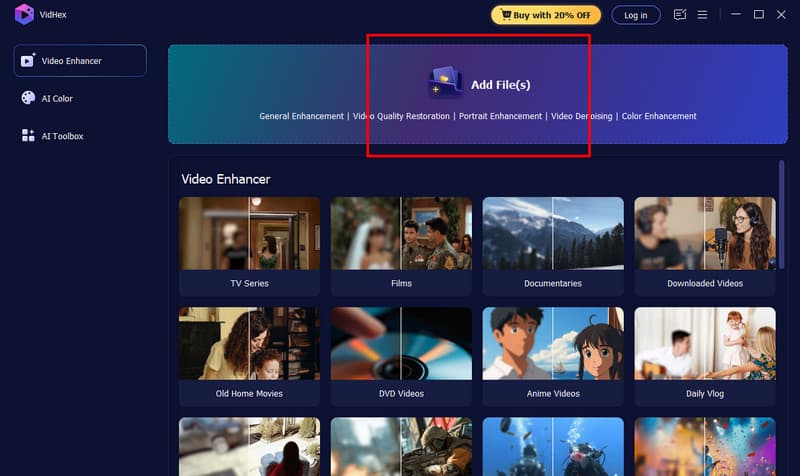
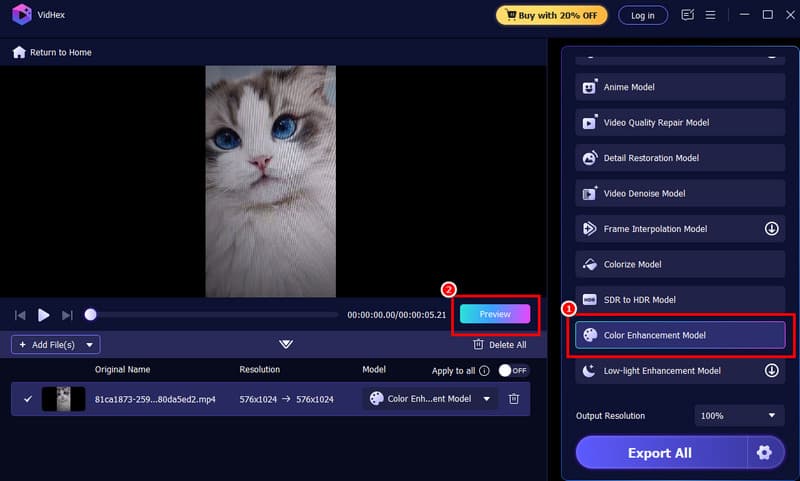
3. lépés Ezután kattintson a Színjavító modell opciót a videó színének javításának megkezdéséhez. Az eredmény ellenőrzéséhez kattintson az Előnézet gombra.
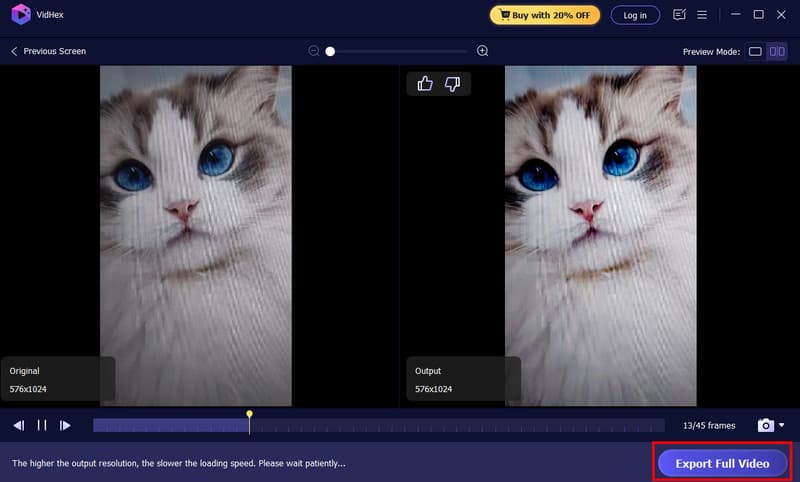
4. lépés Ha elégedett az eredménnyel, koppintson a Teljes videó exportálása gombra az alábbi gombra a videó mentésének megkezdéséhez.
Előnyök:
- A szoftver használata egyszerű, köszönhetően az átfogó felhasználói felületnek.
- A program lehetővé teszi a videó teljes minőségének javítását is.
- Különféle videótípusokkal tud foglalkozni, beleértve az animét, vlogokat, dokumentumfilmeket és egyebeket.
Hátrányok:
- Ha további funkciókra van szüksége, próbálja meg ellenőrizni a program prémium verzióját.
2. rész. Topaz Video AI
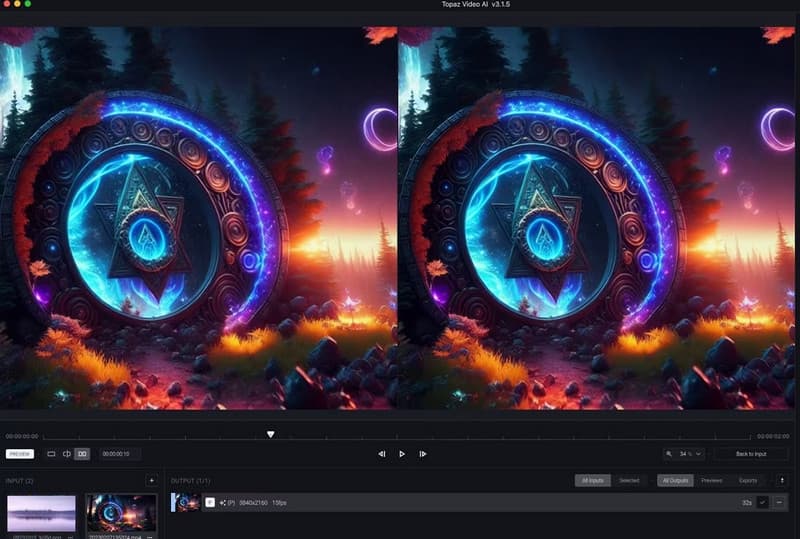
Topaz videó AI egy másik hasznos szoftver, amellyel javíthatod a videóid színeit. Ez az eszköz a mesterséges intelligencia alapú videóminőség-javításra specializálódott, amely tökéletes a videó legjobb verziójának elkészítéséhez. Ezzel még ha a videód réginek és unalmasnak is tűnik, vonzóbbá és élénkebbé teszi azt. A jó oldala az, hogy a videójavító kezelése egyszerű. Tehát még ha kezdő is vagy, ezzel a szoftverrel elérheted a kívánt eredményt.
Előnyök:
- A program egyszerűen kezelhető és intuitív felülettel rendelkezik.
- A teljes videó minőségét is javíthatja, így az egyik legjobbá válik. legjobb videófelbontás-növelők.
- A mesterséges intelligencia technológiája biztosítja a pontos eredményt.
Hátrányok:
- A programhoz nagy teljesítményű számítógépre van szükség a laggolások és a gyenge teljesítmény elkerülése érdekében.
- A prémium verzió drága.
3. rész. HitPaw videójavító
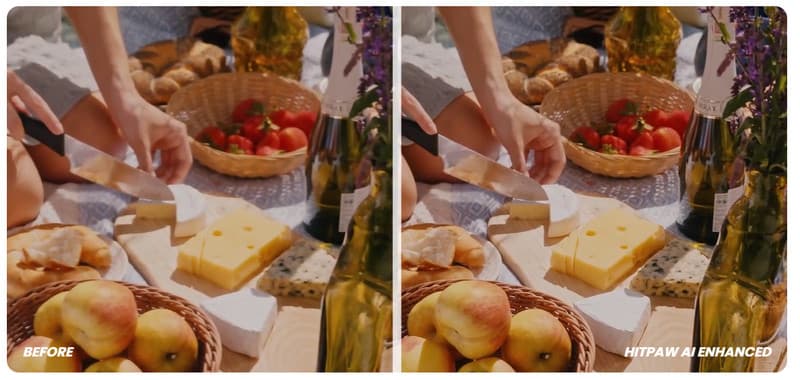
Kezdő vagy, aki felhasználóbarát videójavítót keres? Ha igen, próbáld ki a következőt: HitPaw Video Enhancer, más néven HitPaw VikPea. Ami a videók színének javítását illeti, kétségtelen, hogy ez a szoftver tökéletes. Még a videók felskálázására, zajszűrésre és egyebekre is képes. A jó oldala az, hogy akár fekete-fehér videókat is színezhetsz vele. Így, ha a kívánt kimenetet szeretnéd elérni, ne keress tovább, ez a program a tökéletes választás.
Előnyök:
- A szoftver hatékony AI-alapú felskálázási funkciót kínál.
- Különböző videójavítási lehetőségeket kínálhat.
- A program egyszerűen kezelhető.
Hátrányok:
- A program erőforrás-igényes.
- Vannak esetek, amikor a szoftver gyenge videóminőséget biztosít.
- Az előfizetési csomag költséges.
4. rész. DaVinci elhatározás
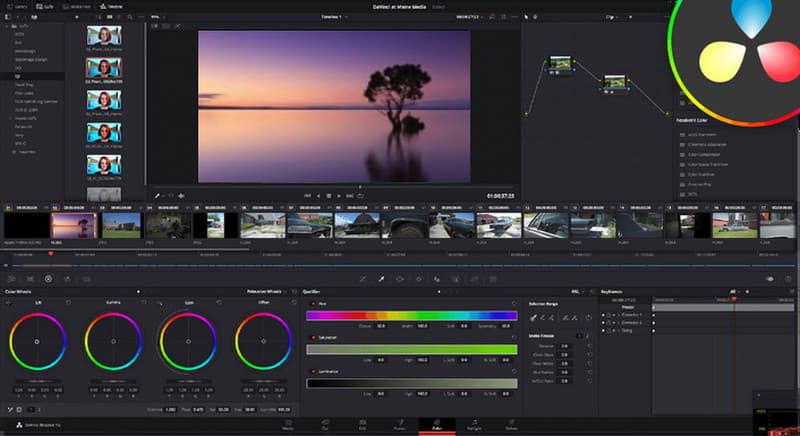
Ha Ön tapasztalt felhasználó, és inkább egy fejlett videoszín-javítót szeretne használni, azt javasoljuk, hogy használja DaVinci ResolveHasználhatod DaVinci Resolve színkorrekció funkciót a kívánt kimenet eléréséhez. Ez a funkció lehetővé teszi a videó különböző színbeállításainak módosítását, beleértve a fényerőt, a telítettséget, a színárnyalatot, a hőmérsékletet és egyebeket. Ezenkívül alapvető és haladó szerkesztőeszközökhöz is hozzáférhet, például a vágóhoz, a vágógéphez, az átmenetekhez és egyebekhez. Ha összetett videójavító és -szerkesztő eszközt szeretne, próbálja ki ezt a platformot.
Előnyök:
- A program egy mindent egyben megoldás videók szerkesztésére és javítására.
- Hatékony együttműködési funkciókat kínálhat.
- Minden olyan fejlett funkcióval rendelkezik, amire szükséged van a videó színének javításához.
Hátrányok:
- A program nem ideális nem professzionális felhasználók számára.
- Az ingyenes verziója csak alapvető színjavító funkciókat kínál.
5. rész. Clideoe
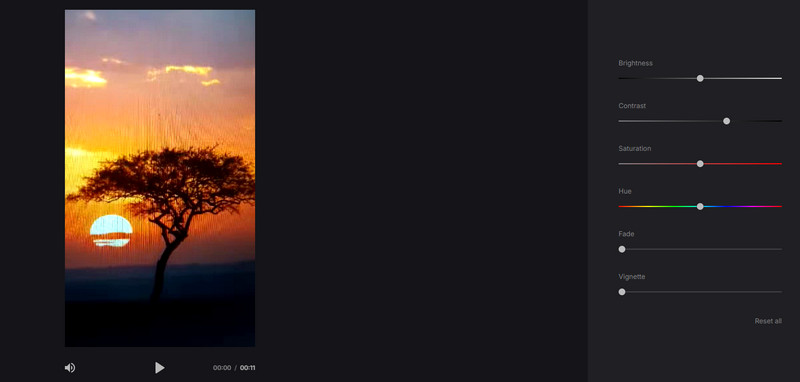
Online videószín-javítót szeretne? Ebben az esetben hozzáférhet Clideo a böngésződben. Ez az eszköz tökéletes, ha manuálisan szeretnéd beállítani a videód színeit. Lehetővé teszi a különböző paraméterek, például a fényerő, a telítettség, a színárnyalat, a kontraszt és egyebek beállítását. Még a vignettálás és az átmenet szintjét is megváltoztathatod. Ami még ideálisabbá teszi, az az, hogy az eszköz egyszerű, érthető felhasználói felületet kínál, amely lehetővé teszi a videó színeinek zökkenőmentes javítását.
Előnyök:
- Az eszköz elrendezése egyszerű.
- Nem jelennek meg hirdetések a képernyőn.
Hátrányok:
- Hiányoznak belőle a fejlett színjavító funkciók.
- Stabil internetkapcsolat szükséges.
6. rész. Veed.io
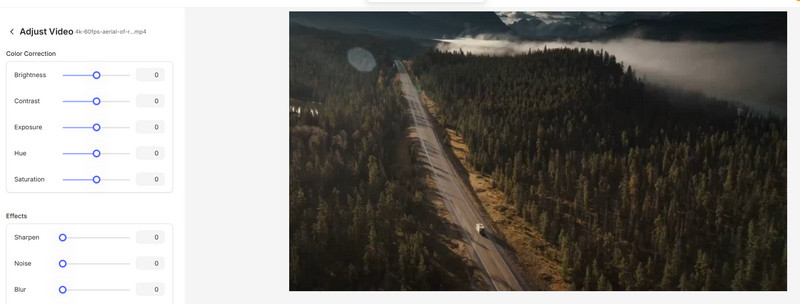
Veed.io egy színkorrekciós eszközt kínál a videó színeinek hatékony javításához. A fenti eszközhöz hasonlóan manuálisan is beállíthatja a videó színeit a fényerő, a telítettség, a kontraszt és egyebek módosításával. Az eszköz legjobb része, hogy további videószerkesztő funkciókhoz is hozzáférhet, amelyekkel javíthatja a videó általános megjelenését. Tehát nyissa meg ezt az eszközt, és érje el a kívánt eredményt.
Előnyök:
- Az eszköz elrendezése egyszerű.
- Gyors mentési folyamattal rendelkezik.
Hátrányok:
- Néhány funkcióhoz prémium verzió szükséges.
- A betöltési folyamat túl lassú.
A legjobb videószín-javítókkal kapcsolatos további információkért tekintse meg az alábbi táblázatot.
| Videó színjavító | Kompatibilitás | Egyszerű használat | Fejlesztési folyamat | AI technológia ajánlata |
| Vidmore Video Enhancer | Windows és Mac | Egyszerű | Gyors | Igen |
| Topas videó AI | Windows és Mac | Egyszerű | Alapértelmezett | Igen |
| HitPaw Video Enhancer | Windows és Mac | Egyszerű | Gyors | Igen |
| DaVinci Resolve | Windows és Mac | Bonyolult | Alapértelmezett | Nem |
| Clideo | Web alapú | Egyszerű | Alapértelmezett | Nem |
| Veed.io | Web alapú | Egyszerű | Alapértelmezett | Nem |
Következtetés
Próbáld ki ezeket videó színjavítók hogy jobb verziót kapj a videóidból. Sőt, elolvashatod az előnyeiket és hátrányaikat is, hogy többet megtudj az eszközökről. Ráadásul, ha a legjobb mesterséges intelligencia által működtetett videószín-javítót keresed, a Vidmore Video Enhancert ajánljuk. A program színjavító funkciójával biztosíthatod a kívánt eredményt, így kiváló választás.




