Hogyan használjuk a YouTube AI arcfelskálázását az arc javításához
Ha valaha is feltöltöttél videót a YouTube-ra, és észrevetted, hogy az arcod elmosódott vagy pixeles, akkor megérted, miért forradalmi az AI arcfelskálázás. Ez az eszköz egy fejlett algoritmust használ, amely élesebbé teszi az arc részleteit, javítja a videót és visszaállítja az élességet. Még professzionális megjelenést is biztosíthat a videóidnak. Ebben az útmutatóban megtanítjuk, hogyan használd... A YouTube mesterséges intelligenciával felskálázza az arcát eszköz a videók javításához. Emellett egy másik eszközt is felfedezhetsz, amely segíthet a videód jobb verziójának elkészítésében. Ezért olvasd el az útmutatót, és tudj meg többet a mesterséges intelligencia általi arcfelskálázási folyamatról.
OLDAL TARTALMA
1. rész. Miért fontos a YouTube AI arcfelskálázása
A YouTube mesterséges intelligencián alapuló arcfelskálázása azért szükséges, mert képes felskálázni és javítani a videó minőségét azáltal, hogy javítja az arc részleteit, amelyek gyakran elvesznek a tömörítés vagy az alacsony felbontású feltöltések során. Ráadásul, mivel az arcok központi szerepet játszanak az emberi felismerésben és az érzelmi kapcsolat kialakításában, a képtisztaság javítása szemet gyönyörködtetőbbé és professzionálisabbá teszi a videót/tartalmat. A felskálázók segítenek a tartalomkészítőknek kifinomult és kielégítő vizuális élményt nyújtani, még akkor is, ha az eredeti klipjük korlátozott felszereléssel készült.
Továbbá az esztétika mellett a mesterséges intelligencia általi arcfelskálázás hozzájárul a hozzáférhetőséghez és a megőrzéshez. A jobb arcvonások javítják a hitelességet és a megértést a történelmi, oktatási vagy archív felvételekben. Biztosítja, hogy az értékes tartalom releváns és hatásos maradjon a jelenlegi nagyfelbontású streaming környezetben azáltal, hogy lehetővé teszi a régebbi és alacsony minőségű felvételek újjáéledését a fogyasztók számára.
2. rész. A legjobb AI Face Upscaler összehasonlítása
Az alábbi összehasonlító táblázatban további információkat találhat a legjobb AI arcfelskálázókról.
| AI arcfelskálázók | A YouTube beépített szuperfelbontása | Vidmore videójavítók | Topaz videó AI |
| Felbontás | Dinamikusan felskálázza a lejátszást, általában 1080p vagy 4K felbontásra, a forrástól függően | 4K és 8K támogatás | 4K és 8K támogatás |
| AI arcmodell | Az alapvető mesterséges intelligencia fejlesztése az általános videótisztaságra összpontosít | MI-t képeztek ki depixelációra, elmosódás eltávolítására és arcrészletek helyreállítására | Speciális, finomított MI modellek arcokhoz, mozgáshoz és textúrákhoz |
| Egyszerű használat | Felhasználóbarát | Egy kattintásos fejlesztés és kezdőbarát felület | Meredek tanulási görbéje van |
| Kötegelt feldolgozás | Nem | Támogatja a kötegelt feldolgozást | Igen, de erőforrás-igényes |
| Teljesítmény Sebesség | Gyors | Gyors GPU-gyorsítással | Lassabb, különösen nagy felbontásnál |
3. rész. A legjobb AI arcfelskálázók
Szükséged van egy kiváló mesterséges intelligencián alapuló arcfelskálázóra YouTube-osoknak? Akkor az alábbiakban áttekintheted az összes információt, miközben bemutatjuk a legjobb eszközöket, amelyekkel élesítheted videóid arcának részleteit.
1. YouTube szuperfelbontású funkció
A YouTube platform képes kiemelni az arc részleteit a videókban a Super Resolution funkció segítségével. Így a feltöltés után kiváló videóra számíthatsz. Emellett a nézők a jobb vizuális élmény érdekében akár javíthatják is a videó minőségét. További információért, hogyan. felskálázza a videót mesterséges intelligenciával, az alábbi módszereket használhatja.
Növelje a felbontást a közönség számára
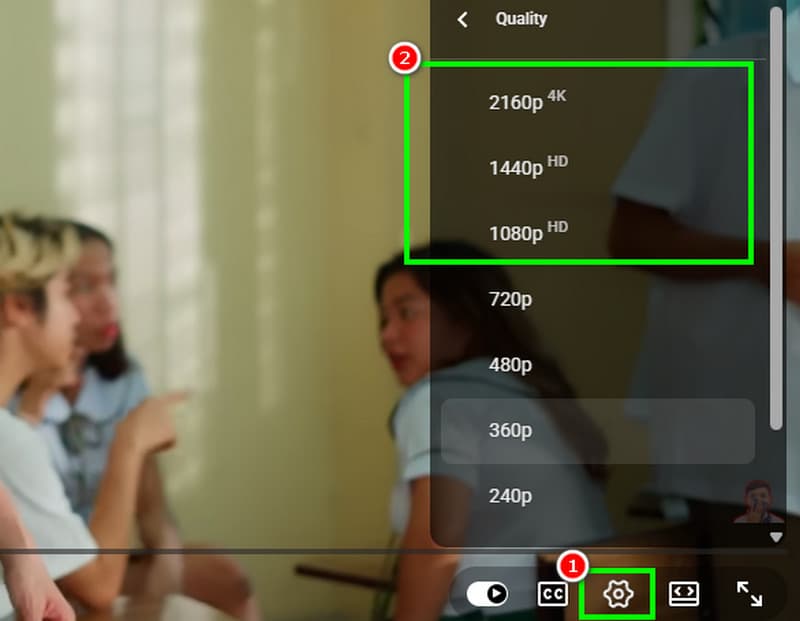
1. lépés. Nyisd meg a YouTube-odat, és menj tovább a Keresés gombbal böngészhet a videóban.
2. lépés. Ezután lépjen az alsó felületre, és kattintson a gombra Beállítások funkciót. Ezután kiválaszthatod a videó kívánt minőségét. Kattints a „Szuper felbontás” vagy a platform által kínált bármely magasabb felbontásra.
3. lépés Ha kész, elkezdheti nézni a videót a legjobb minőségben.
Növelje a felbontást az alkotók számára
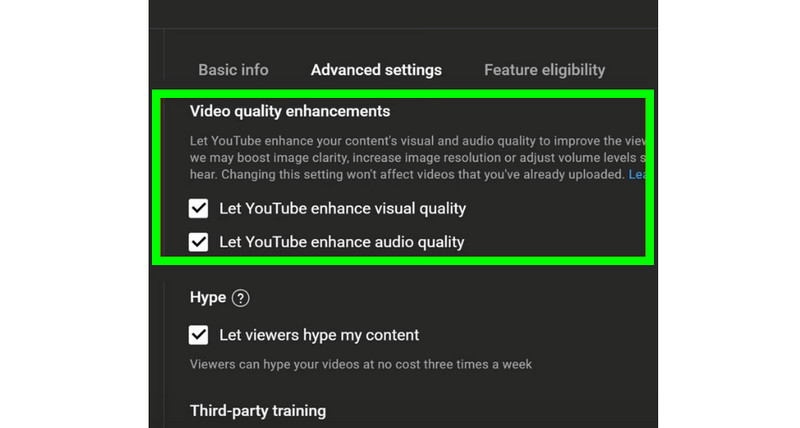
1. lépés. Ha alkotóként jobb felbontást szeretnél, nyisd meg a YouTube Studio.
2. lépés. Menj a Beállítások szakaszban kattintson a Csatorna > Speciális beállítások lehetőségre.
3. lépés Ezt követően kapcsolja be a Javítsa a YouTube videóminőségét opció. Ezzel a legjobb minőséget érheted el a videóhoz.
2. Vidmore videójavító
Tegyük fel, hogy szükséged van a legjobb videójavítóra, amely minden olyan funkciót biztosít, amire szükséged van a videók tökéletes felskálázásához. Ne keress tovább, Vidmore Video EnhancerEz a program ideális, mivel mesterséges intelligencia alapú arcmodellt kínál a videók arcának részleteinek hatékony javítására. A legjobb az egészben, hogy a végső videót akár 4K felbontásban is elmentheted a legjobb minőségben. Ezenkívül a program biztosítja, hogy minden szükséges funkciót könnyen elérhess, mivel átfogó felhasználói felületet kínál. Ráadásul további képjavító modellekhez is hozzáférhetsz, amelyek lehetővé teszik a videód általános javítását. Néhány a modellek közül: Anime modell, Videó zajszűrési modell, Általános képjavító modell és egyebek. A videót különböző formátumokban is mentheted, például MP4, MKV, AVI, MOV, FLV stb. Ezzel, ha a legerősebb mesterséges intelligencia alapú arcfelskálázóra van szükséged, a Vimore Video Enhancer a legjobb választás.
Az alábbi utasításokat követve megtudhatod, hogyan növelheted az arc részleteit a videódban.
1. lépés. Letöltés Vidmore Video Enhancer a számítógépeden. Ezután indítsd el a felskálázási folyamat megkezdéséhez.
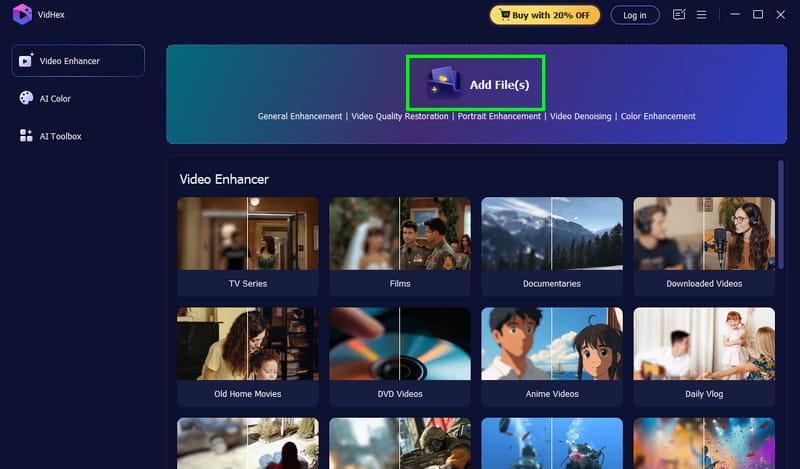
2. lépés. Ezután kezdje el hozzáadni a felskálázni kívánt videót a gombra kattintva. Fájlok hozzáadása gomb. Ne feledd, hogy mivel a szoftver támogatja a kötegelt feldolgozást, több videót is hozzáadhatsz/beszúrhatsz, ha szeretnél.
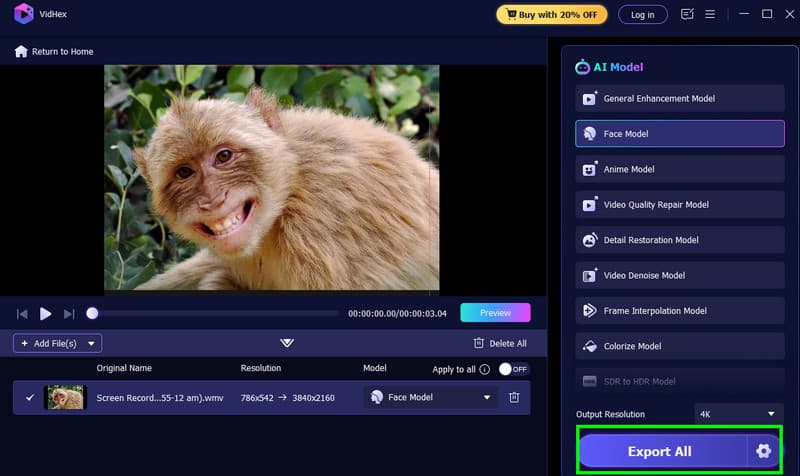
3. lépés A jobb oldali felületről kattintson a Arcmodell funkciót. Ezután a program elkezdi javítani az arc részleteit a videóban. A videót az Előnézet funkcióra koppintva tekintheti meg.
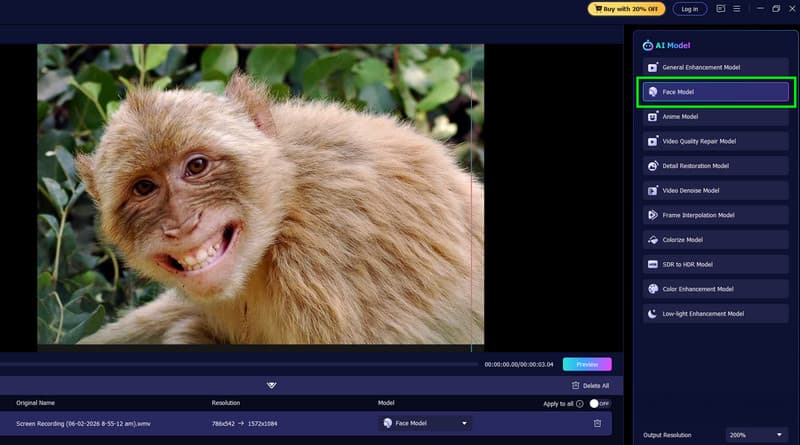
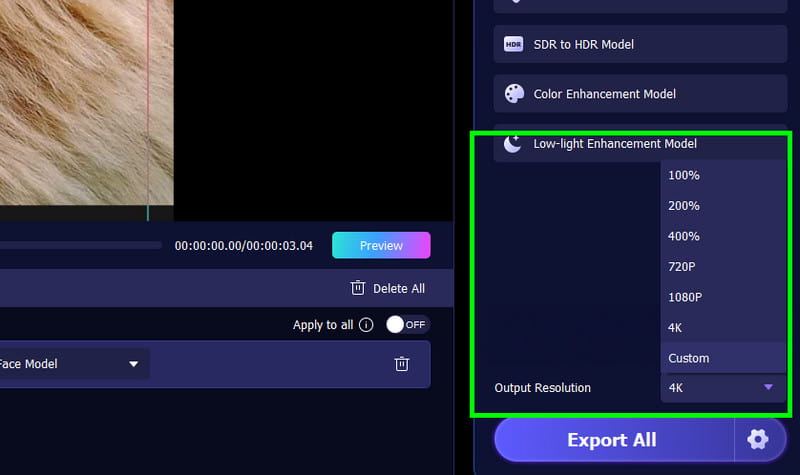
4. lépés A kívánt felbontást a következők közül is kiválaszthatja/elrejtheti: Kimeneti felbontás alatti szakaszban.
5. lépés. Ha elégedett az eredménnyel, kezdje el bepipálni a Összes exportálása gombra. Ha kész, megnézheted a videót, vagy feltöltheted a YouTube-fiókodba.
3. Topaz Videós AI
Topaz videó AI az egyik leghatékonyabb mesterséges intelligencia alapú arcfelskálázó a piacon, amely figyelemre méltó tisztaságú és részletességű videókat képes létrehozni. Még az alacsony felbontású vagy tömörített videókat is professzionális megjelenésűvé teszi azáltal, hogy hasznos gépi tanulási modelleket használ az arcvonások kiemelésére, a zaj csökkentésére és a természetes textúrák visszaállítására. A tartalomkészítők profitálnak abból a képességéből, hogy a videókat magasabb felbontásra, például 4K-ra javítják/felskálázzák, miközben megőrzik a valósághű bőrtónusokat és arckifejezéseket. Ez tökéletes eszközzé teszi a YouTube-osok, videókészítők és archiválók számára, akik javítani szeretnék a vizuális minőséget, és biztosítani szeretnék, hogy az arcok továbbra is a lebilincselő, kiváló minőségű tartalom fókuszpontjában maradjanak. Tehát, ha azt szeretnéd, hogy... felskálázza a videót, különösen az arc részleteinek kiemeléséhez a legjobb a Topaz Video AI használata.
Hátrányok
- A programnak csúcskategóriás GPU-ra van szüksége a zökkenőmentes felskálázási folyamathoz.
- Meredek a tanulási görbéje, ami megnehezíti a kezdők számára.
- Vannak esetek, amikor az eredmény természetellenesnek tűnik.
A videóban látható arcok felskálázásának és részleteinek javításához lásd az alábbi lépést.
1. lépés. Töltse le és telepítse a Topaz videó AI a számítógépeden. Ezután indítsd el a futtatását a videó felskálázásának megkezdéséhez.
2. lépés. Kezdd el hozzáadni a felnagyítani kívánt videót. Ezután illeszd be a vászonra.
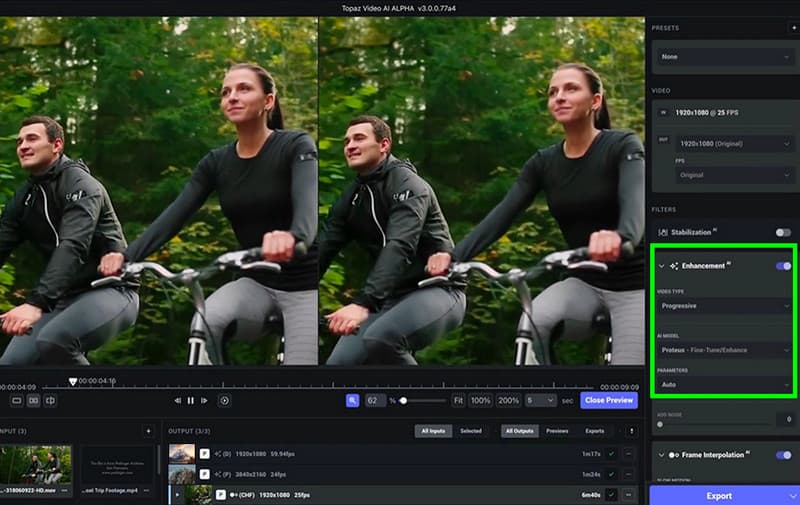
3. lépés A jobb oldali felületen kapcsolja be a Fokozás funkció. Így a program automatikusan javítja az arc részleteit a videóban.
4. lépés Miután a folyamat befejeződött, elkezdhet kattintani a gombra Export gombra a videó számítógépen való tárolásához/mentéséhez.
4. rész. Gyakran ismételt kérdések a Face Upscaler AI Free alkalmazással kapcsolatban
Mi a legjobb AI arcszoftver?
Ha egy kiváló mesterséges intelligencián alapuló arcfelskálázót keresel, amely minden szükséges funkciót kínál, a Vidmore Video Enhancer a tökéletes választás. Ez a program biztosítja, hogy javítsd a videó arcának részleteit, ami jobb vizuális élményt nyújt. Még a videó zaját és remegését is képes kiküszöbölni, így ideálisabbá teszi a felhasználók számára.
Szükségem van egy erős számítógépre az AI arcfelismerés használatához? felskálázók?
Attól függ, hogy milyen eszközt használsz. Vannak olyan programok, amelyek erőforrás-igényesek, és a jobb teljesítményhez nagy teljesítményű számítógépre van szükségük. Egyes eszközökhöz nincs szükség nagy teljesítményű eszközre. Így ellenőrizheted a mesterséges intelligencia által támogatott arcszoftvereket, és azt, hogy megfelelően működnek-e a számítógépeden.
Biztonságosak a mesterséges intelligenciával készült arcszépítők?
A jó hírű eszközök általában biztonságosak. De az adatvédelmi irányelveket is ellenőrizned kell, különösen, ha médiafájlokat töltesz fel. Így biztosíthatod, hogy az adataiddal ne éljenek vissza.
Következtetés
Ennek az útmutatónak köszönhetően megtanultad a használatát MI-vel szembenézni uspcalers a YouTube-osok számára. Ezzel elmondhatjuk, hogy bármely tartalomkészítő jobb videótartalmat tud létrehozni, amely kielégíti a közönséget. Még a legjobb mesterséges intelligenciával működő arcfelskálázókat is felfedezted, amelyekkel elérheted az eredményt. Ráadásul, ha egy jobb programot szeretnél, amely a lehető legjobbra javítja és felskálázza videóidat, mindig használd a Vidmore Video Enhancert. Ez biztosítja a videóid arcvonásainak sikeres felskálázását, így megbízható programmá válik minden tartalomkészítő számára.