SFWare Video Repair áttekintés: "Videójavító eszköz 2025-re"
Többet szeretne megtudni a következőről: SFWare videójavító eszköz? Akkor azt javasoljuk, hogy olvasd el ezt a bejegyzést. Mint mindannyian tudjuk, számos videójavító eszköz áll rendelkezésre. Azonban némelyikük nem túl hasznos, mások pedig nehezen kezelhetők. Ha jobb szoftvert keresel a videóid javításához, érdemes megismerkedned az SFWare Video Repair Tool eszközzel. Ebben az áttekintésben egy egyszerű leírást adunk a szoftverről, az árképzési csomagjaival, korlátaival és a videók javításának módszereivel együtt. Emellett felfedezheted a legjobb alternatívát is, amelyhez hozzáférhetsz egy jobb videójavítási eljáráshoz. Minden más nélkül olvasd el ezt a részletes áttekintést, és tudj meg többet a beszélgetésről.

OLDAL TARTALMA
- 1. rész. Az SFWare Video Repair Tool főbb jellemzői
- 2. rész. Az SFWare videójavító eszköz használata
- 3. rész. Az SFWare Video Repair Tool korlátai
- 4. rész. Az SFWare Video Repair Tool árképzési tervei
- 5. rész. Az SFWare Video Repair Tool legjobb alternatívája
- 6. rész. Gyakran ismételt kérdések az SFWare Video Repair áttekintésével kapcsolatban
1. rész. Az SFWare Video Repair Tool főbb jellemzői
Mielőtt felfedeznénk a szoftver legjobb funkcióit, először is adjunk egy egyszerű bevezetést az SFWare Video Repair Toolba. A program az egyik leghatékonyabb videójavító eszköz, amelyhez Mac és Windows rendszeren hozzáférhetsz. Tökéletességét az átfogó felhasználói felület adja, amely minden felhasználó számára hozzáférhetővé teszi. Ha többet szeretnél megtudni a szoftver képességeiről, alább megtekintheted a főbb jellemzőit.
Sérült videó javítása
Az SFWare Video Repair program fő funkciója a sérült videofájlok hatékony javítása. Ezzel a funkcióval biztosíthatja a probléma megoldását, és kedvenc videói zökkenőmentesen játszhatók le a javítási folyamat után.
Kiváló minőségű videók támogatása
Ami tetszik nekünk a szoftverben, az az, hogy kiváló minőségű videókat tud javítani akár 8K felbontásHa sérült, kiváló minőségű videóid vannak, érdemes lehet az SFWare Video Repair Tool szoftvert használni.
Egyszerű felhasználói felület
A program további előnye az átfogó felhasználói felület. Egyszerű elrendezésének köszönhetően minden szükséges funkcióhoz hozzáférhet, így haladó és nem professzionális felhasználók számára egyaránt alkalmas.
Előnézeti funkció biztosítása
A szoftver előnézeti funkciót is kínál. Ez a funkció akkor hasznos, ha a végleges mentés előtt ellenőrizni szeretné a javított videót. Akár az elejétől a végéig is megnézheti a videót, így ideális és megbízható.
Kiterjedt videóformátum-támogatás
A videójavító eszköz formátumtól függetlenül képes javítani a videókat. Képes kezelni az MP4, MKV, WMV, M4V, MOV, FLV, AVI és egyebeket.
Ellenőrzés: A legjobb módszer pixeles videók javítása.
2. rész. Az SFWare videójavító eszköz használata
Érdekli, hogyan javíthatja ki a sérült videót a programmal? Ebben az esetben kövesse és ellenőrizze az alábbi lépéseket.
1. lépés. Töltse le és telepítse a SFWare videójavító eszköz Windows vagy Mac számítógépén. Ezután indítsa el a videó javítási folyamatának megkezdéséhez.
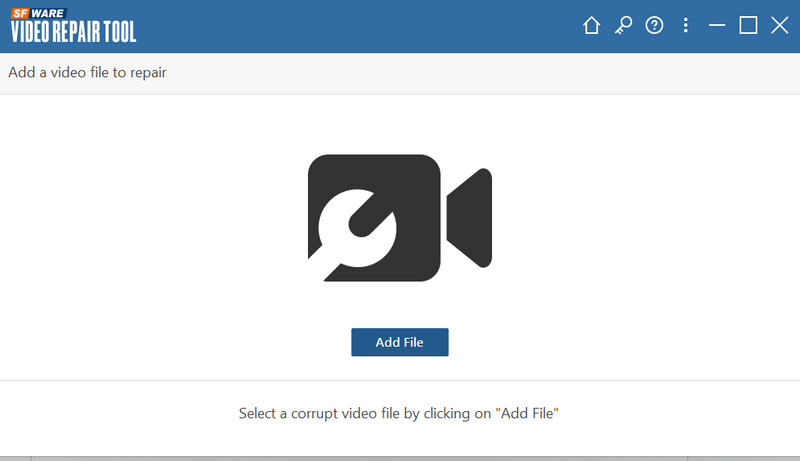
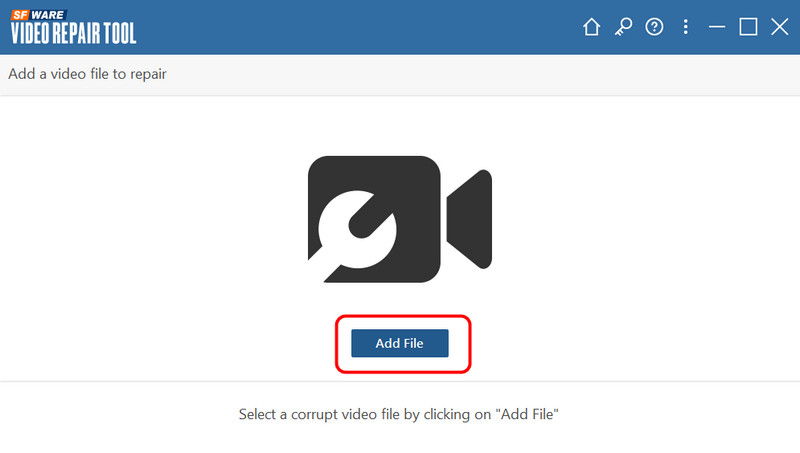
2. lépés. Ezután a fő felületen kattintson a Fájl hozzáadása gombra a sérült videofájl beszúrásához.
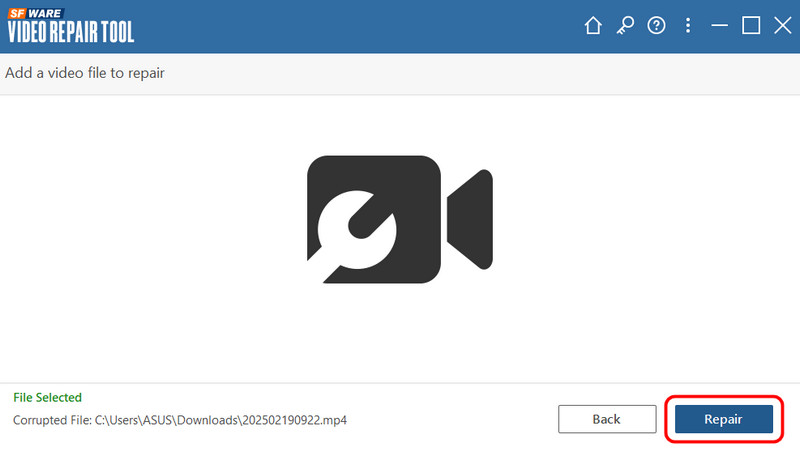
3. lépés Miután hozzáadta a videofájlt, menjen az alsó felületre, és kattintson a Javítás gombot. Várjon néhány másodpercet a kívánt eredmény eléréséig.
4. lépés Az utolsó lépéshez kattintson a gombra Megment gombra az alábbi gombra, hogy a számítógépén maradjon.
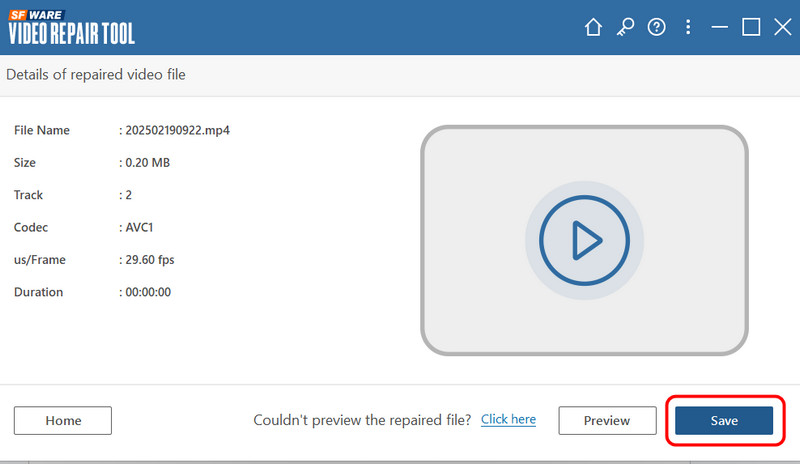
A sérült vagy hibás videó javításához ezekre az utasításokra támaszkodhat. A legjobb az egészben, hogy az egyszerű felhasználói felületnek köszönhetően a laikus felhasználók is könnyen navigálhatnak benne.
3. rész. Az SFWare Video Repair Tool korlátai
Bár az SFWare Outlook PST javítóeszköz ideális a videók javításához, vannak bizonyos korlátai is, amelyekről tudnia kell. A korlátaival kapcsolatos további részletekért lásd az alábbi részleteket.
Nem lehet visszaállítani a törölt fájlokat
A program fő funkciója a sérült videók javítása. Sajnos a fájlok helyreállítására a szoftver nem képes.
Korlátozott videójavítási vezérlés
A videó javítási folyamata nagyrészt automatizált. Így a folyamat során nem lehet szabályozni, hogy mit javítsunk. A felhasználók nem tudnak bizonyos paramétereket, különösen a kodekeket módosítani.
Drága előfizetési csomag
A videójavító eszköz nem ingyenes a 100%-hez. Ha szeretnéd elérni az összes funkcióját, jobb lenne a prémium verziót beszerezni. Az előfizetéses csomagja azonban drága.
4. rész. Az SFWare Video Repair Tool árképzési tervei
Ahogy fentebb említettük, a szoftver nem teljesen ingyenes. Tehát, ha a prémium verzióját szeretnéd használni, az alábbi táblázatban ellenőrizheted az árcsomagokat.
| Tervek | 1 hónapos licenc 1 számítógépre | 6 hónapos licenc 1 számítógépre | Örökös licenc 2 számítógépre |
| Árazás | $69.97 | $79.97 | $199.97 |
| Zárványok | • Szakértő PST fájljavító eszköz a PST fájlok javításához. • Fejlettebb, mint a beépített Beérkezett üzenetek javító eszköze. • Kényelmesen javíthatja a PST fájlokat, és lekérheti az Outlook e-maileket, mappákat, névjegyeket, naptárakat és egyebeket. • A helyreállított adatok előnézetének megtekintése Outlook-stílusú böngészőnézetben. • Ingyenes standard technikai támogatás a nap 24 órájában, a hét minden napján. | • Szakértő PST fájljavító eszköz a PST fájlok javításához. • Fejlettebb, mint a beépített Beérkezett üzenetek javító eszköze. • Kényelmesen javíthatja a PST fájlokat, és lekérheti az Outlook e-maileket, mappákat, névjegyeket, naptárakat és egyebeket. • A helyreállított adatok előnézetének megtekintése Outlook-stílusú böngészőnézetben. • Ingyenes standard technikai támogatás a nap 24 órájában, a hét minden napján. | • Szakértő PST fájljavító eszköz a PST fájlok javításához. • Fejlettebb, mint a beépített Beérkezett üzenetek javító eszköze. • Kényelmesen javíthatja a PST fájlokat, és lekérheti az Outlook e-maileket, mappákat, névjegyeket, naptárakat és egyebeket. • A helyreállított adatok előnézetének megtekintése Outlook-stílusú böngészőnézetben. • Ingyenes standard technikai támogatás a nap 24 órájában, a hét minden napján. ” /] |
5. rész. Az SFWare Video Repair Tool legjobb alternatívája
Az SFWare korlátai miatt a különféle sérült videofájlok kezelése kihívást jelenthet. Ha a videó javításának legjobb alternatíváját keresi, a következőket javasoljuk: Vidmore Video FixEzzel a videójavító eszközzel zökkenőmentesen javíthatod a videóidat. A legjobb az egészben, hogy különféle videolejátszási hibákat javíthatsz vele. Ilyenek például a sérült videók, az elmosódott, pixeles, szemcsés és egyebek. Ráadásul a szoftver egyszerű felhasználói felülettel rendelkezik, amely lehetővé teszi a kívánt eredmény eléréséhez szükséges összes funkció egyszerű használatát. Ha tehát sikeres eredményt szeretnél a sérült videók javítása terén, kétségtelen, hogy a Vidmore Video Fix szoftver a megfelelő választás.
További funkciók
• A videójavító eszköz kiváló minőségű videókat képes kezelni.
• Előnézeti funkcióval ellenőrizheti a rögzített videót.
• Különböző bemeneti videoformátumokat képes kezelni, például AVI, MKV, MOV, MP4, FLV stb.
• A szoftver Mac és Windows operációs rendszeren is elérhető.
A videók hatékony javításának megtanulásához tekintse meg az alábbi utasításokat.
1. lépés. Letöltés Vidmore Video Fix szoftvert, és indítsa el a videó javításának megkezdéséhez.
2. lépés. Ezt követően kattintson a gombra Red Plus a sérült videofájl beszúrásához. Koppintson a Kék Plusz ikonra egy mintavideó beszúrásához.
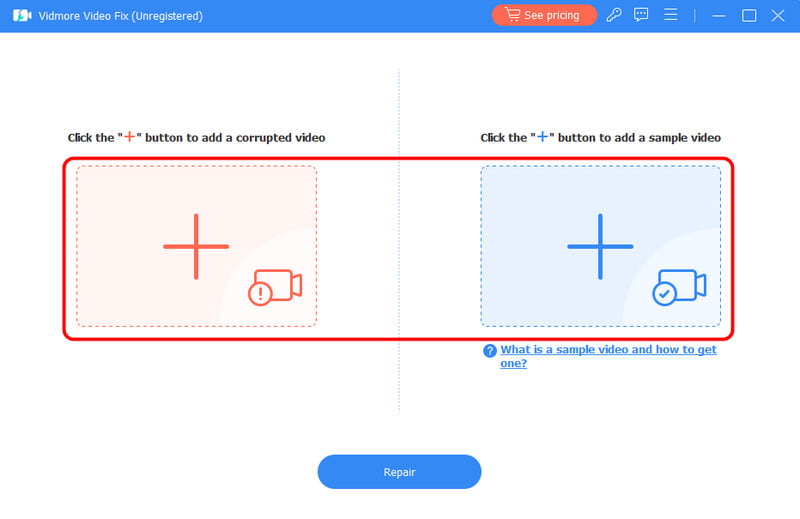
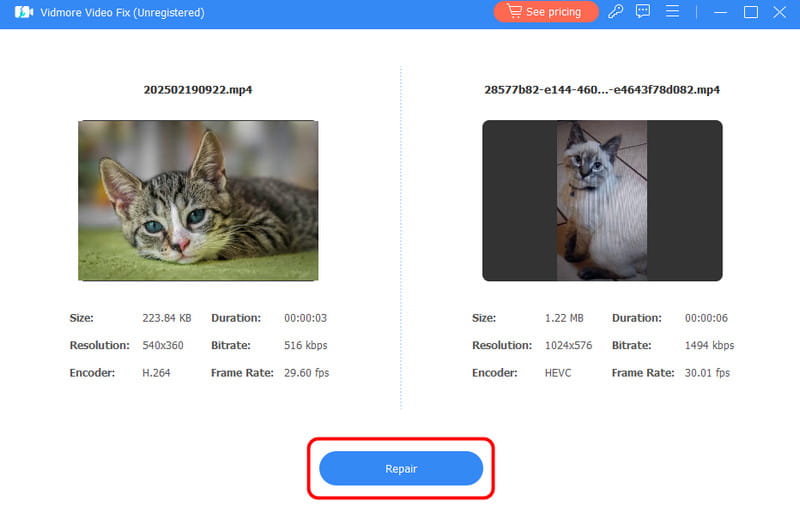
3. lépés A javítási folyamat megkezdéséhez kattintson a Javítás gombra lent. Ezután az Előnézet funkcióval ellenőrizheti a javított videót.
4. lépés Végül a javított videó megtartásához koppintson a Megment gomb alatt.
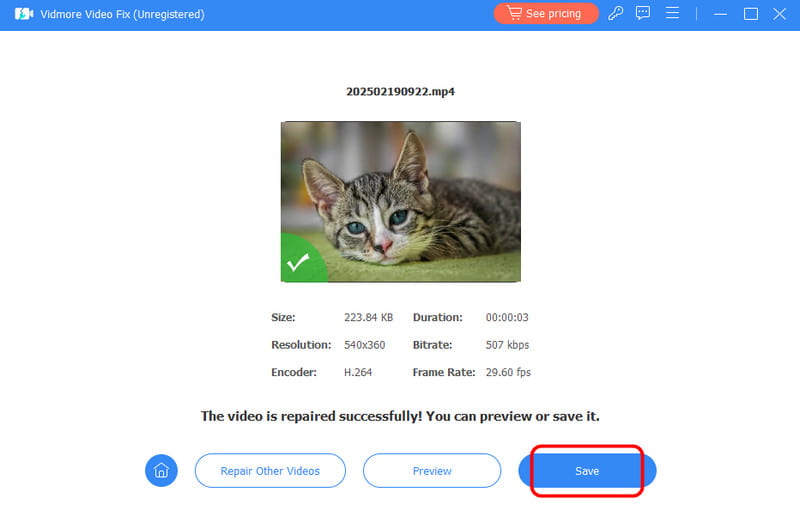
Ezzel a kiváló alternatívával biztos lehetsz benne, hogy a sérült vagy hibás videók javítása egyszerű feladat. Ha különféle videolejátszási hibákkal küzdesz, nyugodtan használd a Vidmore Video Fix programot.
6. rész. Gyakran ismételt kérdések az SFWare Video Repair áttekintésével kapcsolatban
Biztonságos az SFWare Video Repair Tool?
Abszolút, igen. A javítóeszköz biztonságosan használható. Lehetővé teszi a videók javítását kártevők nélkül. Tehát használja ezt az eszközt a kívánt eredmény eléréséhez.
Ingyenes az SFWare Video Repair Tool?
Az eszköz csak ingyenes verziót kínál. A speciális funkciók eléréséhez azonban előfizetési csomagot kell vásárolnia.
Hogyan lehet javítani a sérült videót?
Számos eszköz áll rendelkezésre a javításhoz. Ha egyszerűbb módszert keres, próbálja ki a Vidmore Video Fix programot. A fő felület elindítása után kattintson a piros pluszjelre a sérült fájl beszúrásához. Ezután beszúrhat egy minta videót a kék pluszjelbe. Ha kész, jelölje be a Javítás lehetőséget a videó javításához.
Következtetés
Ez a részletes SFWare videójavító eszköz Az áttekintés mindent lefed, beleértve a funkcióit, korlátait és a videó javításának módszereit. Megtudtad azokat a korlátokat is, amelyek akadályozhatják a videó javítási folyamatát. Ráadásul, ha kiváló alternatívára van szükséged egy egyszerűbb és gördülékenyebb videójavítási folyamathoz, javasoljuk a Vidmore Video Fix szoftver használatát. Ezzel a programmal különféle videolejátszási problémákat kezelhetsz, így hatékony videójavító eszközzé válik a felhasználók számára.