Játékmenet rögzítése több platformon

A Vidmore Game Recorder számos játékot támogat négy platformon: asztali, webes, mobil és játékkonzolos.

Rögzítse a játékmenetet PC-n

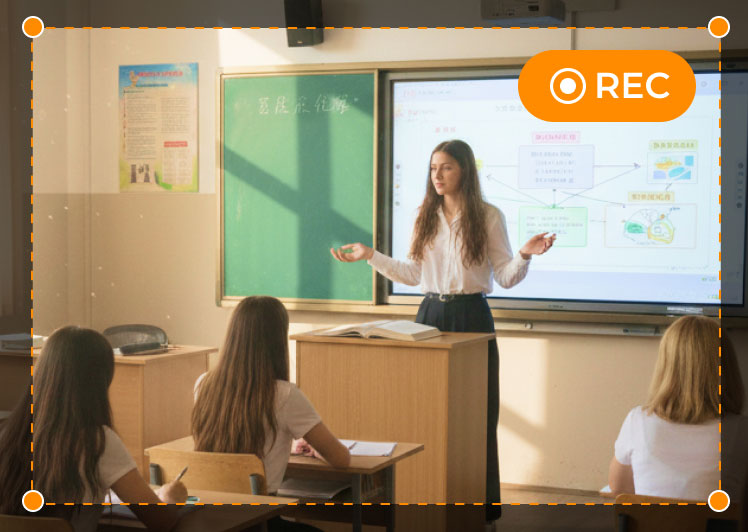
Rögzítsen BÁRMILYEN Képernyőt az Online és az Asztalról

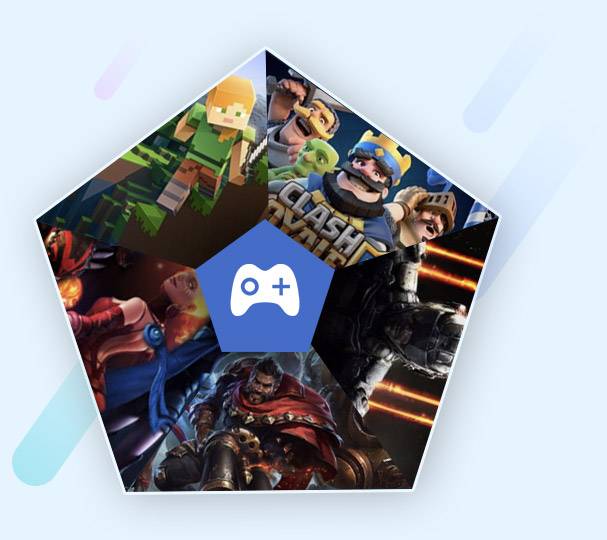
Ez a játékrögzítő bármilyen képernyőt rögzíthet a játékmenetből vagy a játékvideókból. A Minecraft, a PlayerUnknown's Battlegrounds, a Roblox, a World of Warcraft, a The Witcher, a Fortnite, a Game of Thrones, a League of Legends, a Star Wars stb. Játékosainak kötelező játékmenetrögzítő szoftverévé válik. A számítógép képernyőjén megjelenő játékvideókat vagy játékmeneteket korlátozás nélkül rögzítjük.
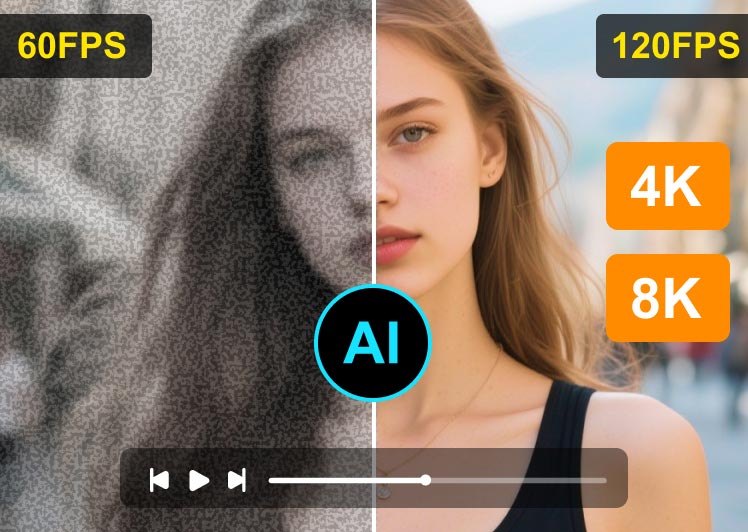
Játékvideók és játékmenet rögzítése 4K UHD 120 FPS felbontásban

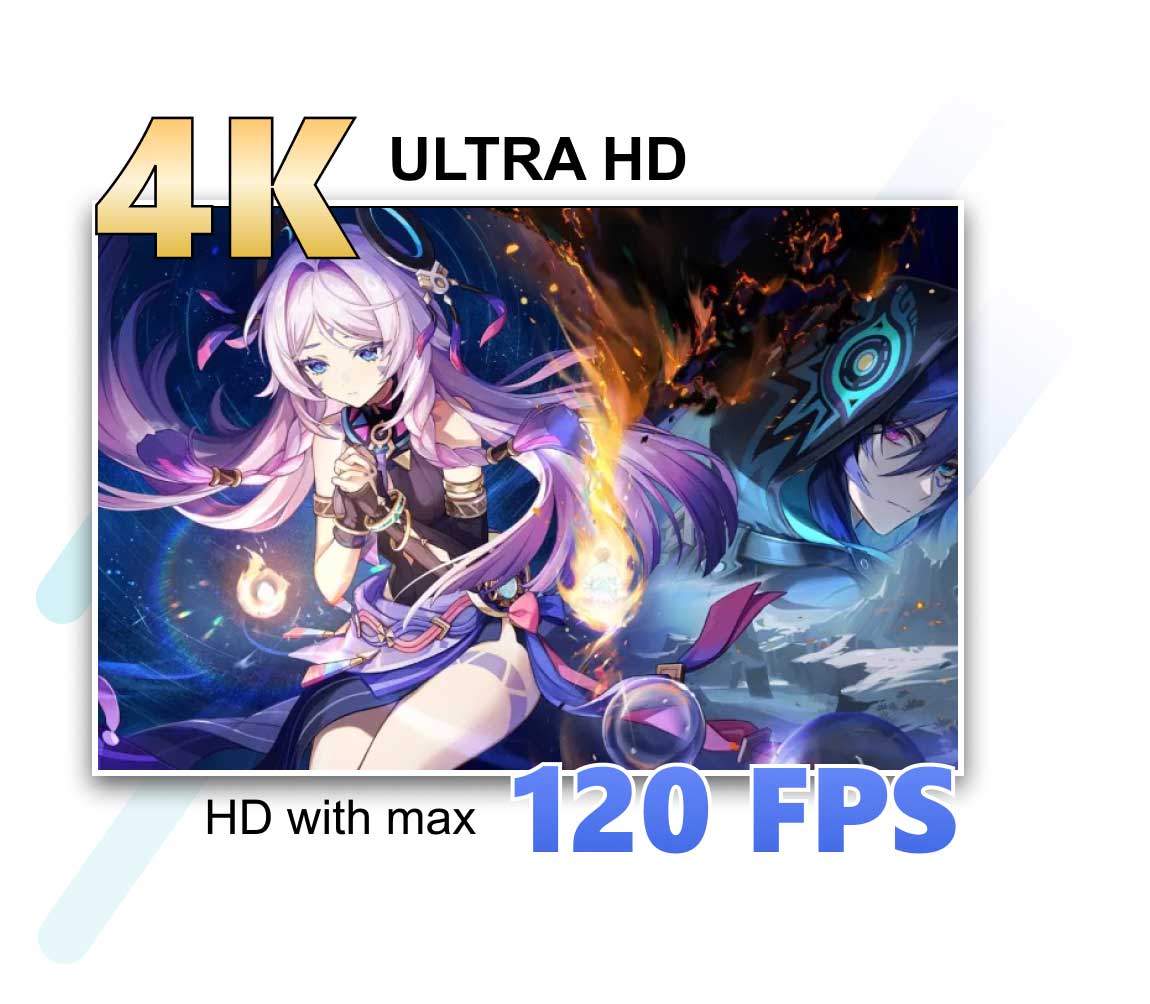
A Vidmore Game Recorder nemcsak a teljes 1080p HD felvételt készíti, hanem a 4K UHD képernyőfelvételt is képes kezelni akár 3840 x 2160 felbontásban. Akár 120 FPS támogatással ez a játékképernyő-rögzítő rögzíti az összes mozgóképet a játékvideókból és a játékmenetből időkorlát nélkül. Akár a YouTube-ra szeretnéd feltölteni a játékfelvételt, akár online szeretnéd menteni a játékvideókat a készülékeiden történő folyamatos lejátszáshoz, a játékképernyő-rögzítőt kell beszerezned ehhez.

4K UHD 120 FPS
Kép a képfelvételben

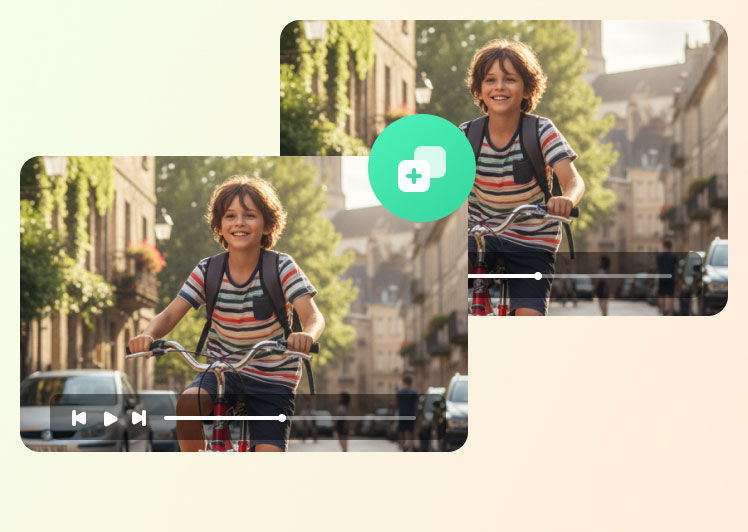
Hozzon létre kép a képben felvételt játék közben

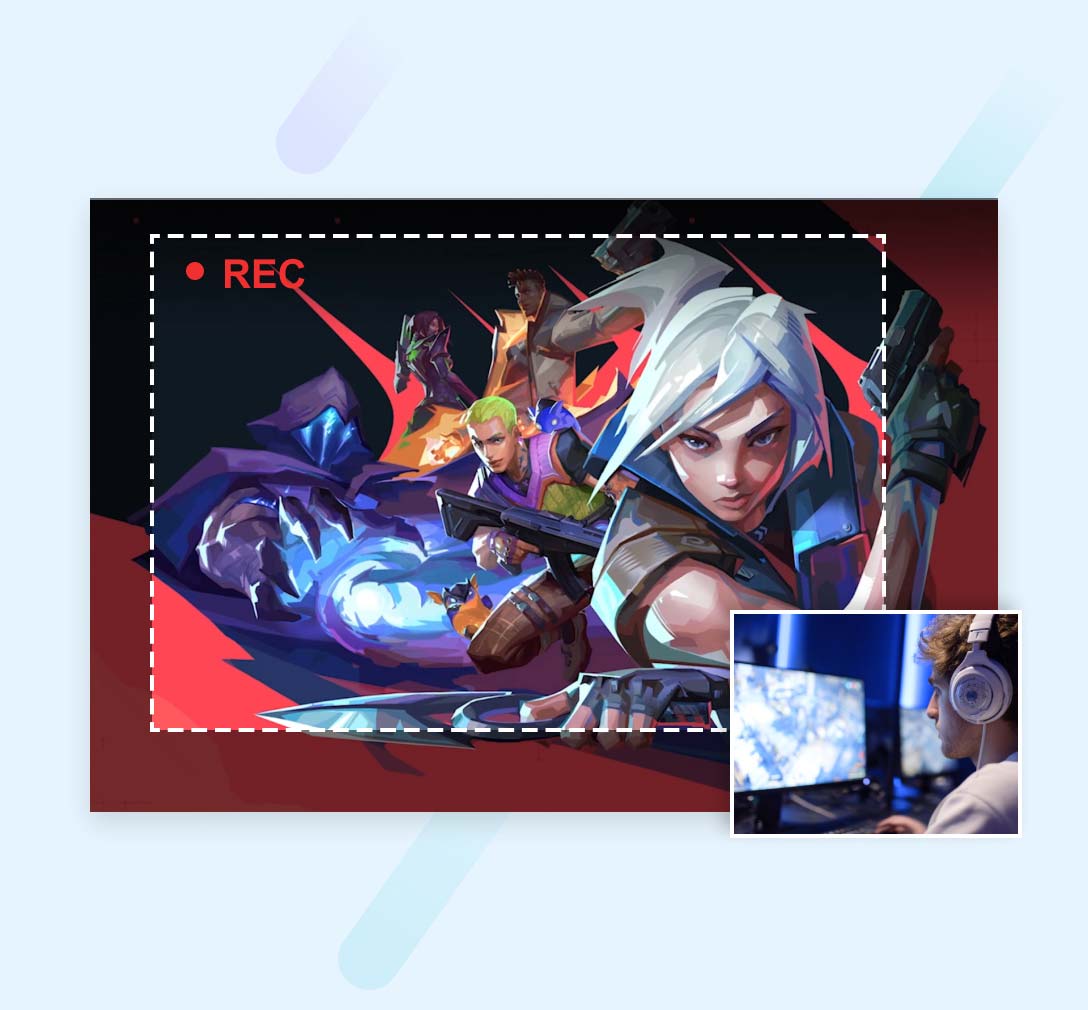
A Vidmore Game Recorder a legjobb társ a kép a képben játékfelvétel készítéséhez. Ha játékfelvételt szeretne létrehozni kommentárjával, akkor a webkamera felvételi módja képes a kép a képben rögzítést rögzíteni, beleértve az élő játékmenetet, valamint a hangokat és a képeket. A játékvideó rögzítése játék közben a legegyszerűbb, még akkor is, ha kezdő vagy.

Félelmetes játékok rögzítése alacsony CPU, GPU és RAM memóriával

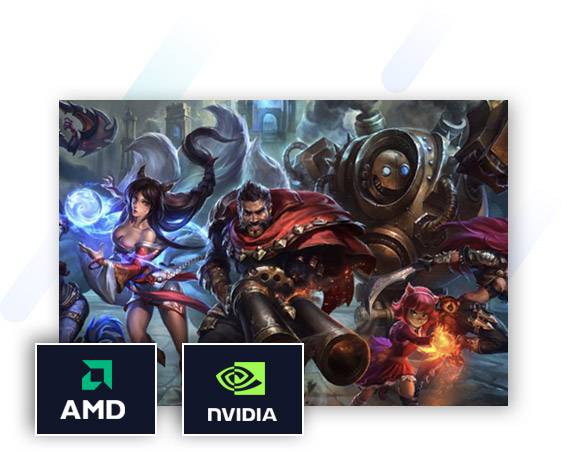
Az AMD és az NVIDIA hardveres gyorsításával zökkenőmentesen együttműködve a Vidmore Game Recorder nagymértékben optimalizálja a felvételi teljesítményt. Sokkal alacsonyabb CPU, GPU és RAM használatával, még akkor is, ha valós idejű 4K-s játékfelvételt indít a maximális 60 FPS sebességgel, az egész felvételi élmény késés nélkül sima lesz, összehasonlítva más játékrögzítő szoftverekkel.

Hardveres gyorsítás játékfelvételhez

Többet profitálhat ebből a játékrögzítőből

Egyszerű lépések a számítógépes játék rögzítéséhez

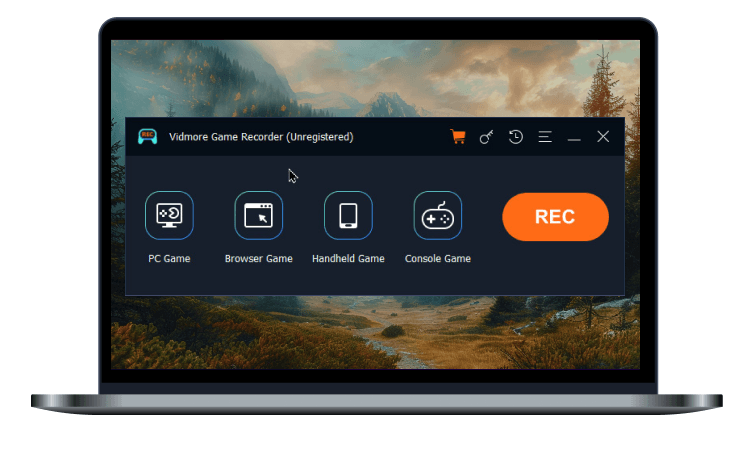
Egyszerű útmutató Játékfelvétel mód kiválasztása 1. lépés. Válassza ki a játékmódot

Először töltsd le, telepítsd és indítsd el a Vidmore Game Recorder alkalmazást. Négy felvételi mód közül választhatsz: PC-s játék, Böngészős játék, Kézi játék, vagy KonzoljátékVálaszthatsz egyet közülük.

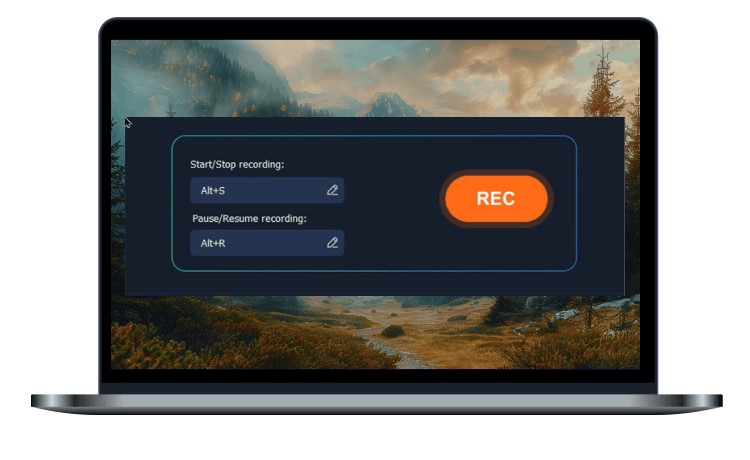
Válaszd ki a játékot és indítsd el a felvételt 2. lépés. Válassza ki a játékot, és indítsa el a felvételt

Ezután válassza ki a rögzíteni kívánt játékot. Az indításhoz vagy leállításhoz kattintson a REC ikonra, vagy használja a gyorsbillentyűt a felvételi folyamat vezérléséhez (Alapértelmezett: Alt + S – Felvétel indítása/leállítása; Alt + R – Felvétel szüneteltetése/folytatása).

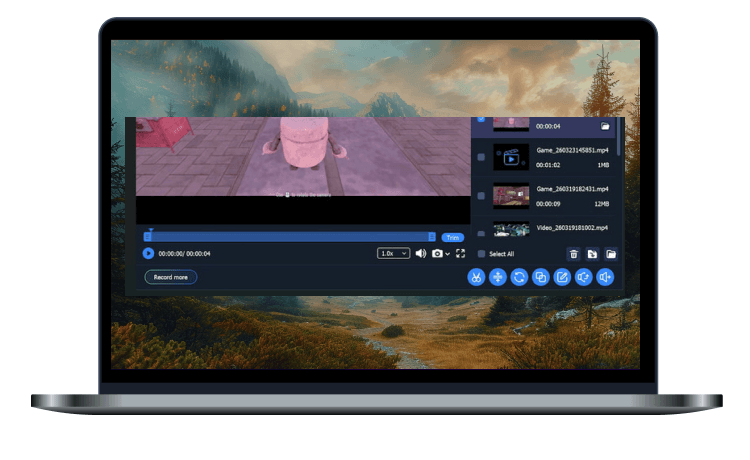
Felvételek szerkesztése és exportálása 3. lépés. Felvételek szerkesztése és exportálása

A Vidmore Game Recorder beépített szerkesztőeszközökkel rendelkezik. Exportálás előtt vághatja a videó hosszát, beállíthatja a sebességet és a hangerőt, vagy szerkesztheti a metaadatokat stb. Végül kattintson a Export ikon a felvételek mentéséhez.

Gyakran Ismételt Kérdések

A Vidmore Game Recorder kompatibilis a Windows 11 rendszerrel?

Igen, teljes mértékben kompatibilis a Windows 11 rendszerrel. Ráadásul programunkat gyakran frissítjük új funkciókkal és optimalizálásokkal a legújabb hardver- és operációsrendszer-verziókhoz.

Milyen FPS-t támogat a Vidmore Game Recorder?

Támogatja a 30fps, 60fps-t, a maximális képkockasebesség (FPS) pedig 120fps, így tökéletesen rögzíti a játék grafikai minőségét.

Felvehetem a játékom rendszerhangját?

Igen, megteheti. A Vidmore Game Recorder független hangvezérlő funkcióval rendelkezik, amely lehetővé teszi a felhasználók számára, hogy egymástól függetlenül váltsanak a rendszerhang, a mikrofonhang vagy mindkettő között.

Megszakítják az asztali értesítések a játékfelvételt?

Felvétel előtt kiválaszthatod a rögzíteni kívánt játékalkalmazást vagy ablakot. Felvétel közben az értesítések nem szakítják meg a felvételt, és akkor sem kerülnek rögzítésre, ha átfedésben vannak a játékablakkal.

Tudásbázis

A Vidmore Game Recorder egy egyszerű és gyors játékrögzítő szoftver, amely segíti a felhasználókat a játékvideók és játékmenet rögzítésében streaming vagy loop lejátszás céljából.

Nézzen meg további tippeket>

Fedezze fel a Végtelen Lehetőségeket

Game Recorder Vidmore játékrögzítő

A Vidmore Game Recorder a legjobb játékrögzítő szoftver asztali, webes, mobil és játékkonzolos rögzítéshez képernyőkésés vagy akadozás nélkül. Töltsd le most és próbáld ki ingyen!

Ingyenes letöltés

100% Tiszta és biztonságos

Vásárolj most

30 napos pénzvisszafizetési garancia

Siker

Sikeresen feliratkozva!