Kiemelt játékrögzítő szoftver PC-re és online
Rengeteg játékrögzítő szoftver kapható a piacon, amelyek közül sok a legjobbnak állítja magát, de melyik a földön a legjobb játékrögzítő szoftver? Amikor videorögzítőt választasz a játékodhoz, vedd figyelembe a felhasználói felületet, a kimeneti formátumokat, a benchmark képességeket, a videó képernyőjének élességét, a maximális árat és egyebeket. Ebben az esetben segítünk ebben.
Íme a top 10 legjobb játékrögzítők a vezető szoftverek átfogó tesztelésén alapul. Mellékeltünk egy listát az egyes termékek főbb előnyeiről és hátrányairól, hogy gyorsabban felmérhesd mindegyiket, és kiválaszthasd az igényeidnek leginkább megfelelő játékképernyő-rögzítőt.

OLDAL TARTALMA
- Hogyan teszteljük a játékrögzítő szoftvert
- A legjobb játékrögzítő szoftverek összehasonlítása
- Top 1. Vidmore játékrögzítő
- Top 2. Movavi képernyőrögzítő
- Top 3. EaseUS RecExperts
- Top 4. WonderShare Democreator
- Top 5. OBS Stúdió
- Top 6. Xbox játéksáv
- Top 7. Bandicam
- Top 8. NVIDIA GeForce élmény
- Top 9. Apowersoft online képernyőrögzítő
- GYIK a játékrögzítő eszközökről
Hogyan teszteljük a játékrögzítő szoftvert
Nézd meg, hogyan teszteltük ezeket a lenyűgöző játékrögzítő szoftvereket. Íme néhány tényező és elem, amit figyelembe vettünk. Kérjük, tekintsd meg ezeket alább:
| Az általunk tesztelt eszközök száma | 10 Felvételi eszköz (asztali és online). |
| Néhány általunk használt eszköz | Alsó- és felsőkategóriás számítógépek. |
| Játéktípusok, amiket rögzítettünk | Kaland-, akció-, stratégiai és szimulációs játékok. |
| Az általunk értékelt tényezők | Kompatibilitás, fájlformátum-támogatás, teljesítmény, gyorsbillentyűk, hang- és képminőség, valamint utómunka eszközök |
| A csapat 3 legjobb választása | Vidmore játékrögzítő, OBS Studio és Movavi képernyőrögzítő |
A legjobb játékrögzítő szoftverek összehasonlítása
| Eszközök | Felület | Sebesség | Webkamera funkciói | Minőség | Jellemzők szerkesztése |
| Vidmore játékrögzítő | 9/10 | Gyors | Kép a képben. | 4K/60 FPS, HD. | Alapvető vágás és megjegyzések. |
| Movavi Screen Recorder | 8/10 | Sima | A webkamerás rögzítés opcionális. | Magas. | Egyszerű rajzolás. |
| EaseUS RecExperts | 8/10 | Jó | Igen, virtuális háttérrel. | HD, 144 FPS tervben. | Beépített trimmer. |
| WonderShare Democreator | 7/10 | Sima | Integrált mesterséges intelligencia szépségápolás. | Magas. | MI-effektek, átmenetek. |
| OBS Stúdió | 8/10 | Erős | Filly testreszabható. | Magas. | Nincs (külső szükséges). |
| Xbox Game Bar | 8/10 | Gyors | Korlátozott (külső alkalmazás szükséges az átfedésekhez). | Magas (4K) | Minimális. |
| Bandicam | 9/10 | Gyors | Igen (átfedés, átméretezés, chroma key). | Magas (4K) | Alapvető |
| NVIDIA ShadowPlay | 8/10 | Nagyon gyors (GPU-gyorsítású) | Nincs beépített webkamera, OBS vagy hasonló szükséges | Nagyon magas. | Minimális (azonnali visszajátszás, vágás). |
| Apowersoft Online Screen Recorder | 7/10 | Mérsékelt | Igen (átméretezés, pozíció). | Közepes–Magas (max. 1080p). | Moderálás (jegyzetek, alapvető szerkesztések). |
Top 1. Vidmore játékrögzítő
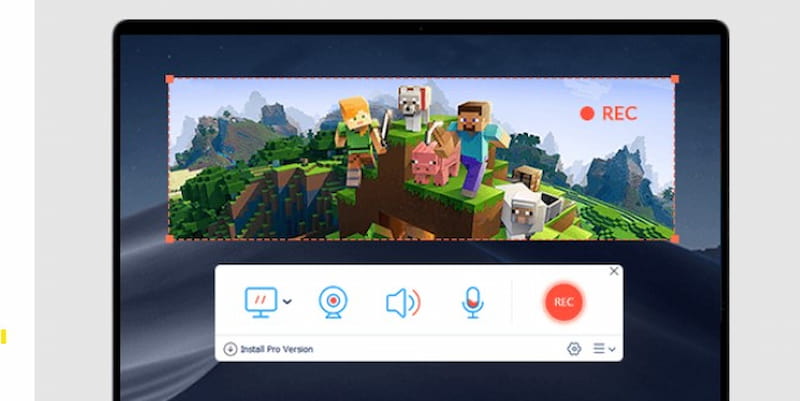
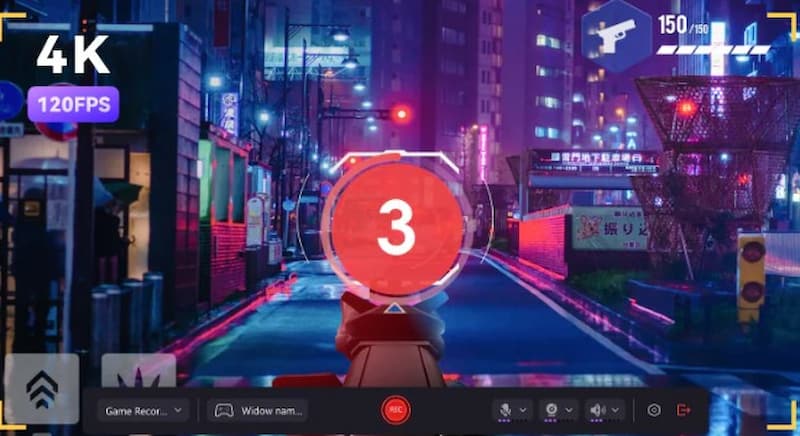
Vidmore játékrögzítő egy hatékony és intuitív eszköz a játékmenetek nagyfelbontású rögzítésére. Akár 120 képkocka/másodperc és 4K felbontás támogatásával zökkenőmentes és részletes videokimenetet biztosít. A hardveres gyorsításnak köszönhetően csökkenti a rendszer erőforrás-fogyasztását, lehetővé téve a folyamatos teljesítményt még igényes játékmenetek során is.
Alkalmazható azoknak a játékosoknak, akik lebilincselő tartalmat szeretnének, és támogatja a webkamerás átfedéseket, a valós idejű jegyzeteket, a fotómegosztást és a GIF-készítést. A Vidmore Screen Recorder kompatibilis PC-s, böngészős, kézikonzolos és konzolos játékokkal. Megbízható választás mindazok számára, akik egyszerű és professzionális játékmenet-rögzítőt keresnek.
Előnyök:
- Rögzítsen 4K felbontásban 120 képkocka/másodperc sebességgel.
- Alacsony CPU-, GPU- és RAM-használat.
- Beépített, gazdag szerkesztőeszközökkel rendelkezik.
- Egy egyszerű felhasználói felület.
Hátrányok:
- Az ingyenes kiadás exportálási ideje három perc.
- A teljes funkcionalitásért fizetés szükséges.
Top 2. Movavi képernyőrögzítő
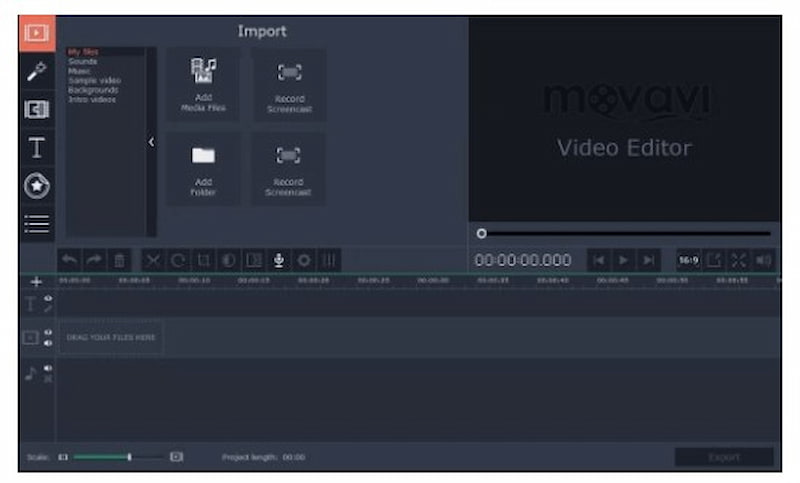
Különböző játékmeneteket rögzíthetsz a Movavi segítségével, egy könnyen használható PC-s játékrögzítő programmal. Használhatod képernyőfelvételre és kiváló minőségű játékmenet-rögzítésre is, és támogatja a következőket: akár 4K felvételi felbontás.
Ezenkívül számos videószerkesztő eszköz is található ebben a játékrögzítő programban, amelyekkel módosíthatod a rögzített játékfelvételeket. Például animált címeket és speciális effekteket adhatsz hozzá, megvághatod, feldarabolhatod és összekapcsolhatod a filmeket, valamint GIF formátumba konvertálhatsz videókat, és ehhez hasonló dolgokat tehetsz.
Előnyök
- Könnyű navigáció és modern felhasználói felület
- Konfigurálja a felvételi paramétereket.
- Rögzítsen egyszerre hangot és videót is.
- különféle szerkesztőeszközöket tartalmaz.
- 4K képernyőfelbontás támogatása
Hátrányok
- Egy kicsit drága.
- Az ingyenes próbaverziók száma korlátozott.
Top 3. EaseUS RecExperts
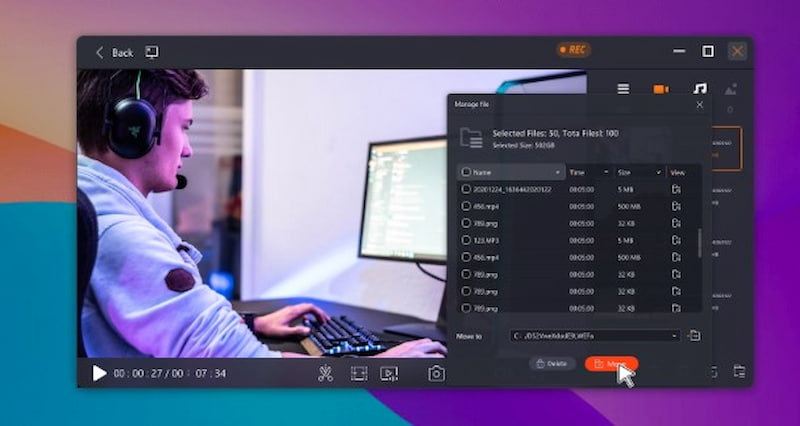
Egy másik népszerű képernyőrögzítő az EaseUS RecExperts, amellyel játék közben rögzítheted a képernyődet. Lehetőséged van regionális vagy teljes képernyős felvételt választani. A feladatütemező segítségével beállíthatod a küldetés kezdési időpontját, így a játék automatikusan rögzítésre kerül. Ez a csúcskategóriás PC-s játékrögzítő program azonnal menti a játékfelvételt az eszközödre, amint a művelet befejeződött. Ezenkívül a kimeneti videók formátuma is módosítható.
Előnyök
- Rögzítsd a képernyődet és a webkamerádat egyszerre.
- Engedélyezze a feladatütemezőnek az automatikus rögzítést
- A játékfelvételek MP4, MOV, MKV és GIF formátumban exportálhatók.
Hátrányok
- Csak alapvető szerkesztés.
- Magas FPS-nél előfordulhat lag.
- Vízjelek az ingyenes verzióban.
- Néhány funkció kizárólag a játékosok számára érhető el.
Top 4. WonderShare Democreator
A Wondershare DemoCreator egy rugalmas képernyőrögzítő eszköz, amely tökéletes a játéktartalmak rögzítéséhez. Első osztályú játékokat rögzít állítható kamerával, hanggal és képkockasebességgel. A beépített szerkesztési opcióknak köszönhetően jegyzetek, effektek és vágás is lehetséges. A felhasználóbarát felületnek köszönhetően még a kezdők is könnyen rögzíthetnek és szerkeszthetnek játékfelvételeket, ha professzionális megjelenésű eredményt szeretnének.
Előnyök
- Kiváló rögzítés.
- Integrált szerkesztő.
- Az FPS testreszabható.
Hátrányok
- Fizetős minden funkcióért.
- Erőforrás-igényes.
- Ne streamelj.
Top 5. OBS Stúdió
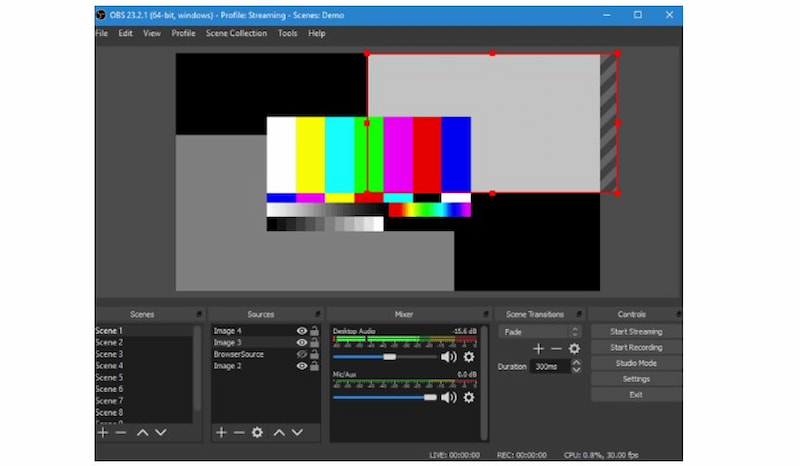
Ez a nyílt forráskódú képernyőrögzítő, amely az egyik legjobb videojáték-felvevő program, OBS Stúdió, hasznos további információk rögzítéséhez és élő közvetítésekhez a Twitchen.
Világszerte sok játékos számára ez a választott hangszer. Csak ki kell választani a rögzíteni kívánt forrást, és máris elkezdheti a felvételt; nincs szükség semmilyen más beállítás módosítására. Ezenkívül az OBS 1:1 arányban képes rögzíteni FLV és MP4 formátumban.
Előnyök
- Nyílt forráskódú és ingyenes.
- A támogatott platformok közé tartozik a Linux, a Mac és a Windows.
- Néhány bővítmény, ami javítja a felhasználói élményt.
Hátrányok
- Nem a legintuitívabb felhasználói felület.
- Integrált videószerkesztő funkciók hiánya.
Top 6. Xbox játéksáv
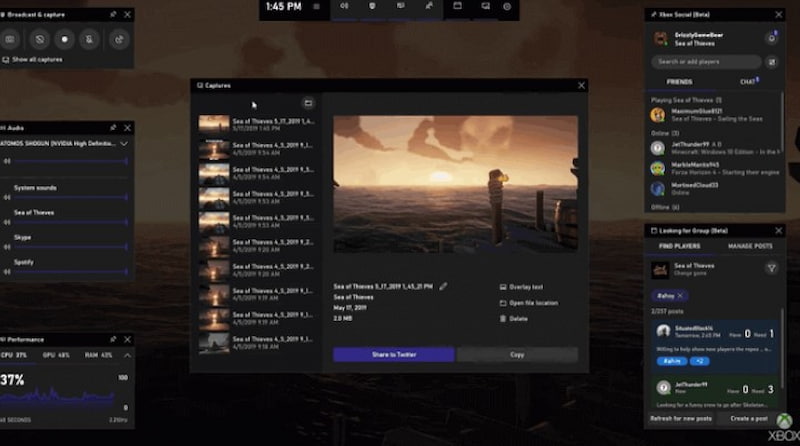
Xbox Game Bar egy ingyenes videojáték-rögzítő alkalmazás, amely előre telepítve van a Windows 10-re, és lehetővé teszi képernyőképek és játékfelvételek készítését. Az alkalmazások rögzíthetők a beépített képernyőfelvételi funkcióval, különösen játékrögzítés esetén. Ennek az ingyenes játékrögzítő programnak a segítségével rögzítheti a legtöbb PC-játékot, és gyorsan hozzáférhet a képernyő- és megosztási widgetekhez, megkeresheti csapattársait az LFG-n keresztül, és beszélgethet barátaival PC-jén, Xboxán és mobileszközén anélkül, hogy elhagyná a játékot.
Előnyök
- Reklámmentes videófelvétel időkorlát nélkül.
- Videó rögzítése 1080p felbontásban.
- Vízjelmentes, teljesen ingyenes képernyőrögzítő szoftver.
Hátrányok
- Csak egyszerű játékokat és alkalmazásokat rögzíts.
- Videófelvétel közben nincs szüneteltetési funkció.
Top 7. Bandicam
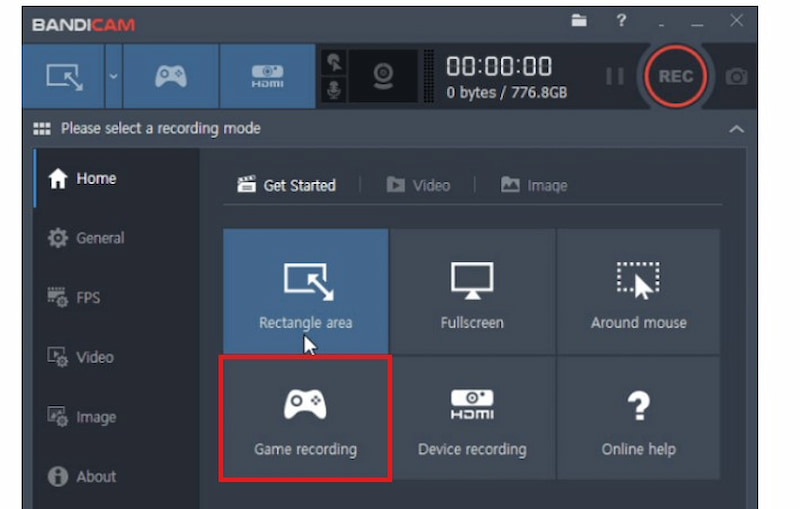
Az egyik legjobb játékrögzítő program, amely lehetővé teszi a nagy bitrátával és képkockasebességgel történő videofelvételt, a Bandicam. A videojátékok 4K Ultra HD minőségben rögzíthetők állítható képkockasebességgel. Ezenkívül tömörítési opcióval is rendelkezik, amely garantálja a játékvideó tömörítését a minőség feláldozása nélkül. A felvételekkel játékok és egyéb PC-s tevékenységek végezhetők.
Előnyök
- Három felvételi mód támogatott.
- A teljes képernyő rögzítéséhez használja a Windows 10-et.
- Lehetővé teszi a valós idejű rajzolást.
- integrált tömörítési képesség.
Hátrányok
- Integrált videószerkesztő hiánya.
- A videón vízjel található.
Top 8. NVIDIA GeForce élmény
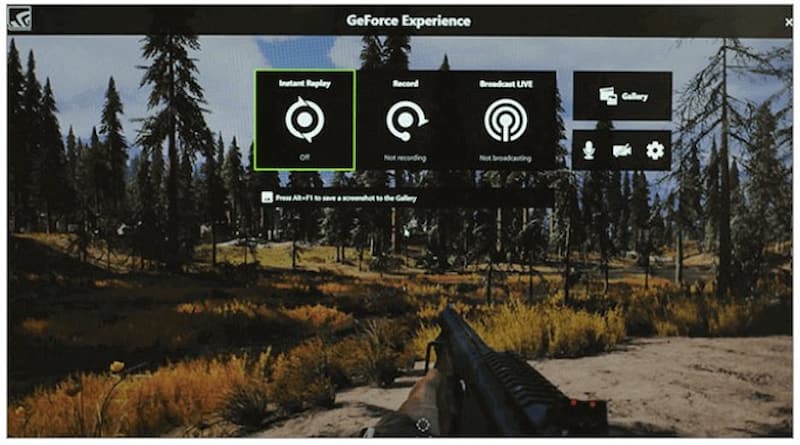
Az illesztőprogramok naprakészen tartása és a játékbeállítások optimalizálása mellett az Nvidia Geforce Experience egy másik ingyenes játékrögzítő program PC-re, amely lehetővé teszi filmek, képek és élő közvetítések rögzítését és megosztását barátaival.
Ez a Windowsos játékképernyő-rögzítő az Nvidia Shadowplay funkcióját kínálja, amely egyszerűvé teszi a videojátékok rögzítését, az Nvidia illesztőprogramok frissítése mellett. Ezenkívül a képernyő felbontásával képes rögzíteni, így ha a képernyő 4K-s, a rögzített videó minősége is 4K lesz.
Előnyök
- A kódolás kezeléséhez használjon GPU-t.
- Élő közvetítéseket és játékmenet-videókat tehetsz közzé platformokon.
Hátrányok
- Csak Nvidia GPU-kkal kompatibilis.
- Nem annyira alkalmazkodóképes, mint más hangfelvételi szakemberek.
Top 9. Apowersoft online képernyőrögzítő
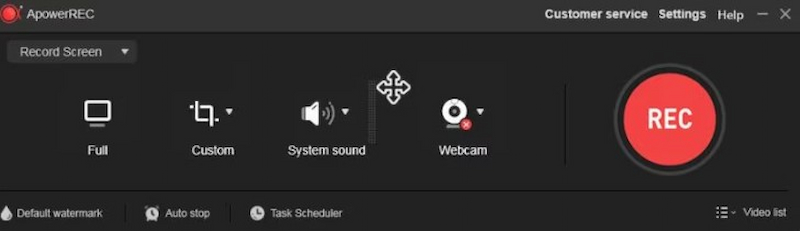
Az Apowersoft Online Screen Recorder egy böngészőalapú, telepítést nem igénylő segédprogram játékvideók gyors rögzítéséhez. Egyszerű jegyzetelő eszközöket kínál, és rögzíti a játék hangját. Annak ellenére, hogy hordozható és egyszerűen használható, stabil internetkapcsolatot igényel, és mentes a kifinomult, játékra fókuszált funkcióktól, mint például az élő közvetítés és a nagy FPS-ű rögzítés.
Előnyök
- Nincs szükség telepítésre.
- Könnyen kezelhető.
- Böngészőkkel kompatibilis.
Hátrányok
- Internet-hozzáférés szükséges.
- Alapvető szerkesztés.
- Alacsony játék képkockasebesség.
GYIK a játékrögzítő eszközökről
Felvehetek játékmenetet késleltetés nélkül?
Ez könnyen elérhető a felbontás vagy a bitráta csökkentésével, vagy GPU Recording használatával. Vagy kipróbálhatsz egy professzionális eszközt, például a Vidmore Game Recordert, amely a használt gyorsítási technológiával akár 120 képkocka/másodperc rögzítését is lehetővé teszi.
Elég jók az ingyenes játékrögzítő eszközök?
Sok kiváló ingyenes program létezik játékmenet-felvételek rögzítésére, de a fizetősek nagyobb teljesítmény-stabilitást és jobb szerkesztési lehetőségeket biztosítanak.
Felvehetem egyszerre a rendszerhangot és a beszédet is?
Igen, a legtöbb áttekintett program lehetővé teszi a rendszerhang, a mikrofonhang vagy mindkettő egyidejű rögzítését.
Mi a legjobb felvételi formátum játékmenet videók készítéséhez?
Az MP4 a leginkább ajánlott formátum, mivel jó egyensúlyt kínál a minőség és a fájlméret között, és a legtöbb platformon széles körben támogatott.
Következtetés
Ennyi az egész. Itt felsoroljuk a 10 legjobb játékrögzítő programot. Míg egyesek korlátozott vagy semmilyen videószerkesztési képességgel nem rendelkeznek, másoknak vannak előnyei és hátrányai is. A kezdők számos könnyen használható, ingyenes eszköz közül választhatnak. A bonyolultabb játékrögzítéshez választhat csúcskategóriás eszközöket. De végső soron ezek az eszközök mind a játékmenet rögzítését szolgálják. Ha ajánlást keresel, akkor a Vidmore Game Recorder a legjobb választásunk.